


Erstellen Sie einen Bericht, um Aggregate mit den meisten verfügbaren IOPS anzuzeigen
 Änderungen vorschlagen

 PDFs

Dieser Bericht zeigt, welche Aggregate die meisten verfügbaren IOPS pro Aggregattyp haben, auf denen Sie neue Workloads bereitstellen können.
-
Sie müssen über die Rolle „Anwendungsadministrator“ oder „Speicheradministrator“ verfügen.
Führen Sie die folgenden Schritte aus, um eine Ansicht „Integrität: Alle Volumes“ zu öffnen, die Ansicht in Excel herunterzuladen, ein Diagramm der verfügbaren Kapazität zu erstellen, die benutzerdefinierte Excel-Datei hochzuladen und den Abschlussbericht zu planen.
-
Klicken Sie im linken Navigationsbereich auf Speicher > Aggregate.
-
Wählen Sie Leistung: Alle Aggregate aus der Dropdown-Liste Ansicht.
-
Wählen Sie Anzeigen/Ausblenden, um die
Available IOPSSpalte und blenden Sie dieCluster FQDN, Inactive Data Reporting,UndThreshold PolicySpalten. -
Ziehen Sie die
Available IOPSUndFree CapacitySpalten neben demTypeSpalte. -
Benennen und speichern Sie die benutzerdefinierte Ansicht
Available IOPS Per Aggr. -
Wählen Sie Berichte > Excel herunterladen.
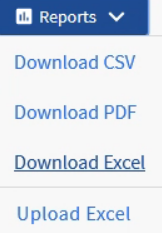
Abhängig von Ihrem Browser müssen Sie möglicherweise auf OK klicken, um die Datei zu speichern.
-
Klicken Sie bei Bedarf auf Bearbeitung aktivieren.
-
Öffnen Sie die heruntergeladene Datei in Excel.
-
Klicken Sie im Datenblatt auf das kleine Dreieck oben links, um das gesamte Blatt auszuwählen.
-
Wählen Sie im Menüband Daten die Option Sortieren aus dem
Sort & Filter area. -
Legen Sie die folgenden Sortierebenen fest:
-
Geben Sie Sortieren nach als
Available IOPS(IOPS), die Sort On alsCell Values,und die Bestellung alsLargest to Smallest. -
Klicken Sie auf Ebene hinzufügen.
-
Geben Sie Sortieren nach als
Type, die Sortieren nach alsCell Values,und die Bestellung alsZ to A. -
Klicken Sie auf Ebene hinzufügen.
-
Geben Sie Sortieren nach als
Free Capacity (GB),das Sortieren nach alsCell Values,und die Bestellung alsLargest to Smallest. -
Klicken Sie auf OK.
-
-
Speichern und schließen Sie die Excel-Datei.
-
Wählen Sie im Unified Manager Berichte > Excel hochladen.

Stellen Sie sicher, dass Sie sich in derselben Ansicht befinden, in der Sie die Excel-Datei heruntergeladen haben.
-
Wählen Sie die Excel-Datei aus, die Sie geändert haben. In diesem Fall
performance-aggregates-<date>.xlsx. -
Klicken Sie auf Öffnen.
-
Klicken Sie auf Senden.
Neben dem Menüpunkt Berichte > Excel hochladen wird ein Häkchen angezeigt.
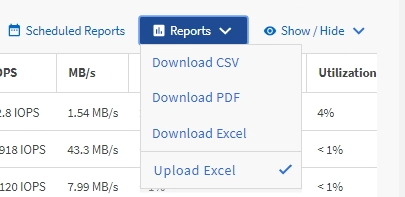
-
Klicken Sie auf Geplante Berichte.
-
Klicken Sie auf Zeitplan hinzufügen, um der Seite „Berichtszeitpläne“ eine neue Zeile hinzuzufügen, damit Sie die Zeitplanmerkmale für den neuen Bericht definieren können.
-
Geben Sie einen Namen für den Berichtszeitplan ein und füllen Sie die anderen Berichtsfelder aus. Klicken Sie dann auf das Häkchen (
 ) am Ende der Zeile.
Wählen Sie das XLSX-Format für den Bericht.
Der Bericht wird sofort testweise versendet. Anschließend wird der Bericht generiert und in der angegebenen Häufigkeit per E-Mail an die aufgeführten Empfänger gesendet.
Basierend auf den im Bericht angezeigten Ergebnissen möchten Sie möglicherweise neue Workloads auf den Aggregaten bereitstellen, die über die größten verfügbaren IOPS verfügen.