NetApp Console setup and administration
Die deutsche Sprachversion wurde als Serviceleistung für Sie durch maschinelle Übersetzung erstellt. Bei eventuellen Unstimmigkeiten hat die englische Sprachversion Vorrang.

Aktivieren Sie den Nur-Lese-Modus für eine NetApp Console Organisation

Beitragende netapp-tonias

Als Sicherheitsmaßnahme können Sie den Nur-Lese-Modus für Ihre NetApp Console Organisation aktivieren. Im Nur-Lese-Modus können Benutzer Ressourcen und Einstellungen einsehen, aber keine Änderungen vornehmen.

Im Nur-Lese-Modus müssen Benutzer mit Administratorrechten ihre Berechtigungen manuell erhöhen, um Änderungen vornehmen zu können. Dadurch wird sichergestellt, dass die Änderungen beabsichtigt sind.

Erforderliche Zugriffsrollen

Super-Admin oder Organisationsadministrator.

Aktivieren Sie den schreibgeschützten Modus für Ihre Konsolenorganisation.

Aktivieren Sie den Nur-Lese-Modus, um Änderungen an Ihrer Konsolenorganisation einzuschränken. Alle Benutzer können weiterhin auf die Ressourcen zugreifen. Benutzer mit Administratorrechten können in der Konsole keine Aktionen durchführen, ohne ihre Berechtigungen manuell zu erhöhen.

Wenn der Nur-Lese-Modus aktiviert ist, sehen die Benutzer ein Banner, das sie darüber informiert, dass sich die Organisation im Nur-Lese-Modus befindet. Benutzer müssen in die Benutzereinstellungen gehen, um ihre Rolle zu erhöhen.

Schritte
  1. Wählen Sie Verwaltung > Identität und Zugriff.

  2. Wählen Sie auf der Registerkarte Organisationen die Option Organisationseinstellungen bearbeiten für die Organisation aus, die Sie in den Nur-Lese-Modus versetzen möchten.

  3. Im Abschnitt Schreibgeschützter Modus aktivieren Sie den schreibgeschützten Modus, indem Sie den Schalter in die Position Ein bewegen und anschließend Speichern auswählen.
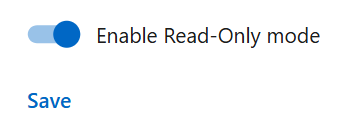
    Ein Screenshot, der den Schalter für den Nur-Lese-Modus in der Position „Ein“ zeigt.

Registrieren Sie sich als erster Organisationsadministrator für die NetApp Console.

Falls Ihr Unternehmen noch keine NetApp Console -Organisation besitzt, registrieren Sie sich, um eine zu erstellen. Der erste Benutzer ist der Administrator und verwaltet Konten und Berechtigungen. Sie können Rollen aktualisieren und Administratoren später hinzufügen.

Schritte
  1. Öffnen Sie einen Webbrowser und gehen Sie zu "NetApp Console"

  2. Wenn Sie über ein NetApp Support Site-Konto verfügen, geben Sie die mit Ihrem Konto verknüpfte E-Mail-Adresse direkt auf der Anmeldeseite ein.

    Die Konsole registriert Sie im Rahmen dieser ersten Anmeldung mit Ihren Zugangsdaten für die NetApp Support Site.

  3. Wenn Sie sich durch Erstellen eines Konsolen-Logins anmelden möchten, wählen Sie Anmelden.

    1. Geben Sie auf der Seite Anmelden die erforderlichen Informationen ein und wählen Sie Weiter.

      Hinweis Im Anmeldeformular sind nur englische Zeichen zulässig.
    2. Suchen Sie in Ihrem Posteingang nach einer E-Mail von NetApp mit Anweisungen zur Bestätigung Ihrer E-Mail-Adresse.

      Bitte bestätigen Sie Ihre E-Mail-Adresse, um die Anmeldung abzuschließen.

  4. Nachdem Sie sich angemeldet haben, lesen und akzeptieren Sie bitte die Endbenutzer-Lizenzvereinbarung.

  5. Auf der Willkommensseite können Sie eine Organisation erstellen.

  6. Wählen Sie Los geht's.

+ Als erstmaliger Administrator folgen Sie dem geführten Prozess, um Speicher hinzuzufügen, einen Konsolenagenten zu erstellen und vieles mehr. "Erfahren Sie mehr über die Verwendung des Konsolenassistenten."

Nächste Schritte

Als Administrator sollten Sie, nachdem Sie die im Konsolenassistenten enthaltenen Schritte abgeschlossen haben, Ihre Identitäts- und Zugriffsstrategie planen, Benutzer zu Ihrer Organisation hinzufügen und Rollen zuweisen. "Erfahren Sie mehr über Identitäts- und Zugriffsmanagement für die NetApp Console."

Registrieren Sie sich oder melden Sie sich bei der NetApp Console an, wenn bereits eine Organisation existiert.

Falls Ihr Unternehmen bereits über eine NetApp Console Organisation verfügt, registrieren Sie sich oder melden Sie sich an, um darauf zuzugreifen. Die Art Ihrer Registrierung oder Anmeldung hängt davon ab, ob Ihr Unternehmen eine Identitätsföderation nutzt oder über Anmeldeinformationen für die NetApp Support Site verfügt. Falls nicht, erstellen Sie ein NetApp Console -Login.

Schritte
  1. Öffnen Sie einen Webbrowser und gehen Sie zu "NetApp Console"

  2. Wenn Sie über ein NetApp Support Site-Konto verfügen oder Ihr Unternehmen Single Sign-On (SSO) eingerichtet hat, geben Sie Ihre zugehörige E-Mail-Adresse oder Ihre SSO-Anmeldeinformationen auf der Seite Anmelden ein. Folgen Sie den Anweisungen, um die Anmeldung abzuschließen.

    In beiden Fällen werden Sie im Rahmen dieser ersten Anmeldung für die Konsole angemeldet.

  3. Wenn Sie sich durch Erstellen eines Konsolen-Logins anmelden möchten, wählen Sie Anmelden.

    1. Geben Sie auf der Seite Anmelden die erforderlichen Informationen ein und wählen Sie Weiter.

      Hinweis Im Anmeldeformular sind nur englische Zeichen zulässig.
    2. Suchen Sie in Ihrem Posteingang nach einer E-Mail von NetApp mit Anweisungen zur Bestätigung Ihrer E-Mail-Adresse.

      Bitte bestätigen Sie Ihre E-Mail-Adresse, um die Anmeldung abzuschließen.

  4. Nachdem Sie sich angemeldet haben, lesen und akzeptieren Sie bitte die Endbenutzer-Lizenzvereinbarung.

  5. Wenn Sie vom System aufgefordert werden, eine Organisation zu erstellen, schließen Sie das Dialogfeld und informieren Sie einen Konsolenadministrator, damit dieser Sie Ihrer Konsolenorganisation hinzufügen und Ihnen Zugriff gewähren kann. "Erfahren Sie, wie Sie einen Organisationsadministrator kontaktieren können."

Nächste Schritte

Sobald Sie Zugriff auf Ihre Organisation erhalten haben, können Sie mit der Verwaltung des Speichers und der Nutzung der Ihnen zugewiesenen Datendienste beginnen.