


Vorbereitung der Bereitstellung im NetApp Console Private Mode

 Änderungen vorschlagen

 PDFs
PDFs
Bereiten Sie Ihre Umgebung vor, bevor Sie NetApp Console im privaten Modus bereitstellen. Sie müssen die Host-Anforderungen überprüfen, das Netzwerk vorbereiten, Berechtigungen einrichten und mehr.

|
Um die NetApp Console in der "AWS Secret Cloud" oder der "AWS Top Secret Cloud" zu verwenden, befolgen Sie die spezifischen Anweisungen für diese Umgebungen. "Erfahren Sie, wie Sie mit Cloud Volumes ONTAP in der AWS Secret Cloud oder Top Secret Cloud loslegen können." |
Schritt 1: Verstehen Sie, wie der private Modus funktioniert
Im privaten Modus installieren Sie einen Console-Agenten entweder lokal oder in der Cloud und verwenden anschließend NetApp Console zur Verwaltung Ihrer Speichersysteme (ONTAP lokal und Cloud Volumes ONTAP). Es besteht keine Verbindung zu den NetApp Console API-Endpunkten oder der NetApp Console SaaS-Anwendung, sodass Sie auf die Console über die lokale Benutzeroberfläche des Console-Agenten zugreifen.
Schritt 2: Überprüfen der Installationsoptionen
Im privaten Modus können Sie den Console-Agent auf Ihrem eigenen Linux-Host lokal oder in der Cloud installieren, indem Sie den Agent manuell installieren.
Der Installationsort des Console-Agenten bestimmt, welche NetApp Console-Services und -Funktionen im privaten Modus verfügbar sind. Der Console-Agent muss in der Cloud installiert werden, wenn Sie Cloud Volumes ONTAP bereitstellen und verwalten möchten.
Schritt 3: Hostanforderungen prüfen
Der Host muss bestimmte Anforderungen an das Betriebssystem, den Arbeitsspeicher, die Ports usw. erfüllen, um den Console-Agent ausführen zu können.
- Dedizierter Host
-
Der Konsolenagent benötigt einen dedizierten Host. Jede Architektur wird unterstützt, sofern sie diese Größenanforderungen erfüllt:
-
CPU: 8 Kerne oder 8 vCPUs
-
Arbeitsspeicher: 32 GB
-
Festplattenspeicher: Für den Host werden 165 GB empfohlen, mit den folgenden Partitionsanforderungen:
-
/opt: 120 GiB Speicherplatz müssen verfügbar seinDer Agent verwendet
/optzur Installation des/opt/application/netappVerzeichnis und dessen Inhalt. -
/var: 40 GiB Speicherplatz müssen verfügbar seinDer Console-Agent benötigt diesen Bereich in
/var, da Podman oder Docker so konzipiert sind, dass die Container in diesem Verzeichnis erstellt werden. Genauer gesagt, werden die Container im/var/lib/containers/storageVerzeichnis und/var/lib/dockerfür Docker erstellt. Externe Mounts oder symbolische Links funktionieren für diesen Bereich nicht.
-
-
- Betriebssystem- und Containeranforderungen
-
Der Konsolenagent wird bei Verwendung der Konsole im privaten Modus mit den folgenden Betriebssystemen unterstützt. Vor der Installation des Agenten ist ein Container-Orchestrierungstool erforderlich.
| Betriebssystem | Unterstützte Betriebssystemversionen | Unterstützte Agent-Versionen | Erforderliches Container-Tool | SELinux |
|---|---|---|---|---|
Red Hat Enterprise Linux |
9,6
|
4.10.0 oder höher mit der Konsole im privaten Modus |
Podman Version 5.4.0 mit podman-compose 1.5.0. |
Unterstützt im Durchsetzungsmodus oder im Permissivmodus |
9,1 bis 9,4
|
4.0.0 oder höher mit der Konsole im Standardmodus oder eingeschränkten Modus |
Podman Version 4.9.4 mit podman-compose 1.5.0. |
Unterstützt im Durchsetzungsmodus oder im Permissivmodus |
8,6 bis 8,10
|
4.0.0 oder höher mit der Konsole im privaten Modus |
Podman Version 4.6.1 oder 4.9.4 mit podman-compose 1.0.6. |
Unterstützt im Durchsetzungsmodus oder im Permissivmodus |
Ubuntu |
24,04 LTS |
Hinweise:
-
Der Konsolenagent wird auf englischsprachigen Versionen dieser Betriebssysteme unterstützt.
-
Für RHEL muss der Host bei Red Hat Subscription Management registriert sein. Wenn es nicht registriert ist, kann der Host während der Agenteninstallation nicht auf Repositories zugreifen, um erforderliche Software von Drittanbietern zu aktualisieren.
- Hypervisor
-
Es ist ein Bare-Metal- oder gehosteter Hypervisor erforderlich, der für die Ausführung eines unterstützten Betriebssystems zertifiziert ist.
- CPU
-
8 Kerne oder 8 vCPUs
- RAM
-
32 GB
- AWS EC2-Instanztyp
-
Ein Instanztyp, der die CPU- und RAM-Anforderungen erfüllt. NetApp empfiehlt t3.2xlarge.
- Azure-VM-Größe
-
Ein Instanztyp, der die CPU- und RAM-Anforderungen erfüllt. NetApp empfiehlt Standard_D8s_v3.
- Google Cloud-Maschinentyp
-
Ein Instanztyp, der die CPU- und RAM-Anforderungen erfüllt. NetApp empfiehlt n2-standard-8.
Der Konsolenagent wird in Google Cloud auf einer VM-Instanz mit einem Betriebssystem unterstützt, das "Funktionen von Shielded VM"
- Speicherplatz in /opt
-
100 GiB Speicherplatz müssen verfügbar sein
Der Agent verwendet
/optzur Installation des/opt/application/netappVerzeichnis und dessen Inhalt. - Speicherplatz in /var
-
20 GiB Speicherplatz müssen verfügbar sein
Der Console-Agent benötigt diesen Speicherplatz in
/var, da Docker oder Podman so konzipiert sind, dass sie die Container innerhalb dieses Verzeichnisses erstellen. Genauer gesagt, werden sie Container im/var/lib/containers/storageVerzeichnis erstellen. Externe Mounts oder symbolische Links funktionieren für diesen Speicherplatz nicht.
Schritt 4: Installieren Sie Podman oder Docker Engine
Sie müssen den Host für den Console agent vorbereiten, indem Sie Podman oder Docker Engine installieren.
Abhängig von Ihrem Betriebssystem ist vor der Installation des Agenten entweder Podman oder Docker Engine erforderlich.
-
Podman wird für Red Hat Enterprise Linux 8 und 9 benötigt.
-
Für Ubuntu ist Docker Engine erforderlich.
Befolgen Sie diese Schritte, um Podman zu installieren und zu konfigurieren:
-
Aktivieren und starten Sie den Dienst podman.socket
-
Installieren Sie Python3
-
Installieren Sie das podman-compose-Paket (variiert je nach Red Hat-Version)
-
Fügen Sie podman-compose zur Umgebungsvariablen PATH hinzu
-
Wenn Sie Red Hat Enterprise Linux verwenden, überprüfen Sie, ob Ihre Podman-Version Netavark Aardvark DNS anstelle von CNI verwendet
|
|
Passen Sie den Aardvark-DNS-Port (Standard: 53) nach der Installation des Agenten an, um DNS-Portkonflikte zu vermeiden. Befolgen Sie die Anweisungen zum Konfigurieren des Ports. |
-
Entfernen Sie das Podman-Docker-Paket, falls es auf dem Host installiert ist.
dnf remove podman-docker rm /var/run/docker.sock -
Installieren Sie Podman.
Sie können Podman aus den offiziellen Red Hat Enterprise Linux-Repositories beziehen.
-
Für Red Hat Enterprise Linux 9.1 bis 9.4:
sudo dnf install podman-4:<version>Dabei ist <Version> die unterstützte Version von Podman, die Sie installieren. Sehen Sie sich die unterstützten Podman-Versionen an .
-
Für Red Hat Enterprise Linux 8:
sudo dnf install podman-4:<version>Dabei ist <Version> die unterstützte Version von Podman, die Sie installieren. Sehen Sie sich die unterstützten Podman-Versionen an .
-
-
Aktivieren und starten Sie den Dienst podman.socket.
sudo systemctl enable --now podman.socket -
Installieren Sie python3.
sudo dnf install python3 -
Installieren Sie das EPEL-Repository-Paket, falls es auf Ihrem System noch nicht verfügbar ist.
Dieser Schritt ist erforderlich, da podman-compose im Repository „Extra Packages for Enterprise Linux“ (EPEL) verfügbar ist.
-
Bei Verwendung von Red Hat Enterprise 9:
-
Installieren Sie das EPEL-Repository-Paket.
sudo dnf install https://dl.fedoraproject.org/pub/epel/epel-release-latest-9.noarch.rpm+
-
Installieren Sie das Podman-Compose-Paket 1.5.0.
sudo dnf install podman-compose-1.5.0
-
-
Bei Verwendung von Red Hat Enterprise Linux 8:
-
Installieren Sie das EPEL-Repository-Paket.
sudo dnf install https://dl.fedoraproject.org/pub/epel/epel-release-latest-8.noarch.rpm -
Installieren Sie das Podman-Compose-Paket 1.0.6.
sudo dnf install podman-compose-1.0.6
Verwenden des dnf installDer Befehl erfüllt die Anforderung zum Hinzufügen von „podman-compose“ zur Umgebungsvariablen PATH. Der Installationsbefehl fügt podman-compose zu /usr/bin hinzu, das bereits imsecure_pathOption auf dem Host. -
Wenn Sie Red Hat Enterprise Linux 8 verwenden, überprüfen Sie, ob Ihre Podman-Version NetAvark mit Aardvark DNS anstelle von CNI verwendet.
-
Überprüfen Sie, ob Ihr Netzwerk-Backend auf CNI eingestellt ist, indem Sie den folgenden Befehl ausführen:
podman info | grep networkBackend -
Wenn das Netzwerk-Backend auf
CNI, müssen Sie es ändern innetavark. -
Installieren
netavarkUndaardvark-dnsmit dem folgenden Befehl:dnf install aardvark-dns netavark -
Öffnen Sie die
/etc/containers/containers.confDatei und ändern Sie die Option network_backend, um „netavark“ anstelle von „cni“ zu verwenden.Wenn
/etc/containers/containers.confnicht vorhanden ist, nehmen Sie die Konfigurationsänderungen vor, um/usr/share/containers/containers.conf. -
Starten Sie Podman neu.
systemctl restart podman -
Bestätigen Sie mit dem folgenden Befehl, dass networkBackend jetzt in „netavark“ geändert wurde:
podman info | grep networkBackend
-
-
Befolgen Sie die Dokumentation von Docker, um Docker Engine zu installieren.
-
"Installationsanweisungen von Docker anzeigen"
Befolgen Sie die Schritte, um eine unterstützte Docker Engine-Version zu installieren. Installieren Sie nicht die neueste Version, da diese von der Konsole nicht unterstützt wird.
-
Stellen Sie sicher, dass Docker aktiviert und ausgeführt wird.
sudo systemctl enable docker && sudo systemctl start docker
Schritt 5: Netzwerk vorbereiten
Richten Sie das Netzwerk für den Console Agent ein, damit Ressourcen in Ihrer Public Cloud verwaltet werden können. Abgesehen von einem virtuellen Netzwerk und Subnetz für den Console Agent stellen Sie sicher, dass die folgenden Anforderungen erfüllt sind.
- Verbindungen zu Zielnetzwerken
-
Der Console-Agent benötigt eine Netzwerkverbindung zu dem Standort, an dem Sie den Speicher verwalten möchten. Zum Beispiel die VPC oder das VNet, in dem Sie Cloud Volumes ONTAP bereitstellen möchten, oder das Rechenzentrum, in dem sich Ihre lokalen ONTAP Cluster befinden.
- Endpunkte für den täglichen Betrieb
-
Wenn Sie planen, Cloud Volumes ONTAP Systeme zu erstellen, benötigt der Console-Agent eine Verbindung zu Endpunkten in den öffentlich verfügbaren Ressourcen Ihres Cloud-Anbieters.
Endpunkte Zweck AWS-Dienste (amazonaws.com):
-
CloudFormation
-
Elastische Compute Cloud (EC2)
-
Identitäts- und Zugriffsverwaltung (IAM)
-
Schlüsselverwaltungsdienst (KMS)
-
Sicherheitstokendienst (STS)
-
Einfacher Speicherdienst (S3)
Zur Verwaltung von AWS-Ressourcen. Der Endpunkt hängt von Ihrer AWS-Region ab. "Weitere Einzelheiten finden Sie in der AWS-Dokumentation."
Amazon FSx for NetApp ONTAP:
-
api.workloads.netapp.com
Die webbasierte Konsole kontaktiert diesen Endpunkt, um mit den Workload Factory APIs zu interagieren und FSx for ONTAP-basierte Workloads zu verwalten und zu betreiben.
https://management.azure.com https://login.microsoftonline.com https://blob.core.windows.net https://core.windows.net
Zum Verwalten von Ressourcen in öffentlichen Azure-Regionen.
https://management.azure.microsoft.scloud https://login.microsoftonline.microsoft.scloud https://blob.core.microsoft.scloud https://core.microsoft.scloud
Zur Verwaltung von Ressourcen in der Azure IL6 region.
https://management.chinacloudapi.cn https://login.chinacloudapi.cn https://blob.core.chinacloudapi.cn https://core.chinacloudapi.cn
Zum Verwalten von Ressourcen in Azure China-Regionen.
https://www.googleapis.com/compute/v1/ https://compute.googleapis.com/compute/v1 https://cloudresourcemanager.googleapis.com/v1/projects https://www.googleapis.com/compute/beta https://storage.googleapis.com/storage/v1 https://www.googleapis.com/storage/v1 https://iam.googleapis.com/v1 https://cloudkms.googleapis.com/v1 https://config.googleapis.com/v1/projects
Zum Verwalten von Ressourcen in Google Cloud.
-
- Öffentliche IP-Adresse in Azure
-
Wenn Sie eine öffentliche IP-Adresse mit der Konsolen-Agent-VM in Azure verwenden möchten, muss die IP-Adresse eine Basic-SKU verwenden, um sicherzustellen, dass die Konsole diese öffentliche IP-Adresse verwendet.
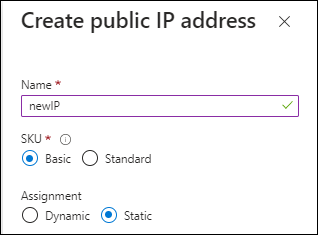
Wenn Sie stattdessen eine Standard-SKU-IP-Adresse verwenden, verwendet die Konsole die private IP-Adresse des Konsolenagenten anstelle der öffentlichen IP. Wenn der Computer, den Sie für den Zugriff auf die Konsole verwenden, keinen Zugriff auf diese private IP-Adresse hat, schlagen Aktionen von der Konsole fehl.
- Proxyserver
-
NetApp unterstützt sowohl explizite als auch transparente Proxy-Konfigurationen. Wenn Sie einen transparenten Proxy verwenden, müssen Sie nur das Zertifikat für den Proxyserver angeben. Wenn Sie einen expliziten Proxy verwenden, benötigen Sie auch die IP-Adresse und die Anmeldeinformationen.
-
IP-Adresse
-
Anmeldeinformationen
-
HTTPS-Zertifikat
Im privaten Modus sendet die NetApp Console ausgehenden Datenverkehr nur an Ihren Cloud-Anbieter, um ein Cloud Volumes ONTAP System zu erstellen.
-
- Häfen
-
Es gibt keinen eingehenden Datenverkehr zum Console-Agenten, es sei denn, Sie initiieren ihn.
HTTP (80) und HTTPS (443) ermöglichen den Zugriff auf die NetApp Console. SSH (22) ist erforderlich, wenn Sie sich zur Fehlerbehebung mit dem Host verbinden müssen.
- Aktivieren von NTP
-
Wenn Sie planen, NetApp Data Classification zum Scannen Ihrer Unternehmensdatenquellen zu verwenden, sollten Sie einen Network Time Protocol (NTP)-Dienst sowohl auf dem Console-Agenten als auch auf dem NetApp Data Classification-System aktivieren, damit die Zeit zwischen den Systemen synchronisiert wird. "Erfahren Sie mehr über NetApp Data Classification".
Schritt 6: Cloud-Berechtigungen vorbereiten
Wenn der Console-Agent in der Cloud installiert ist und Sie Cloud Volumes ONTAP-Systeme erstellen möchten, benötigt die NetApp Console Berechtigungen Ihres Cloud-Anbieters. Sie müssen die Berechtigungen bei Ihrem Cloud-Anbieter einrichten und diese anschließend der Console-Agent-Instanz zuweisen, nachdem Sie sie installiert haben.
Um die erforderlichen Schritte anzuzeigen, wählen Sie die Authentifizierungsoption aus, die Sie für Ihren Cloud-Anbieter verwenden möchten.
Verwenden Sie eine IAM-Rolle, um dem Console-Agenten Berechtigungen zu erteilen. Sie müssen die Rolle manuell an die EC2-Instanz für den Console-Agenten anhängen.
-
Melden Sie sich bei der AWS-Konsole an und navigieren Sie zum IAM-Dienst.
-
Erstellen Sie eine Richtlinie:
-
Wählen Sie Richtlinien > Richtlinie erstellen.
-
Wählen Sie JSON und kopieren und fügen Sie den Inhalt des"IAM-Richtlinie für den Konsolenagenten" .
-
Führen Sie die restlichen Schritte aus, um die Richtlinie zu erstellen.
-
-
Erstellen Sie eine IAM-Rolle:
-
Wählen Sie Rollen > Rolle erstellen.
-
Wählen Sie AWS-Dienst > EC2.
-
Fügen Sie Berechtigungen hinzu, indem Sie die gerade erstellte Richtlinie anhängen.
-
Führen Sie die restlichen Schritte aus, um die Rolle zu erstellen.
-
Sie verfügen jetzt über eine IAM-Rolle für die EC2-Instanz des Konsolenagenten.
Richten Sie Berechtigungen und einen Zugriffsschlüssel für einen IAM-Benutzer ein. Stellen Sie der NetApp Console den AWS-Zugriffsschlüssel zur Verfügung, nachdem Sie den Console-Agent installiert und die NetApp Console eingerichtet haben.
-
Melden Sie sich bei der AWS-Konsole an und navigieren Sie zum IAM-Dienst.
-
Erstellen Sie eine Richtlinie:
-
Wählen Sie Richtlinien > Richtlinie erstellen.
-
Wählen Sie JSON und kopieren und fügen Sie den Inhalt des"IAM-Richtlinie für den Konsolenagenten" .
-
Führen Sie die restlichen Schritte aus, um die Richtlinie zu erstellen.
Je nachdem, welche NetApp Console-Services Sie nutzen möchten, müssen Sie möglicherweise eine zweite Richtlinie erstellen.
Für Standardregionen sind die Berechtigungen auf zwei Richtlinien verteilt. Aufgrund einer maximalen Zeichengrößenbeschränkung für verwaltete Richtlinien in AWS sind zwei Richtlinien erforderlich. "Weitere Informationen zu IAM-Richtlinien für den Konsolenagenten" .
-
-
Hängen Sie die Richtlinien an einen IAM-Benutzer an.
-
Stellen Sie sicher, dass der Benutzer über einen Zugriffsschlüssel verfügt, den Sie der NetApp Console hinzufügen können, nachdem Sie den Konsolen-Agenten installiert haben.
Das Konto verfügt nun über die erforderlichen Berechtigungen.
Erstellen Sie eine benutzerdefinierte Azure-Rolle mit den erforderlichen Berechtigungen. Weisen Sie diese Rolle der Console-Agenten-VM zu.
Beachten Sie, dass Sie eine benutzerdefinierte Azure-Rolle über das Azure-Portal, Azure PowerShell, die Azure CLI oder die REST-API erstellen können. Die folgenden Schritte zeigen, wie Sie die Rolle mithilfe der Azure CLI erstellen. Wenn Sie eine andere Methode bevorzugen, lesen Sie bitte "Azure-Dokumentation".
-
Aktivieren Sie eine systemseitig zugewiesene verwaltete Identität auf der VM, auf der Sie den Console agent installieren möchten, damit Sie die erforderlichen Azure-Berechtigungen über eine benutzerdefinierte Rolle bereitstellen können.
-
Kopieren Sie den Inhalt der"benutzerdefinierte Rollenberechtigungen für den Konsolenagenten" und speichern Sie sie in einer JSON-Datei.
-
Ändern Sie die JSON-Datei, indem Sie dem zuweisbaren Bereich Azure-Abonnement-IDs hinzufügen.
Sie sollten die ID für jedes Azure-Abonnement hinzufügen, das Sie mit der NetApp Console verwenden möchten.
Beispiel
"AssignableScopes": [ "/subscriptions/d333af45-0d07-4154-943d-c25fbzzzzzzz", "/subscriptions/54b91999-b3e6-4599-908e-416e0zzzzzzz", "/subscriptions/398e471c-3b42-4ae7-9b59-ce5bbzzzzzzz" ] -
Verwenden Sie die JSON-Datei, um eine benutzerdefinierte Rolle in Azure zu erstellen.
Die folgenden Schritte beschreiben, wie Sie die Rolle mithilfe von Bash in Azure Cloud Shell erstellen.
-
Start "Azure Cloud Shell" und wählen Sie die Bash-Umgebung.
-
Laden Sie die JSON-Datei hoch.
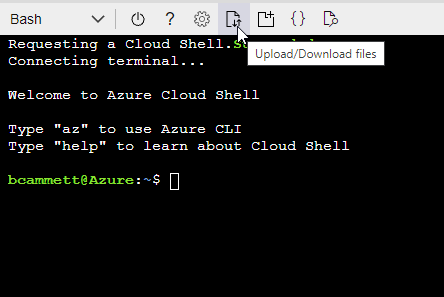
-
Verwenden Sie die Azure CLI, um die benutzerdefinierte Rolle zu erstellen:
az role definition create --role-definition agent_Policy.json
-
Erstellen und konfigurieren Sie einen Dienstprinzipal in Microsoft Entra ID und beschaffen Sie die Azure-Anmeldeinformationen, die NetApp Console benötigt. Sie müssen NetApp Console diese Anmeldeinformationen nach der Installation des Console-Agenten und der Einrichtung von NetApp Console bereitstellen.
-
Stellen Sie sicher, dass Sie in Azure über die Berechtigung verfügen, eine Active Directory-Anwendung zu erstellen und die Anwendung einer Rolle zuzuweisen.
Weitere Einzelheiten finden Sie unter "Microsoft Azure-Dokumentation: Erforderliche Berechtigungen"
-
Öffnen Sie im Azure-Portal den Dienst Microsoft Entra ID.
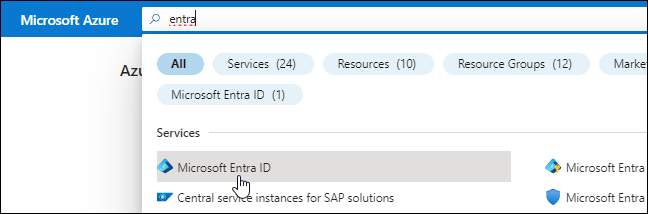
-
Wählen Sie im Menü App-Registrierungen aus.
-
Wählen Sie Neuregistrierung.
-
Geben Sie Details zur Anwendung an:
-
Name: Geben Sie einen Namen für die Anwendung ein.
-
Kontotyp: Wählen Sie einen Kontotyp aus (alle funktionieren mit der NetApp Console).
-
Umleitungs-URI: Sie können dieses Feld leer lassen.
-
-
Wählen Sie Registrieren.
Sie haben die AD-Anwendung und den Dienstprinzipal erstellt.
-
Erstellen Sie eine benutzerdefinierte Rolle:
Beachten Sie, dass Sie eine benutzerdefinierte Azure-Rolle mithilfe des Azure-Portals, Azure PowerShell, Azure CLI oder REST-API erstellen können. Die folgenden Schritte zeigen, wie Sie die Rolle mithilfe der Azure CLI erstellen. Wenn Sie eine andere Methode bevorzugen, lesen Sie bitte "Azure-Dokumentation"
-
Kopieren Sie den Inhalt der"benutzerdefinierte Rollenberechtigungen für den Konsolenagenten" und speichern Sie sie in einer JSON-Datei.
-
Ändern Sie die JSON-Datei, indem Sie dem zuweisbaren Bereich Azure-Abonnement-IDs hinzufügen.
Sie sollten die ID für jedes Azure-Abonnement hinzufügen, aus dem Benutzer Cloud Volumes ONTAP -Systeme erstellen.
Beispiel
"AssignableScopes": [ "/subscriptions/d333af45-0d07-4154-943d-c25fbzzzzzzz", "/subscriptions/54b91999-b3e6-4599-908e-416e0zzzzzzz", "/subscriptions/398e471c-3b42-4ae7-9b59-ce5bbzzzzzzz" ] -
Verwenden Sie die JSON-Datei, um eine benutzerdefinierte Rolle in Azure zu erstellen.
Die folgenden Schritte beschreiben, wie Sie die Rolle mithilfe von Bash in Azure Cloud Shell erstellen.
-
Start "Azure Cloud Shell" und wählen Sie die Bash-Umgebung.
-
Laden Sie die JSON-Datei hoch.
-
Verwenden Sie die Azure CLI, um die benutzerdefinierte Rolle zu erstellen:
az role definition create --role-definition agent_Policy.jsonSie sollten jetzt über eine benutzerdefinierte Rolle namens „Konsolenoperator“ verfügen, die Sie der virtuellen Maschine des Konsolenagenten zuweisen können.
-
-
-
Weisen Sie die Anwendung der Rolle zu:
-
Öffnen Sie im Azure-Portal den Dienst Abonnements.
-
Wählen Sie das Abonnement aus.
-
Wählen Sie Zugriffskontrolle (IAM) > Hinzufügen > Rollenzuweisung hinzufügen.
-
Wählen Sie auf der Registerkarte Rolle die Rolle Konsolenbediener aus und klicken Sie auf Weiter.
-
Führen Sie auf der Registerkarte Mitglieder die folgenden Schritte aus:
-
Behalten Sie die Auswahl von Benutzer, Gruppe oder Dienstprinzipal bei.
-
Wählen Sie Mitglieder auswählen.
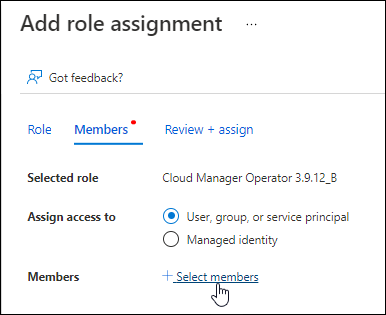
-
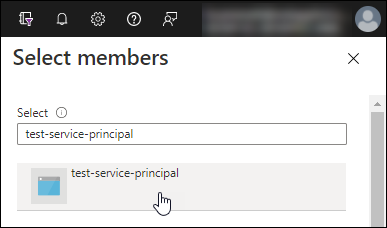
Suchen Sie nach dem Namen der Anwendung.
Hier ist ein Beispiel:
-
Wählen Sie die Anwendung aus und wählen Sie Auswählen.
-
Wählen Sie Weiter.
-
-
Wählen Sie Überprüfen + zuweisen.
Der Dienstprinzipal verfügt jetzt über die erforderlichen Azure-Berechtigungen zum Bereitstellen des Konsolen-Agenten.
Wenn Sie Cloud Volumes ONTAP aus mehreren Azure-Abonnements bereitstellen möchten, müssen Sie den Dienstprinzipal an jedes dieser Abonnements binden. In der NetApp Console können Sie das Abonnement auswählen, das Sie beim Bereitstellen von Cloud Volumes ONTAP verwenden möchten.
-
-
Wählen Sie im Dienst Microsoft Entra ID App-Registrierungen und wählen Sie die Anwendung aus.
-
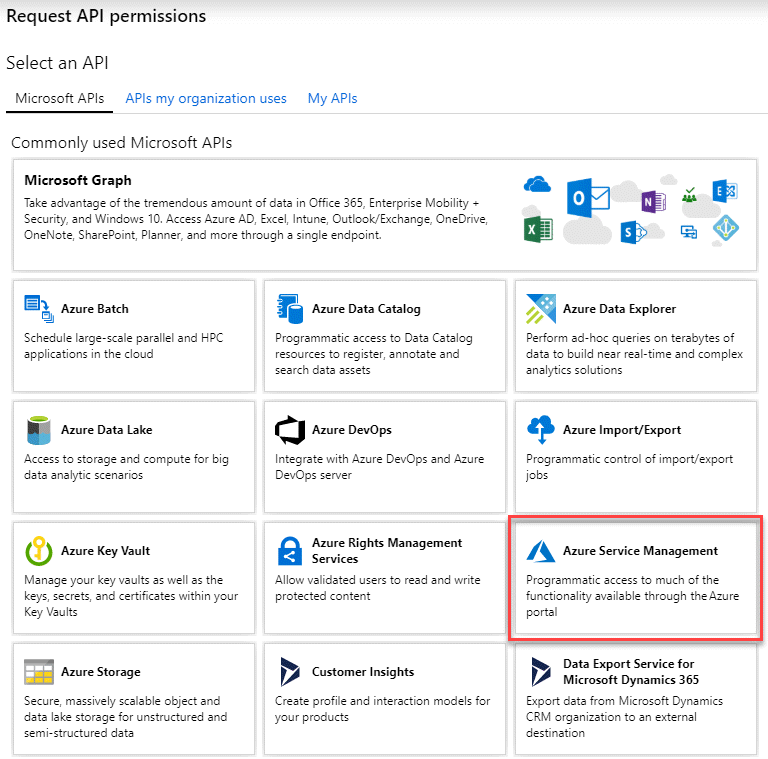
Wählen Sie API-Berechtigungen > Berechtigung hinzufügen.
-
Wählen Sie unter Microsoft-APIs Azure Service Management aus.
-
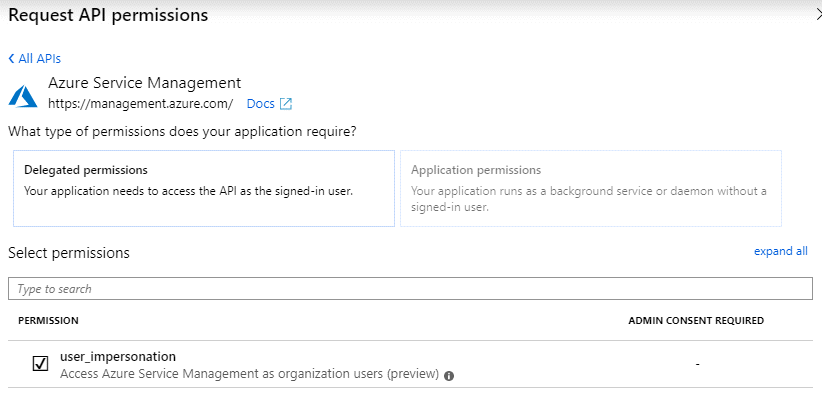
Wählen Sie Auf Azure Service Management als Organisationsbenutzer zugreifen und dann Berechtigungen hinzufügen.
-
Wählen Sie im Dienst Microsoft Entra ID App-Registrierungen und wählen Sie die Anwendung aus.
-
Kopieren Sie die Anwendungs-ID (Client-ID) und die Verzeichnis-ID (Mandant-ID).
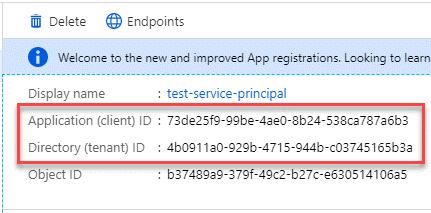
Wenn Sie das Azure-Konto zur Konsole hinzufügen, müssen Sie die Anwendungs-ID (Client) und die Verzeichnis-ID (Mandant) für die Anwendung angeben. Die Konsole verwendet die IDs zur programmgesteuerten Anmeldung.
-
Öffnen Sie den Dienst Microsoft Entra ID.
-
Wählen Sie App-Registrierungen und wählen Sie Ihre Anwendung aus.
-
Wählen Sie Zertifikate und Geheimnisse > Neues Clientgeheimnis.
-
Geben Sie eine Beschreibung des Geheimnisses und eine Dauer an.
-
Wählen Sie Hinzufügen.
-
Kopieren Sie den Wert des Client-Geheimnisses.
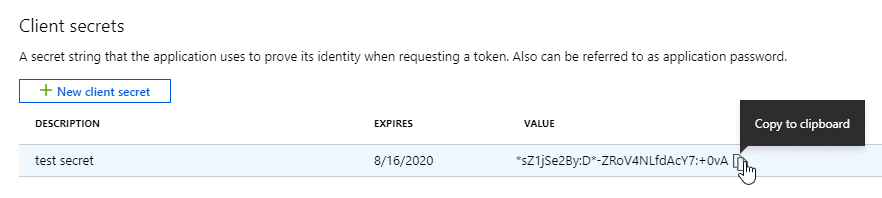
Ihr Dienstprinzipal ist nun eingerichtet und Sie sollten die Anwendungs-ID (Client-ID), die Verzeichnis-ID (Mandanten-ID) und den Wert des Clientgeheimnisses kopiert haben. Geben Sie diese Informationen in der NetApp Console ein, wenn Sie eine Azure-Anmeldeinformation hinzufügen.
Erstellen Sie eine Rolle und wenden Sie sie auf ein Dienstkonto an, das Sie für die VM-Instanz des Konsolenagenten verwenden.
-
Erstellen Sie eine benutzerdefinierte Rolle in Google Cloud:
-
Erstellen Sie eine YAML-Datei, die die in der"Konsolen-Agent-Richtlinie für Google Cloud" .
-
Aktivieren Sie Cloud Shell in Google Cloud.
-
Laden Sie die YAML-Datei hoch, die die erforderlichen Berechtigungen für den Konsolenagenten enthält.
-
Erstellen Sie eine benutzerdefinierte Rolle mithilfe der
gcloud iam roles createBefehl.Das folgende Beispiel erstellt eine Rolle mit dem Namen „Agent“ auf Projektebene:
gcloud iam roles create agent --project=myproject --file=agent.yaml -
-
Erstellen Sie ein Dienstkonto in Google Cloud:
-
Wählen Sie im IAM- und Admin-Dienst Dienstkonten > Dienstkonto erstellen.
-
Geben Sie die Details des Dienstkontos ein und wählen Sie Erstellen und fortfahren.
-
Wählen Sie die Rolle aus, die Sie gerade erstellt haben.
-
Schließen Sie die restlichen Schritte ab, um das Dienstkonto zu erstellen.
-
Schritt 7: Google Cloud APIs aktivieren
Sie müssen mehrere APIs aktivieren, um Cloud Volumes ONTAP in Google Cloud bereitzustellen.
-
"Aktivieren Sie die folgenden Google Cloud APIs in Ihrem Projekt"
-
Cloud Build API (erforderlich für Cloud Volumes ONTAP-Bereitstellungen im privaten Modus mit Infrastructure Manager)
-
Cloud Deployment Manager V2 API
-
Cloud Infrastructure Manager API
-
Cloud Logging API
-
Cloud Resource Manager-API
-
Compute Engine-API
-
API für Identitäts- und Zugriffsverwaltung (IAM)
-
Cloud Key Management Service (KMS) API (nur erforderlich, wenn Sie NetApp Backup and Recovery mit kundenseitig verwalteten Verschlüsselungsschlüsseln (CMEK) verwenden möchten)
-
Cloud Quotas API (erforderlich für Cloud Volumes ONTAP Deployments mit Infrastructure Manager)
-