Dateien mit NetApp Data Classification kopieren, verschieben und löschen

 Änderungen vorschlagen

 PDFs
PDFs
NetApp Data Classification ermöglicht das Ausführen von Aktionen an Dateien, die im Investigation Dashboard gefunden wurden. Nach dem Filtern der Daten besteht die Möglichkeit, unstrukturierte Daten zu kopieren, zu verschieben und zu löschen, um die Compliance zu verbessern (zum Beispiel durch das Verschieben sensibler Dateien an einen sichereren Ort) oder Einsparungen zu erzielen, indem alte oder doppelte Dateien gelöscht werden.
Dateien kopieren
Data Classification unterstützt das Kopieren von Dateien mit einer Größe von bis zu 1 GB. Sie können insgesamt 1 TB Daten oder 5 Millionen Dateien kopieren, je nachdem, welche Grenze zuerst erreicht wird. Sie können Dateien an ein CIFS- oder NFS-Ziel kopieren. Die Quelldatei bleibt beim Kopieren unverändert.
-
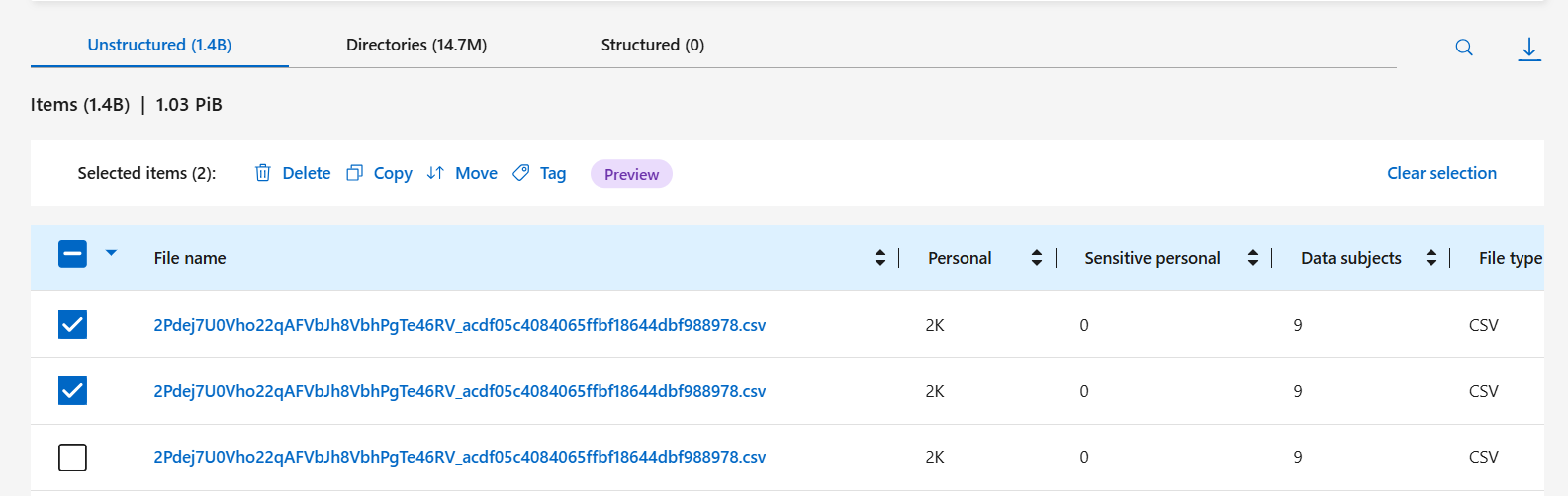
Wählen Sie im Investigation Dashboard die Dateien aus, die Sie kopieren möchten.
-
Wählen Sie oberhalb der Dateiliste Copy aus.
-
Wählen Sie das Protokoll des Ziels für die Kopien: NFS oder CIFS.
-
Wenn Sie NFS ausgewählt haben, geben Sie den Zielpfad mit Schrägstrichen ein, zum Beispiel
hostname:/path/to/destination.Wenn Sie CIFS ausgewählt haben, geben Sie den Zielpfad mit Backslashes ein, zum Beispiel
\\server\share\path. Geben Sie außerdem die Anmeldeinformationen Username und Password für die CIFS-Freigabe ein.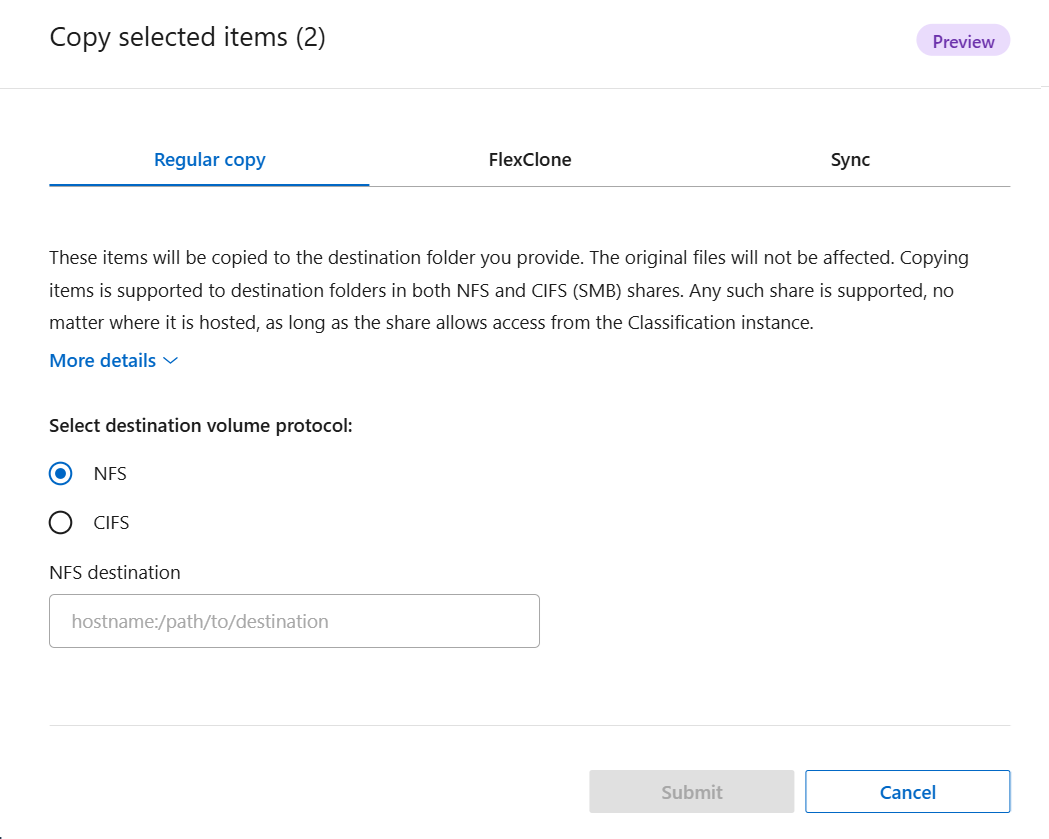
-
Wählen Sie Submit.
Dateien verschieben
Data Classification unterstützt das Verschieben von Dateien mit einer Größe von bis zu 1 GB. Sie können insgesamt 1 TB an Daten oder 5 Millionen Dateien verschieben, je nachdem, welches Limit zuerst erreicht wird. Sie können Dateien an ein CIFS- oder NFS-Ziel verschieben.
-
Wählen Sie im Investigation Dashboard die Dateien aus, die Sie verschieben möchten.
-
Oberhalb der Dateiliste wählen Sie Verschieben.
-
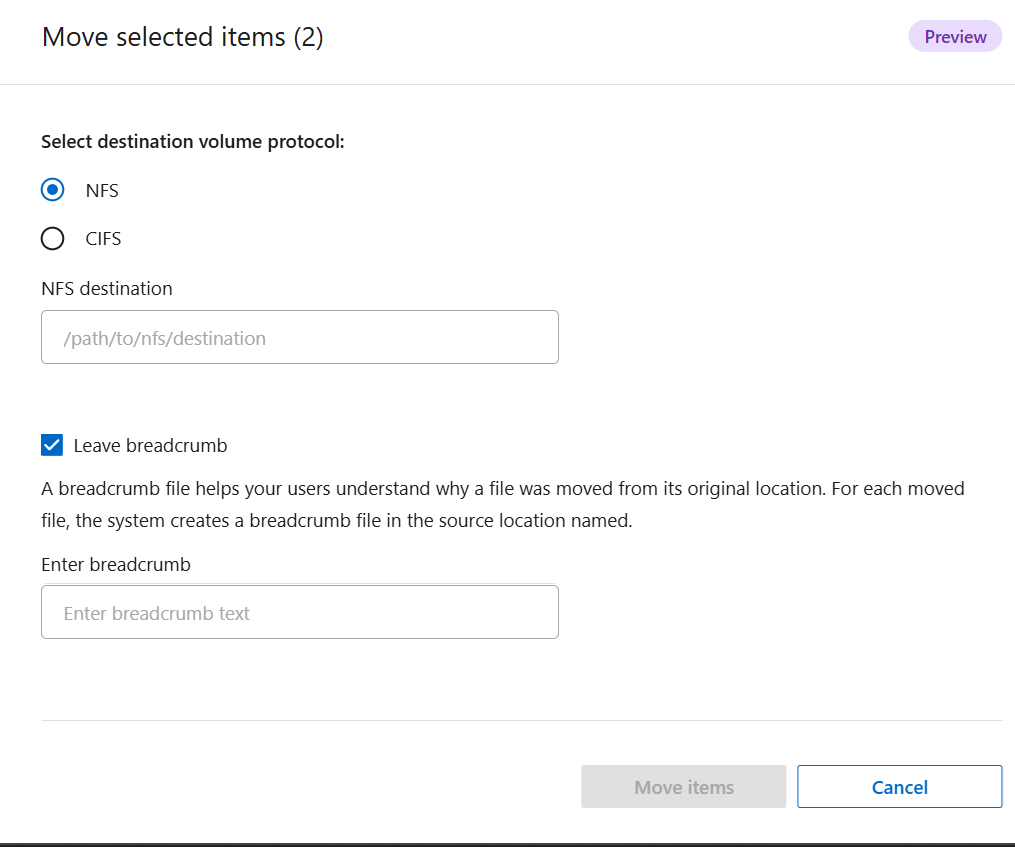
Wählen Sie das Protokoll des Ziels: NFS oder CIFS.
-
Wenn Sie NFS ausgewählt haben, geben Sie den Zielpfad mit Schrägstrichen ein, zum Beispiel
hostname:/path/to/destination.Wenn Sie CIFS ausgewählt haben, geben Sie den Zielpfad mit Backslashes ein, zum Beispiel
\\server\share\path. Geben Sie außerdem die Anmeldeinformationen Username und Password für die CIFS-Freigabe ein. -
Optional können Sie Leave breadcrumb auswählen, um eine Breadcrumb-Datei im Quellvolume zu hinterlassen, die erklärt, wohin und warum die Datei verschoben wurde.
-
Wenn Sie Leave breadcrumb ausgewählt haben, geben Sie einen beschreibenden Text ein, der die Gründe für das Verschieben der Datei und, falls erforderlich, den neuen Speicherort angibt.
-
-
Wählen Sie Move items.
Dateien löschen
Wenn Daten im Investigation Dashboard gefiltert werden, um Möglichkeiten zur Platz- und Kosteneinsparung zu erkennen, können diese Dateien gelöscht werden. Es können nur unstrukturierte Dateien gelöscht werden.
-
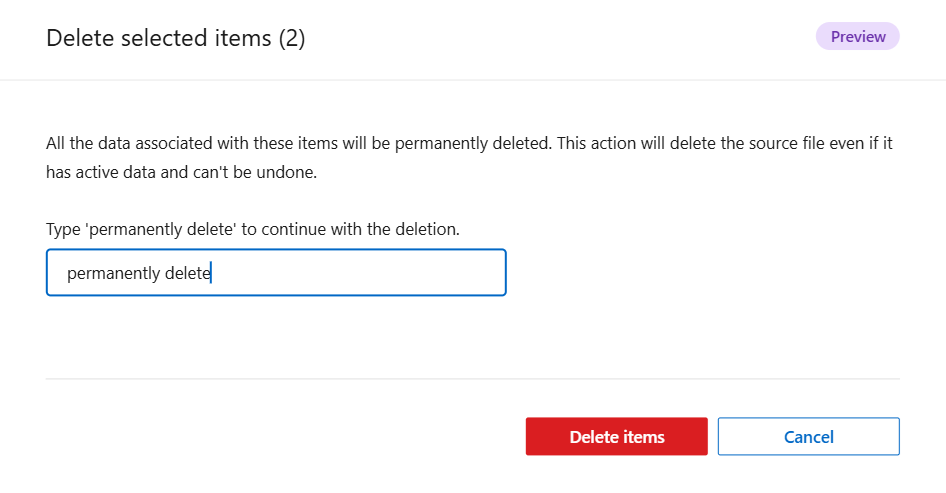
Wählen Sie im Investigation Dashboard die Dateien aus, die Sie löschen möchten.
-
Geben Sie im Bestätigungsdialog „permanently delete“ ein.
-
Wählen Sie Delete File, um den Vorgang zu bestätigen.