


Ändern eines Replikationsplans in NetApp Disaster Recovery

 Änderungen vorschlagen

 PDFs
PDFs
In NetApp Disaster Recovery können Sie die Auswirkungen eines Replikationsplans auf die Compliance-Zeitvorgaben anpassen, um sicherzustellen, dass Failover Tests erfolgreich abgeschlossen werden.
Sie können die Compliance-Zeit anpassen und die Auswirkungen eines Test-Failovers prüfen. Für die Bearbeitung der Planwiederholung, der Failover-Zuordnungen oder der VMs ist es erforderlich, den Replikationsplan zu löschen und einen neuen zu erstellen.
Modifizierbare Felder
-
Auswirkungen auf die Compliance-Zeit: Wenn ein Replikationsplan erstellt wird, erstellt der Dienst standardmäßig einen Compliance-Zeitplan. Die Standard-Compliance-Zeit beträgt 30 Minuten. Um diese Zeit zu ändern, können Sie den Zeitplan im Replikationsplan bearbeiten.
-
Auswirkungen des Failovers testen: Ein Failover-Prozess kann bei Bedarf oder nach einem Zeitplan getestet werden. Dies ermöglicht das Testen des Failovers einer VM zu einem Ziel, das in einem Replikationsplan angegeben ist.
Bei einem Test-Failover wird ein FlexClone -Volume erstellt, der Datenspeicher wird bereitgestellt und die Arbeitslast wird auf diesen Datenspeicher verschoben. Ein Test-Failover-Vorgang hat keine Auswirkungen auf Produktions-Workloads, die auf der Testsite verwendete SnapMirror -Beziehung und geschützte Workloads, die weiterhin normal ausgeführt werden müssen.
Basierend auf dem Zeitplan wird der Failover-Test ausgeführt und stellt sicher, dass die Workloads an das im Replikationsplan angegebene Ziel verschoben werden.
Einen Replikationsplan ändern
-
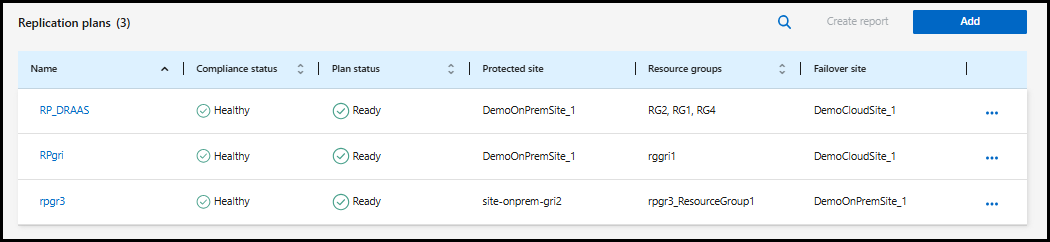
Wählen Sie im NetApp Disaster Recovery Menü Replikationspläne aus.
-
Wählen Sie die Aktionen*
 Symbol und wählen Sie *Zeitpläne bearbeiten.
 -
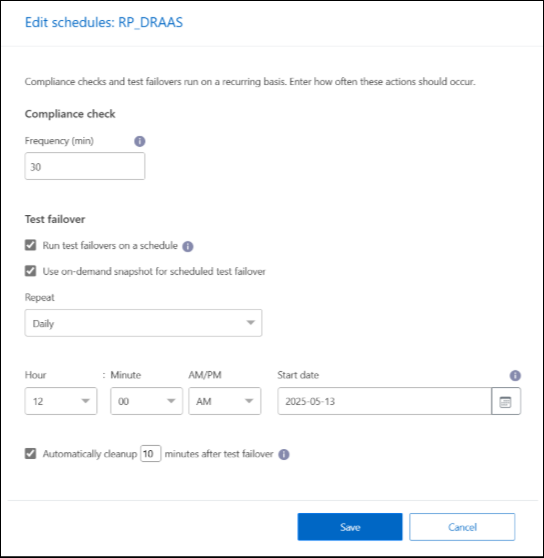
Geben Sie in Minuten ein, wie oft NetApp Disaster Recovery die Testkonformität überprüfen soll.
-
Um zu überprüfen, ob Ihre Failover-Tests fehlerfrei sind, aktivieren Sie Führen Sie Failover monatlich aus.
-
Wählen Sie den Tag des Monats und die Uhrzeit aus, zu der diese Tests ausgeführt werden sollen.
-
Geben Sie das Datum im Format JJJJ-MM-TT ein, an dem der Test beginnen soll.
-
-
On-Demand-Snapshot für geplantes Test-Failover: Mit diesem Kontrollkästchen wird vor dem Start des automatisierten Test-Failovers ein neuer Snapshot erstellt.
-
Um die Testumgebung nach Abschluss des Failovertests zu bereinigen, aktivieren Sie Automatisch bereinigen nach Testfailover und geben Sie die Anzahl der Minuten ein, die Sie warten möchten, bevor die Bereinigung beginnt.

Dieser Prozess hebt die Registrierung der temporären VMs am Teststandort auf, löscht das erstellte FlexClone Volume und hängt die temporären Datenspeicher aus. -
Wählen Sie Speichern.