


Vollständige Einrichtung des Speichersystems für EF50 und EF80 Speichersysteme

 Änderungen vorschlagen

 PDFs
PDFs
Nach dem Einschalten Ihres EF50- oder EF80-Speichersystems schließen Sie die Systemeinrichtung ab, indem Sie den Management-Port an jedem Controller für das Out-of-Band-Systemmanagement verkabeln und konfigurieren, Ihr Speichersystem konfigurieren und anschließend überprüfen, ob das Host-I/O-Modulprotokoll korrekt ist.
Schritt 1: Verkabeln und konfigurieren Sie die Management-Ports
Verkabeln Sie den Management-Port an jedem Controller und konfigurieren Sie die Ports anschließend mithilfe eines DHCP-Servers oder einer statischen IP-Adresse.
Verkabeln Sie und konfigurieren Sie anschließend die Management-Ports mithilfe eines DHCP-Servers.
-
Holen Sie die zugewiesenen IP-Adressen zum Herstellen einer Verbindung zum Speichersystem vom Netzwerkadministrator ab.
-
Notieren Sie sich die MAC-Adresse an der Seite jedes Controllers. Sie verwenden die MAC-Adresse, um zu identifizieren, welche IP-Adresse jedem Controller zugewiesen ist.
-
Konfigurieren Sie Ihren DHCP-Server so, dass für jeden Controller eine IP-Adresse, eine Subnetzmaske und eine Gateway-Adresse als permanentes Leasing zugeordnet werden.
-
Verwenden Sie Ethernet-Kabel, um die Management-Ports der einzelnen Controller mit Ihrem Netzwerk zu verbinden.
1000BASE-T RJ-45-Kabel

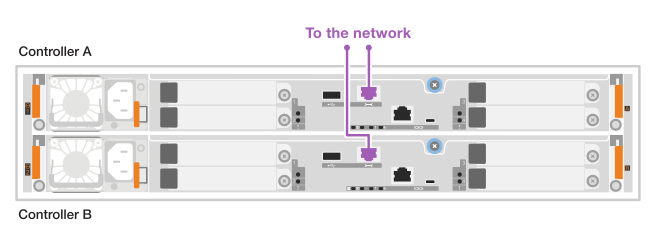
-
Öffnen Sie einen Browser, und stellen Sie eine Verbindung zum Storage-System mit einer der Controller-IP-Adressen her, die Sie vom Netzwerkadministrator bereitgestellt haben.
Verbinden Sie die Kabel und konfigurieren Sie anschließend die Management-Ports manuell, indem Sie die IP-Adresse und die Subnetzmaske eingeben.
-
Holen Sie die IP-Adresse, Subnetzmaske, Gateway-Adresse und DNS- und NTP-Serverinformationen des Controllers von Ihrem Netzwerkadministrator ab.
-
Stellen Sie sicher, dass der verwendete Laptop keine Netzwerkkonfiguration von einem DHCP-Server empfängt.
-
Verbinden Sie den Management-Port von Controller A mit einem Ethernet-Kabel mit dem Ethernet-Port eines Laptops.
1000BASE-T RJ-45-Kabel
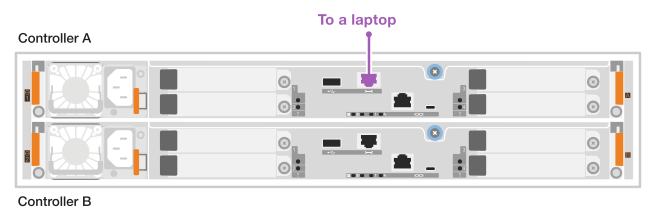
-
Öffnen Sie einen Browser und verwenden Sie die Standard-IP-Adresse (169.254.128.101), um eine Verbindung zum Controller herzustellen.
Der Controller sendet ein selbstsigniertes Zertifikat zurück. Der Browser informiert Sie, dass die Verbindung nicht sicher ist.
-
Befolgen Sie die Anweisungen des Browsers, um SANtricity System Manager zu starten.
Wenn Sie keine Verbindung herstellen können, überprüfen Sie, ob Sie keine Netzwerkkonfiguration von einem DHCP-Server erhalten.
-
Legen Sie das Kennwort des Speichersystems fest, um sich anzumelden.
-
Verwenden Sie die vom Netzwerkadministrator bereitgestellten Netzwerkeinstellungen im Assistenten * Netzwerkeinstellungen konfigurieren*, um die Netzwerkeinstellungen von Controller A zu konfigurieren, und wählen Sie dann Fertig stellen aus.

Da Sie die IP-Adresse zurücksetzen, verliert System Manager die Verbindung zum Controller. -
Trennen Sie das Ethernet-Kabel von Ihrem Laptop (lassen Sie es an Controller A angeschlossen), und verbinden Sie es mit Ihrem Netzwerk.
-
Öffnen Sie einen Browser auf einem mit Ihrem Netzwerk verbundenen Computer, und geben Sie die neu konfigurierte IP-Adresse von Controller A ein.
Wenn Sie die Verbindung zu Controller A verlieren, können Sie ein Ethernet-Kabel an Controller B anschließen, um die Verbindung zu Controller A über Controller B (169.254.128.102) wiederherzustellen. -
Melden Sie sich mit dem zuvor festgelegten Passwort an. Der Assistent Netzwerkeinstellungen konfigurieren wird angezeigt.
-
Verwenden Sie die vom Netzwerkadministrator bereitgestellten Netzwerkeinstellungen im Assistenten * Netzwerkeinstellungen konfigurieren*, um die Netzwerkeinstellungen von Controller B zu konfigurieren, und wählen Sie dann Fertig stellen aus.
-
Verbinden Sie Controller B mit dem Netzwerk.
Beide Controller-Management-Ports sind jetzt mit dem Netzwerk verbunden:
-
Überprüfen Sie die Netzwerkeinstellungen von Controller B, indem Sie die neu konfigurierte IP-Adresse von Controller B in einem Browser eingeben.
Wenn die Verbindung zu Controller B unterbrochen wird, können Sie Ihre zuvor validierte Verbindung zu Controller A verwenden, um die Verbindung mit Controller B über Controller A wiederherzustellen
Schritt 2: Konfigurieren Sie Ihr Speichersystem
Verwenden Sie SANtricity System Manager, um Ihr Speichersystem zu konfigurieren und zu verwalten.
-
Sie müssen Ihre Management-Ports mit dem Netzwerk verkabelt und konfiguriert haben.
-
Überprüfen und notieren Sie Ihr Passwort und die konfigurierten IP-Adressen.
-
Greifen Sie mit den konfigurierten IP-Adressen auf den SANtricity System Manager zu.
-
Verwenden Sie SANtricity System Manager, um Ihr Speichersystem zu verwalten.
Sie können die im SANtricity System Manager enthaltene Online-Hilfe konsultieren.
Schritt 3: Überprüfen Sie, ob das Host-I/O-Modulprotokoll korrekt ist
Ihr Speichersystem wird mit einem Standardprotokoll auf den Host-E/A-Modulen ausgeliefert. Wenn das Standardprotokoll nicht das gewünschte Protokoll ist, können Sie es ändern.
-
Überprüfen Sie das Standardprotokoll, das auf den Host-E/A-Modulen Ihres Speichersystems verwendet wird, mit SANtricity System Manager.
-
Wählen Sie Settings > System.
-
Klicken Sie im Abschnitt Zusätzliche Einstellungen auf Host-I/O-Protokoll ändern, um diese Seite zu öffnen.
-
Sehen Sie das standardmäßige Host-E/A-Protokoll, das auf den Host-E/A-Modulen Ihres Speichersystems verwendet wird, im Feld Host-E/A-Protokoll angezeigt.
-
-
Der nächste Schritt hängt davon ab, ob das Standardprotokoll das gewünschte Protokoll ist oder nicht:
Wenn… Dann… Das Standardprotokoll ist das Protokoll, das Sie möchten
Es ist kein Handeln erforderlich.
Das Standardprotokoll ist nicht das Protokoll, das Sie möchten
Sie müssen es mit dem "Ändern Sie das Hostprotokoll" Verfahren ändern.
Die Änderung des Host-Port-Protokolls umfasst die Vorbereitung auf die Protokolländerung, das Anhalten der Host-I/O-Operationen, die Änderung des Protokolls und anschließend die Konfiguration des Hosts zur Nutzung des neuen Protokolls.