


Austausch der NV-Batterie in einem EF50 oder EF80 Speichersystem

 Änderungen vorschlagen

 PDFs
PDFs
Tauschen Sie die NV-Batterie in Ihrem EF50 oder EF80-Speichersystem aus, sobald die Batterie an Ladung verliert oder ausfällt, da sie für die Erhaltung wichtiger Systemdaten bei Stromausfällen verantwortlich ist.
-
Ersetzen Sie die NV-Batterie, indem Sie den Austausch vorbereiten, den defekten Controller offline schalten, den Controller entfernen, die Batterie austauschen, den Controller wieder installieren, ihn online schalten, den Austausch abschließen und das defekte Teil an NetApp zurücksenden.
-
Sie müssen den defekten Controller offline schalten, bevor Sie eines seiner Kabel abziehen.
-
Sie können die Standort-LEDs (blau) des Speichersystems (an der Vorderseite des Speichersystems und an beiden Controllern) einschalten, um das betroffene Speichersystem leichter zu finden. Verwenden Sie den SANtricity System Manager, wählen Sie Hardware > Controllers and components, wählen Sie die Registerkarte Controller shelf und wählen Sie im Kontextmenü Turn on locator light.
Schritt 1: Vorbereitung auf den Austausch der NV-Batterie
Bereiten Sie den Austausch der NV-Batterie vor, indem Sie bestätigen, dass die NV-Batterie ausgetauscht werden muss, sicherstellen, dass keine anderen Probleme mit dem Speichersystem vorliegen, die behoben werden müssen, sicherstellen, dass sich die Volumes im richtigen Zustand befinden, die notwendigen Werkzeuge und Geräte zusammenstellen und die Konfigurationsdatenbank des Speichersystems sichern.
-
Bestätigen Sie, dass der Recovery Guru im SANtricity System Manager entweder den Status Battery Failed oder Battery Replacement Required meldet. Wenn einer dieser Status gemeldet wird, müssen Sie die betroffene NV-Batterie ersetzen.
-
Beheben Sie alle weiteren Probleme mit dem Speichersystem.
Verwenden Sie den SANtricity System Manager, um die Details im Recovery Guru zu überprüfen und festzustellen, ob weitere Probleme vorliegen.
-
Stellen Sie sicher, dass keine Volumes verwendet werden oder dass auf allen Hosts, die diese Volumes verwenden, ein Multipath-Treiber installiert ist.
-
Stellen Sie sicher, dass Sie Folgendes haben:
-
Die Ersatz-NV-Batterie.
-
Ein ESD-Armband oder andere antistatische Vorkehrungen.
-
Eine ebene, antistatische Arbeitsfläche.
-
Beschriftungen zur Kennzeichnung jedes Kabels, das mit dem defekten Controller verbunden ist.
-
Eine Managementstation mit einem Browser, der auf SANtricity System Manager für den beeinträchtigten Controller zugreifen kann.
Um die System Manager-Oberfläche zu öffnen, rufen Sie im Browser den Domänennamen oder die IP-Adresse des betroffenen Controllers auf.
-
-
Sichern Sie die Konfigurationsdatenbank des Speichersystems mit SANtricity System Manager:
Tritt beim Entfernen eines Controllers ein Problem auf, können Sie die gespeicherte Datei verwenden, um Ihre Konfiguration wiederherzustellen. Das System speichert den aktuellen Zustand der RAID-Konfigurationsdatenbank, die alle Daten für Volumengruppen und Datenträgerpools auf dem betroffenen Controller enthält.
-
Wählen Sie Support > Support Center > Diagnose.
-
Wählen Sie Konfigurationsdaten Erfassen.
-
Wählen Sie Collect.
Die Datei wird im Ordner Downloads für Ihren Browser mit dem Namen configurationData-<arrayName>-<dateTime>.7z gespeichert.
-
Schritt 2: Den Controller offline schalten
Setzen Sie den defekten Controller offline, damit Sie den Rest dieser Prozedur sicher durchführen können.
Wenn Sie einen Controller offline nehmen, müssen Sie mindestens eine Minute warten, bevor Sie den Controller wieder online schalten. Diese Wartezeit ermöglicht es dem Speichersystem, den Status des Controllers zu aktualisieren und sicherzustellen, dass alle zwischengespeicherten Daten auf die Laufwerke geschrieben werden.
-
Falls der betroffene Controller noch nicht offline ist, schalten Sie ihn mithilfe von SANtricity System Manager offline:
-
Wählen Sie Hardware > Controllers and components, um die Controller anzuzeigen.
-
Wählen Sie den Controller aus, den Sie offline schalten möchten, um dessen Inhaltsmenü anzuzeigen.
-
Wählen Sie Offline schalten aus und bestätigen Sie dann, dass Sie die Aktion durchführen möchten.

Wenn Sie auf den SANtricity System Manager über den Controller zugreifen, den Sie offline schalten möchten, wird die Meldung „SANtricity System Manager nicht verfügbar“ angezeigt. Wählen Sie Connect to an alternate network connection, um automatisch über den anderen Controller auf den SANtricity System Manager zuzugreifen.
-
-
Warten Sie, bis SANtricity System Manager den Status des Controllers auf „Offline“ aktualisiert.

Beginnen Sie keine anderen Vorgänge, bis der Status aktualisiert wurde. -
Bestätigen Sie mithilfe des Recovery Guru, dass die defekte Komponente sicher entfernt werden kann:
-
Wählen Sie Recheck.
-
Bestätigen Sie, dass im Bereich „Details“ im Feld Entfernen möglich Ja angezeigt wird.
Wenn im Feld OK to remove nicht Yes angezeigt wird, fahren Sie nicht mit der Entfernung der fehlerhaften Komponente fort. Beheben Sie das Problem stattdessen mithilfe des Recovery Guru.
-
Schritt 3: Entfernen Sie den Controller
Vergewissern Sie sich, dass alle Daten im Cache-Speicher auf die Laufwerke geschrieben wurden, trennen Sie alle Kabel vom defekten Controller, und entfernen Sie dann den defekten Controller aus dem Gehäuse.
-
Stellen Sie am betroffenen Controller sicher, dass die NV Caching Active (grün) LED aus ist.
Wenn die NV Caching Active (grün) LED aus ist, wurden alle Daten im Cache-Speicher auf die Laufwerke geschrieben und es ist sicher, den defekten Controller zu entfernen.
Wenn die NV Caching Active (grüne) LED leuchtet, werden zwischengespeicherte Daten auf die Laufwerke geschrieben. Sie müssen warten, bis der Vorgang abgeschlossen ist und die NV Caching Active LED erlischt. Wenn die LED jedoch länger als fünf Minuten leuchtet, wenden Sie sich an "NetApp Support" bevor Sie mit diesem Verfahren fortfahren. Die LED „NV Caching Active“ (grün) befindet sich neben dem NV-Symbol auf dem Controller.
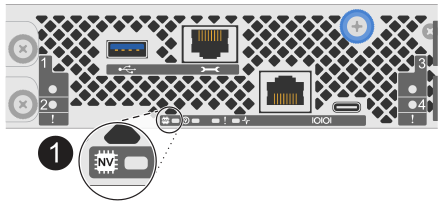

NV-Symbol und NV-Caching-Aktiv-LED am Controller
-
Setzen Sie ein ESD-Armband an oder ergreifen Sie andere antistatische Vorsichtsmaßnahmen.
-
Beschriften Sie jedes Kabel, das an den defekten Controller angeschlossen ist.
-
Trennen Sie das Netzkabel von der Stromversorgung am betroffenen Controller.
Das Netzteil (PSU) hat keinen Netzschalter. -
Ziehen Sie alle Kabel vom defekten Controller ab.
-
Entfernen Sie den defekten Controller:
Die folgende Abbildung zeigt die Funktionsweise der Controller-Handles (von der linken Seite des Controllers) beim Entfernen eines Controllers:
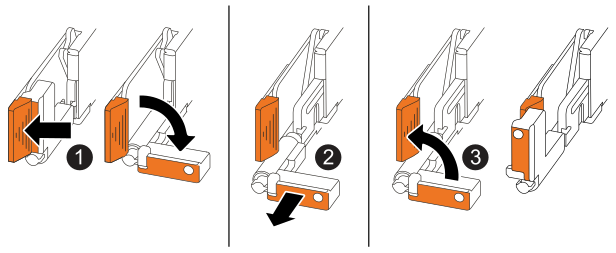
Drücken Sie an beiden Enden des Controllers die vertikalen Verriegelungslaschen nach außen, um die Griffe in ihre horizontale Position zu bringen.

-
Ziehen Sie die Griffe zu sich heran, um den Controller aus der Midplane zu lösen.
Wenn Sie ziehen, fahren die Griffe aus dem Controller heraus und dann spüren Sie einen Widerstand, ziehen Sie weiter.
-
Ziehen Sie den Controller aus dem Gehäuse, während Sie die Unterseite des Controllers stützen, und legen Sie ihn auf eine ebene, antistatische Arbeitsfläche.

Drehen Sie bei Bedarf die Griffe aufrecht (neben den Laschen), um sie aus dem Weg zu räumen.
-
-
Öffnen Sie die Controller-Abdeckung, indem Sie die Rändelschraube gegen den Uhrzeigersinn drehen, um sie zu lösen, und öffnen Sie dann die Abdeckung.
Schritt 4: Ersetzen Sie die NV-Batterie
Suchen Sie die defekte NV-Batterie im Inneren des beschädigten Controllers und ersetzen Sie sie.
-
Wenn Sie nicht bereits geerdet sind, sollten Sie sich richtig Erden.
-
Suchen Sie die NV-Batterie.
-
Entfernen Sie die NV-Batterie:
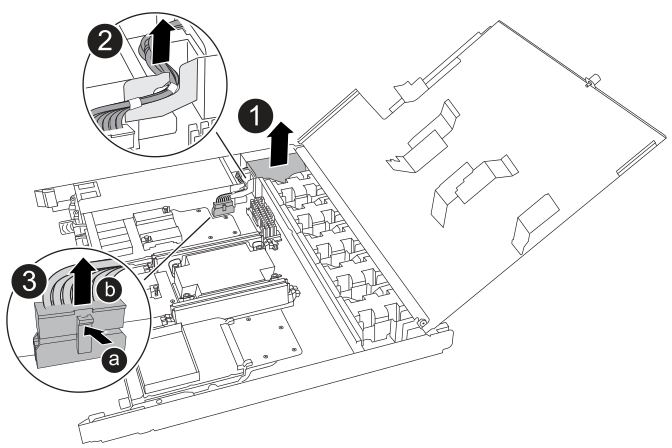
Heben Sie die NV-Batterie an und nehmen Sie sie aus ihrem Fach heraus.
Entfernen Sie den Kabelbaum aus seiner Halterung.
-
Drücken Sie die Lasche am Stecker hinein und halten Sie sie gedrückt.
-
Ziehen Sie den Stecker nach oben und aus der Buchse.
Wenn Sie den Stecker herausziehen, bewegen Sie ihn vorsichtig von einem Ende zum anderen (längs), um ihn zu lösen.
-
-
Packen Sie die Ersatz-NV-Batterie aus und legen Sie sie auf eine ebene, antistatische Oberfläche in der Nähe des Speichersystems.
Bewahren Sie das Verpackungsmaterial auf, um es bei der Rücksendung des defekten NV-Akkus zu verwenden.
-
Installieren Sie die Ersatz-NV-Batterie:
-
Stecken Sie den Kabelstecker in die Buchse.
-
Verlegen Sie die Verkabelung an der Seite des Netzteils, in dessen Halterung und dann durch den Kanal vor dem NV-Batteriefach.
-
Setzen Sie die NV-Batterie in ihr Fach ein.
Der NV-Akku sollte bündig in seinem Fach sitzen.
-
Schritt 5: Installieren Sie den Controller neu
Bauen Sie den Controller wieder in das Gehäuse ein, schließen Sie das Netzkabel und alle seine Kabel wieder an.
Die folgende Abbildung zeigt die Bedienung der Griffe des Controllers (von der linken Seite eines Controllers) beim Wiedereinbau des Controllers und kann als Referenz für die Schritte des Wiedereinbaus des Controllers verwendet werden.
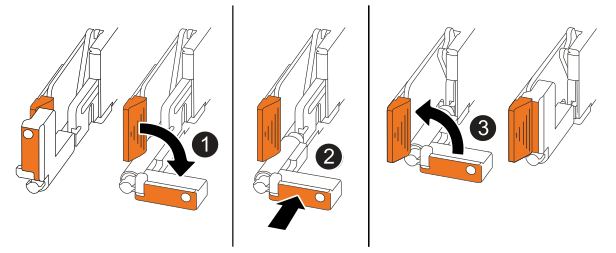
|
|
Falls Sie die Griffe des Controllers nach oben (neben den Laschen) gedreht haben, um sie während der Wartung des Controllers aus dem Weg zu räumen, drehen Sie sie nun wieder in die horizontale Position. |
|
|
Drücken Sie die Griffe, um den Controller wieder in das Gehäuse einzusetzen. |
|
|
Drehen Sie die Griffe in die aufrechte Position und arretieren Sie sie mit den Verriegelungslaschen. |
-
Schließen Sie die Abdeckung des Controllers und drehen Sie die Rändelschraube im Uhrzeigersinn, bis sie fest sitzt.
-
Setzen Sie den Controller in das Gehäuse ein:
-
Richten Sie die Rückseite des Controllers an der Öffnung im Gehäuse aus und drücken Sie vorsichtig, aber fest auf die Griffe, bis der Controller die Midplane erreicht und vollständig eingesetzt ist.
Wenden Sie beim Einschieben des Controllers in das Gehäuse keine übermäßige Kraft an; dies könnte die Anschlüsse beschädigen. -
Drehen Sie die Griffe des Controllers nach oben und verriegeln Sie sie mit den Laschen.
-
-
Schließen Sie das Netzkabel wieder an das Netzteil an und sichern Sie das Netzkabel mit der Netzkabelhalterung.
Sobald die Stromversorgung wiederhergestellt ist, sollte die Status-LED grün sein.
-
Schließen Sie alle Kabel wieder an den Controller an.
Die Kabel müssen wieder angeschlossen werden, bevor der Controller online geht. Dies ist besonders wichtig für die Spiegelungskabelverbindungen, da sie die vollständige Systemredundanz gewährleisten und für Cache-Spiegelung und E/A-Übertragung verwendet werden.
Schritt 6: Setzen Sie den Controller online
Setzen Sie den defekten Controller wieder online.
-
Schalten Sie den Controller mithilfe des SANtricity System Manager online:
-
Wählen Sie Hardware > Controllers and components, um die Controller anzuzeigen.
-
Wählen Sie den Controller aus, den Sie online platzieren möchten, um dessen Kontextmenü anzuzeigen.
-
Wählen Sie Online platzieren, und bestätigen Sie anschließend, dass Sie die Operation durchführen möchten.
Das System stellt den Controller online.
-
-
Überprüfen Sie beim Booten des Controllers die Controller-LEDs.
Wenn die Kommunikation mit der anderen Steuerung wiederhergestellt wird:
-
Die gelbe Warn-LED leuchtet weiterhin.
-
Je nach Host-Schnittstelle leuchtet, blinkt oder leuchtet die LED für Host-Link möglicherweise nicht.
-
-
Wenn der Controller wieder online ist:
-
Bestätigen Sie, dass der Status Optimal ist.
-
Vergewissern Sie sich, dass die Attention-LED am Controller ausgeschaltet ist.
Wenn der Status nicht Optimal ist oder eine der Attention-LEDs leuchtet, überprüfen Sie, ob alle Kabel korrekt angeschlossen und der Controller richtig installiert ist. Entfernen Sie den Controller gegebenenfalls und installieren Sie ihn erneut.
Sollten Sie das Problem nicht beheben können, kontaktieren Sie "NetApp Support" bevor Sie mit diesem Verfahren fortfahren. Sammeln Sie gegebenenfalls Supportdaten für Ihr Speichersystem mithilfe von SANtricity System Manager. -
Schritt 7: NV-Batteriewechsel abschließen
Verwenden Sie den SANtricity System Manager, um sicherzustellen, dass die neueste Version von SANtricity OS installiert ist, überprüfen Sie, ob alle Volumes an ihre zugehörigen Controller zurückgegeben wurden, und sammeln Sie Supportdaten, damit Sie den Betrieb wieder aufnehmen können.
-
Stellen Sie sicher, dass die neueste Version von SANtricity OS auf dem Speichersystem installiert ist:
-
Wählen Sie Support > Upgrade Center
-
Installieren Sie bei Bedarf die neueste Version.
-
-
Überprüfen Sie, ob alle Volumes an ihre jeweiligen Controller zurückgegeben wurden:
Wenn… Dann… Recovery Guru ist vorhanden und zeigt an, dass sich die Volumes nicht auf ihrem bevorzugten Pfad befinden (nicht an ihre zugehörigen Controller zurückgegeben wurden)
-
Verteilen Sie die Volumes auf ihre jeweiligen Controller, indem Sie Storage > Volumes > More auswählen und im Dropdown-Menü Redistribute volumes wählen.
-
Überprüfen Sie, ob alle Volumes ihren jeweiligen Controllern neu zugeordnet wurden, indem Sie prüfen, ob Recovery Guru vorhanden ist und weiterhin anzeigt, dass sich die Volumes nicht auf ihrem bevorzugten Pfad befinden.
Falls die Volumes immer noch nicht an ihre eigenen Controller zurückgegeben werden, wenden Sie sich an "NetApp Support". Recovery Guru ist nicht vorhanden (es scheint, dass alle Volumes an ihre jeweiligen Controller zurückgegeben wurden)
Überprüfen Sie, ob alle Volumes wieder ihren jeweiligen Controllern zugeordnet sind, indem Sie Storage > Volumes > More auswählen und im Dropdown-Menü Change volume ownership wählen, um die Volume-Besitzer anzuzeigen.
-
-
Sammeln Sie Supportdaten für Ihr Speichersystem:
-
Wählen Sie Support > Support Center > Diagnose.
-
Wählen Sie Support-Daten Erfassen Aus.
-
Wählen Sie Collect.
Die Datei wird im Ordner Downloads für Ihren Browser mit dem Namen Support-Data.7z gespeichert.
-
Schritt 8: Senden Sie das defekte Teil zurück an NetApp
Senden Sie das defekte Teil an NetApp, wie in der mit dem Kit gelieferten RMA-Anleitung beschrieben, zurück. Siehe die "Teilerückgabe und Ersatz" Seite für weitere Informationen.