


Wiederherstellungsverfahren für Gastdateien und -ordner, die durch das SnapCenter Plug-in für VMware geschützt sind

 Änderungen vorschlagen

 PDFs
PDFs
Im folgenden Abschnitt wird gezeigt, wie Gastdateien und -ordner aus VMDKs wiederhergestellt werden.

|
SnapCenter unterstützt die Wiederherstellung von Dateien und Ordnern aus VMDKs nur, wenn das Gastbetriebssystem Windows ist. |
Überlegungen zur Wiederherstellung von Gastdateien und -ordnern mit SCV:
-
VMware Tools müssen auf der VM ausgeführt werden.
-
Die beigefügte VMDK ist standardmäßig 24 Stunden lang zugänglich.
-
Es kann jeweils nur ein Restore- oder Attach-Vorgang an einer virtuellen Maschine durchgeführt werden.
-
Systemdateien, versteckte Dateien und verschlüsselte Dateien können wiederhergestellt werden; jedoch werden ihre ursprünglichen Eigenschaften nicht beibehalten.
-
Vermeiden Sie, verschlüsselte Dateien in verschlüsselte Ordner wiederherzustellen oder Systemdateien zu überschreiben.
Schritte für die Wiederherstellung von Gastdateien und -ordnern:
-
Klicken Sie mit der rechten Maustaste auf die Ziel-VM und wählen Sie „NetApp SnapCenter > Guest File Restore“.

-
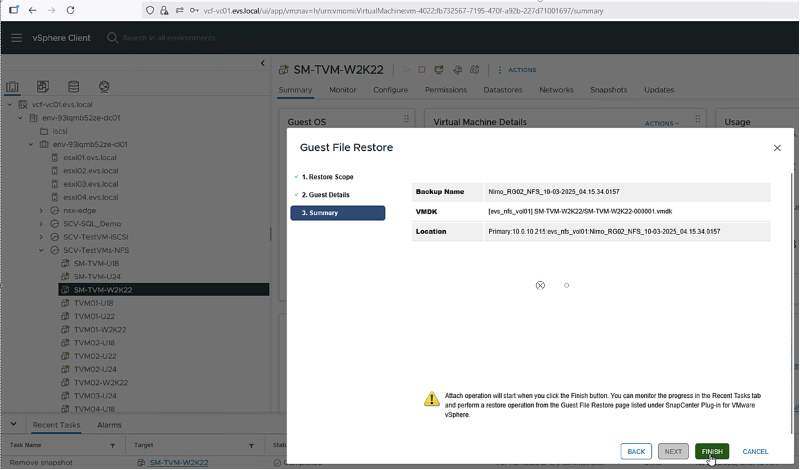
Wählen Sie die Sicherung aus, die die benötigte VMDK enthält. Geben Sie die VMDK und ihren Speicherort (primär oder sekundär) an.

-
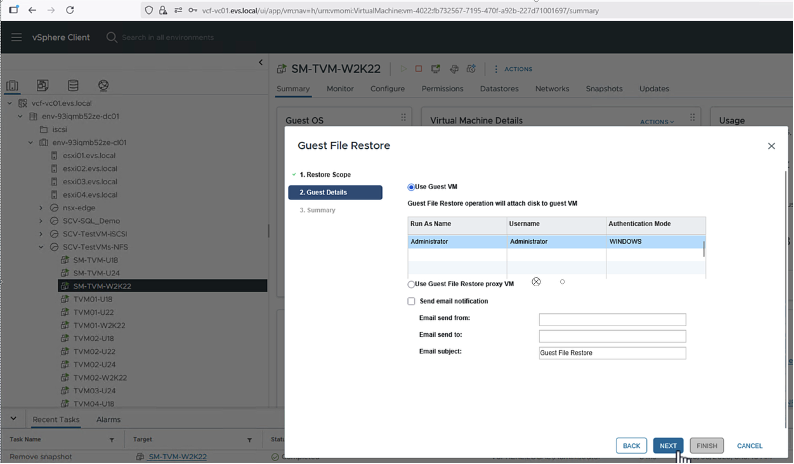
Wählen Sie „Disk Attachment Method“.
-
Gast-VM-Option: Die Festplatte an die ursprüngliche VM anhängen (erfordert vorkonfigurierte Anmeldeinformationen). Diese Option wird in dieser Demonstration verwendet.
-
Proxy VM Option: Die Festplatte wird an eine bestimmte Proxy-VM angehängt (muss im Voraus konfiguriert werden).
-
-
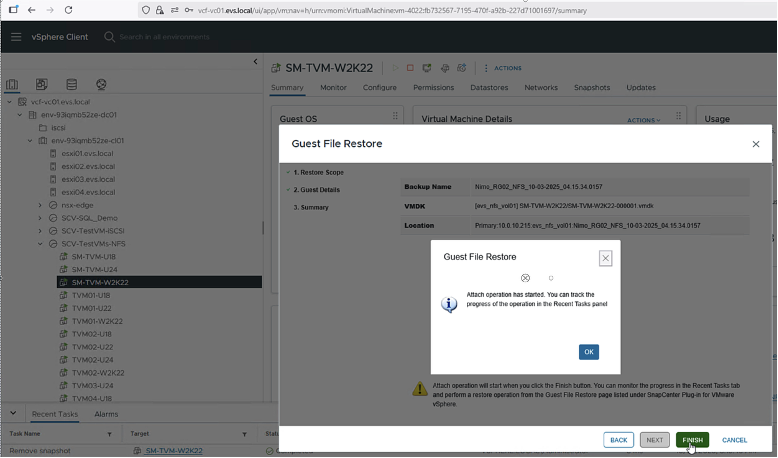
Warten Sie, bis der Einfügevorgang abgeschlossen ist, bevor Sie Dateien durchsuchen und wiederherstellen. Nach Abschluss des Vorgangs erstellt SnapCenter automatisch eine Gastdatei-Wiederherstellungssitzung.
-
Navigieren Sie in der Guest File Restore-Sitzung zur VMDK, wählen Sie die erforderlichen Dateien oder Ordner aus und stellen Sie sie am angegebenen Speicherort wieder her.