


Einen vSphere Kubernetes Service Cluster installieren

 Änderungen vorschlagen

 PDFs
PDFs
Ein vSphere Kubernetes Service (VKS) Cluster wird in Ihrer VCF 9.1 Umgebung installiert, und die Worker-Knoten werden mit den passenden Speicherdienstprogrammen für Ihre Workloads konfiguriert.
NFS-Dienstprogramme werden automatisch auf den Worker-Knoten des von Ihnen erstellten Clusters installiert. Wenn Worker-Knoten mit installierten iSCSI- oder NVMe-Dienstprogrammen benötigt werden, ist ein benutzerdefiniertes OVA-Image zu erstellen und dieses für die Worker-Knoten zu verwenden. Das benutzerdefinierte Image kann mit Docker erstellt werden, und das vcf Befehlszeilentool kann anschließend verwendet werden, um aus diesem Image eine OVA-Datei zu erstellen. Diese OVA-Datei kann in die Content Library in vSphere hochgeladen werden. Bei der Erstellung des VKS-Clusters kann dieses Image aus der Content Library für die Node Pools ausgewählt werden.
-
Den VKS Cluster erstellen:
Sie können einen VKS-Cluster entweder mit dem Standard-Worker-Node-Image oder mit einem benutzerdefinierten Image erstellen. Das Standard-Worker-Node-Image enthält vorinstallierte NFS-Dienstprogramme, während das benutzerdefinierte Image iSCSI- und NVMe-Dienstprogramme enthalten kann. Die folgenden Optionen sind verfügbar:
-
Nur NAS (Standard): Ein VKS-Cluster wird mit dem Standard-Worker-Node-Image erstellt, das vorinstallierte NFS-Dienstprogramme enthält.
-
SAN-fähig (benutzerdefiniertes Image): Ein benutzerdefiniertes Docker-Image, das iSCSI- und NVMe-Dienstprogramme enthält, erstellen, eine OVA-Datei mit dem
vcfBefehlszeilentool generieren, die OVA in die vSphere Content Library hochladen und anschließend den VKS-Cluster erstellen, wobei dieses benutzerdefinierte Image für die Node Pools ausgewählt wird.Anweisungen zum Erstellen eines reinen NAS-vSphere Kubernetes Service-Clusters mit dem Standard-Worker-Node-Image anzeigen
Der VKS-Cluster wird mit dem Standard-Worker-Node-Image erstellt. In den Eingabeaufforderungen werden der Clustername, die Node-Pool-Konfiguration und weitere Einstellungen angegeben.
Im vSphere Client zum Namespace wechseln, in dem der vSphere Kubernetes-Cluster erstellt werden soll. Auf der Registerkarte Resources dieses Namespace im Abschnitt Kubernetes auf Create Cluster klicken oder auf Go to Service und anschließend auf Create Cluster klicken.
Das Formular mit den Clusterdetails ausfüllen:
-
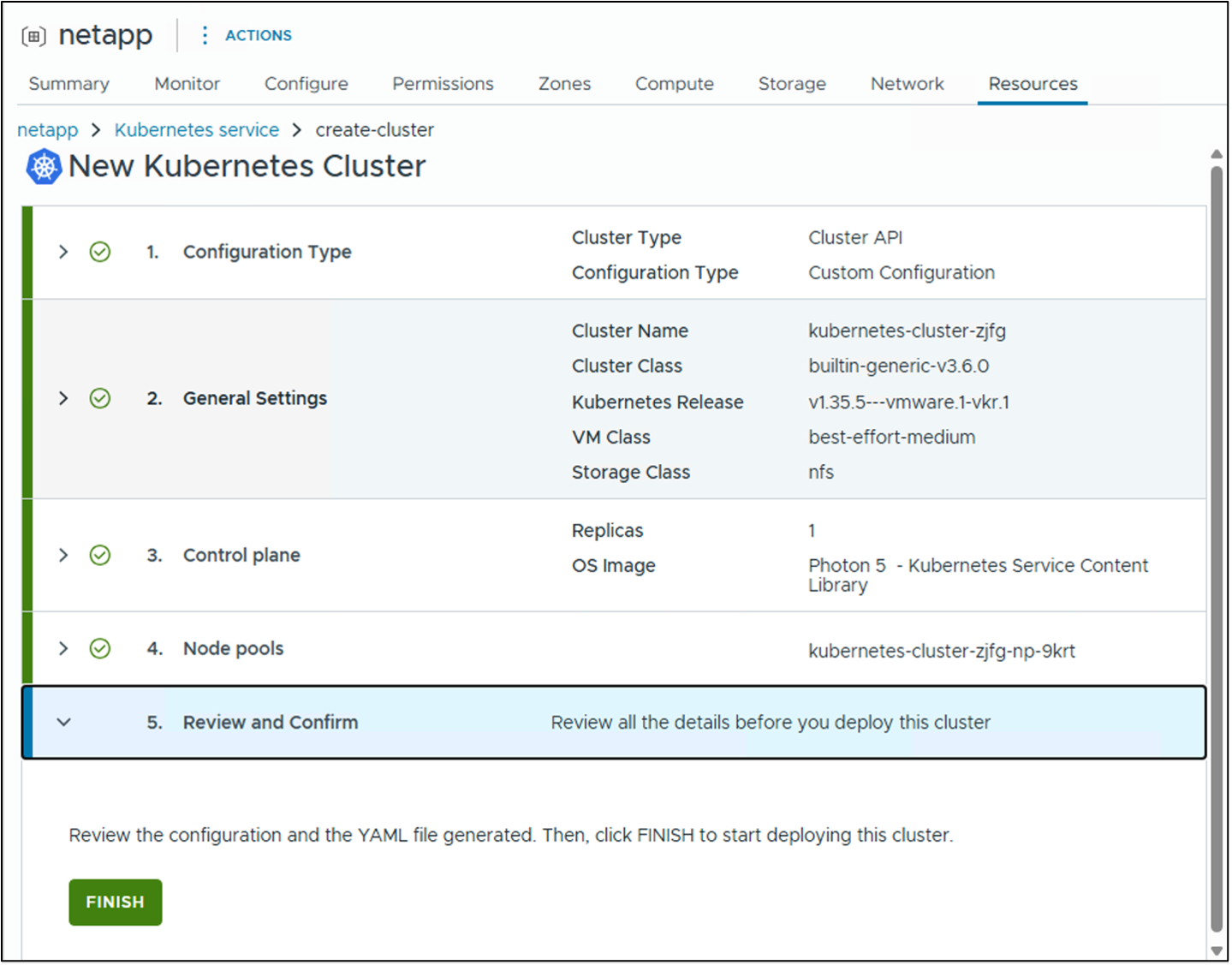
Im Abschnitt 1, Konfigurationstyp, Benutzerdefiniert auswählen.
-
Im Abschnitt 2, Allgemeine Einstellungen, einen Namen für den Cluster angeben und alle anderen Einstellungen auf ihren Standardwerten belassen.
-
Alle Standardeinstellungen für Abschnitt 3 übernehmen.
-
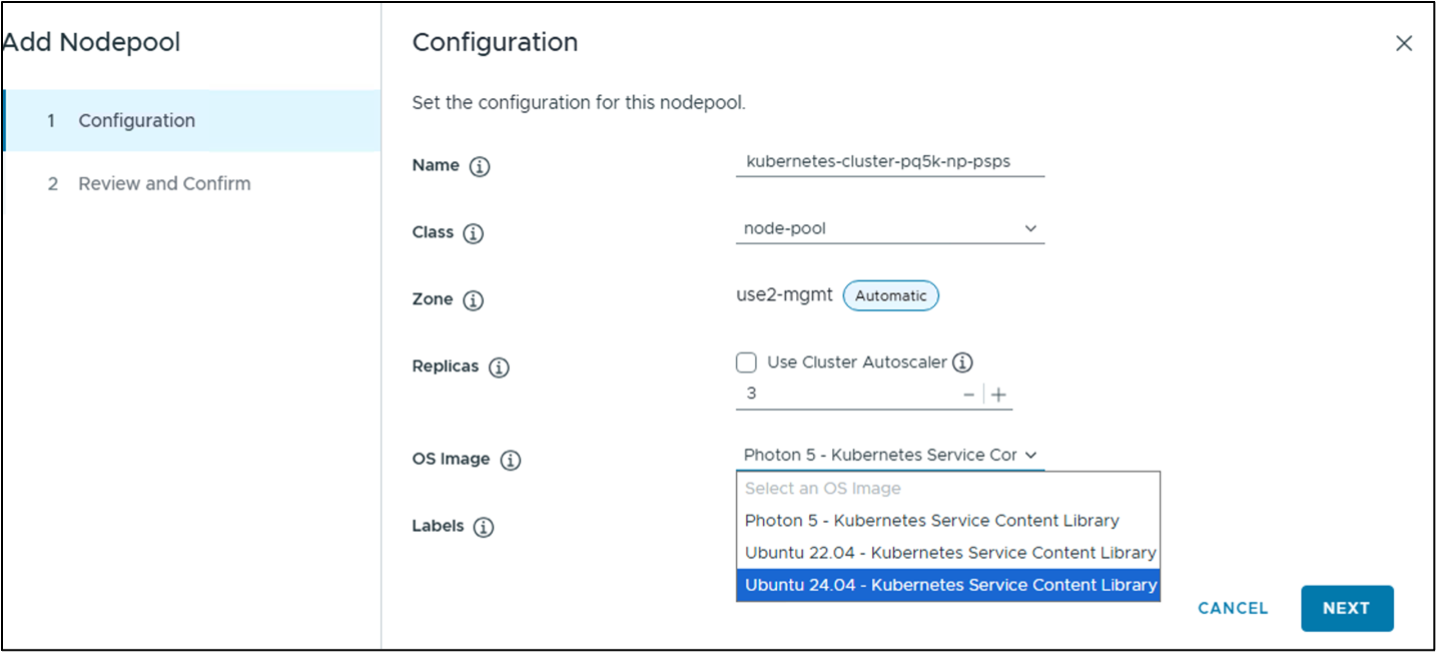
In Abschnitt 4, Node Pools, auf die Auslassungspunkte (…) neben dem Node Pool klicken und Bearbeiten auswählen. Die Anzahl der Replikate auf 3 erhöhen und die neueste Ubuntu-Version für das OS-Image auswählen. Weiter und anschließend Überprüfen und bestätigen auswählen.
Nachdem die Clusterdetails überprüft wurden, auf Fertigstellen klicken. Der vSphere Kubernetes-Cluster wird in wenigen Minuten erstellt.
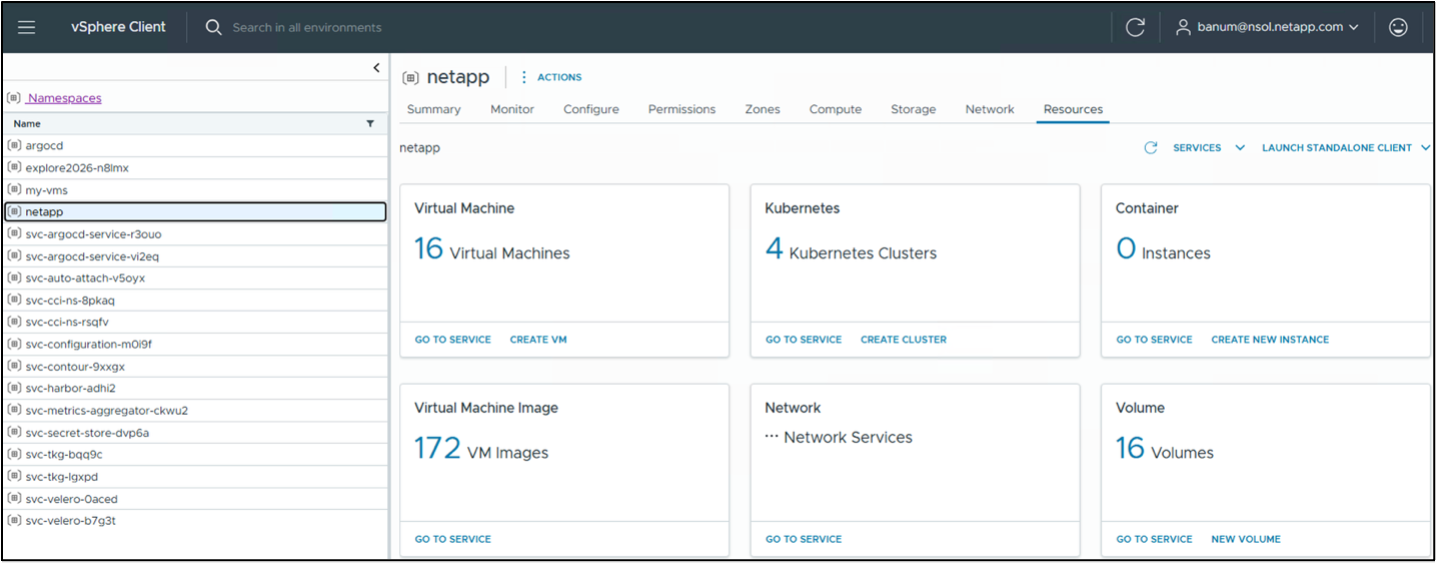
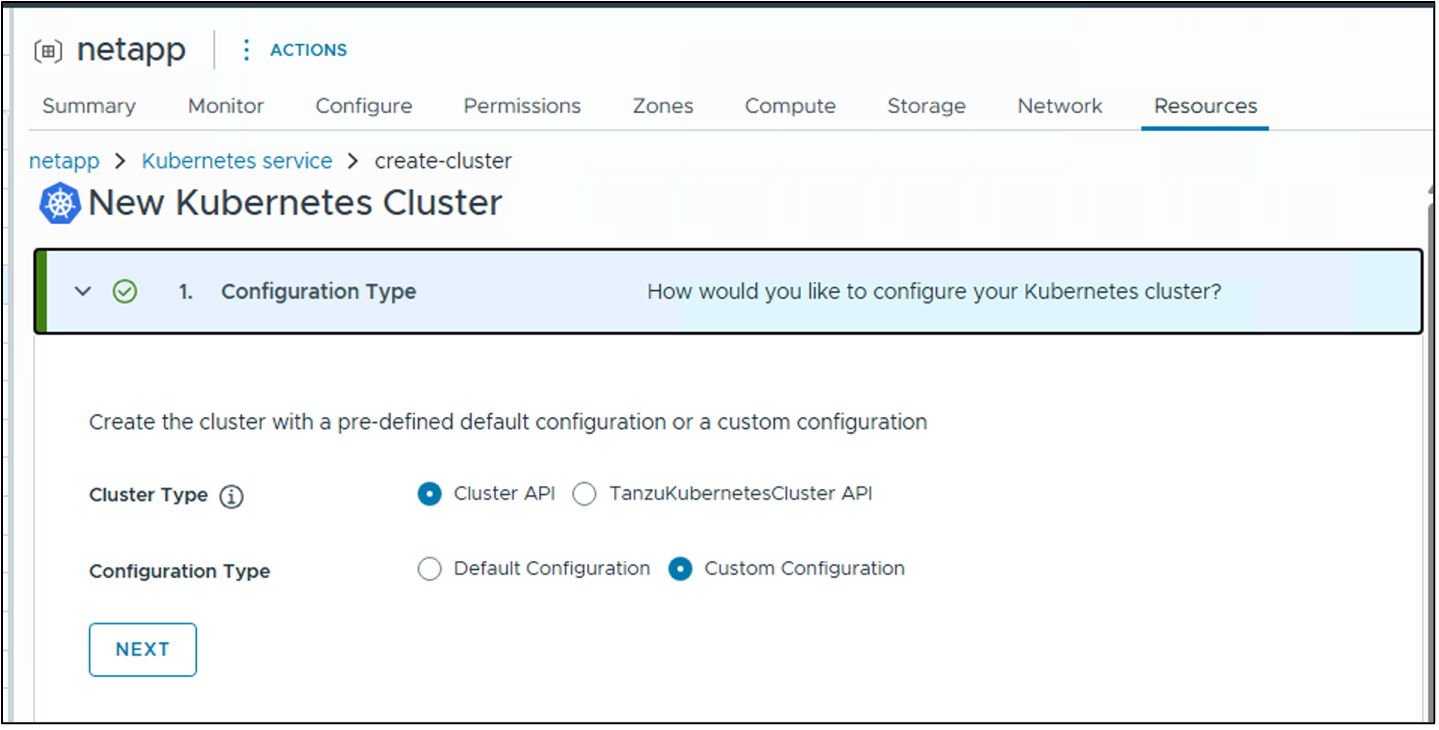
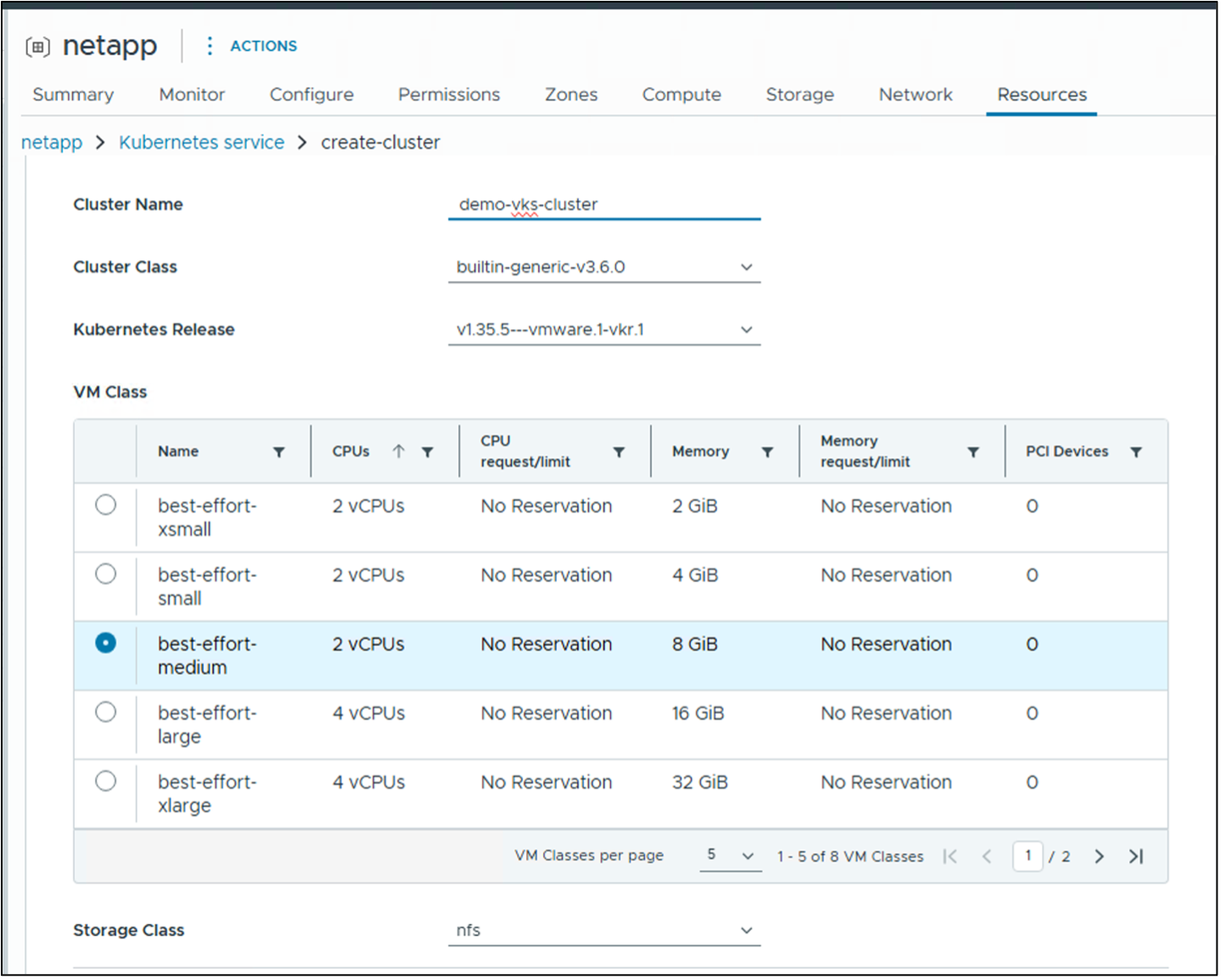
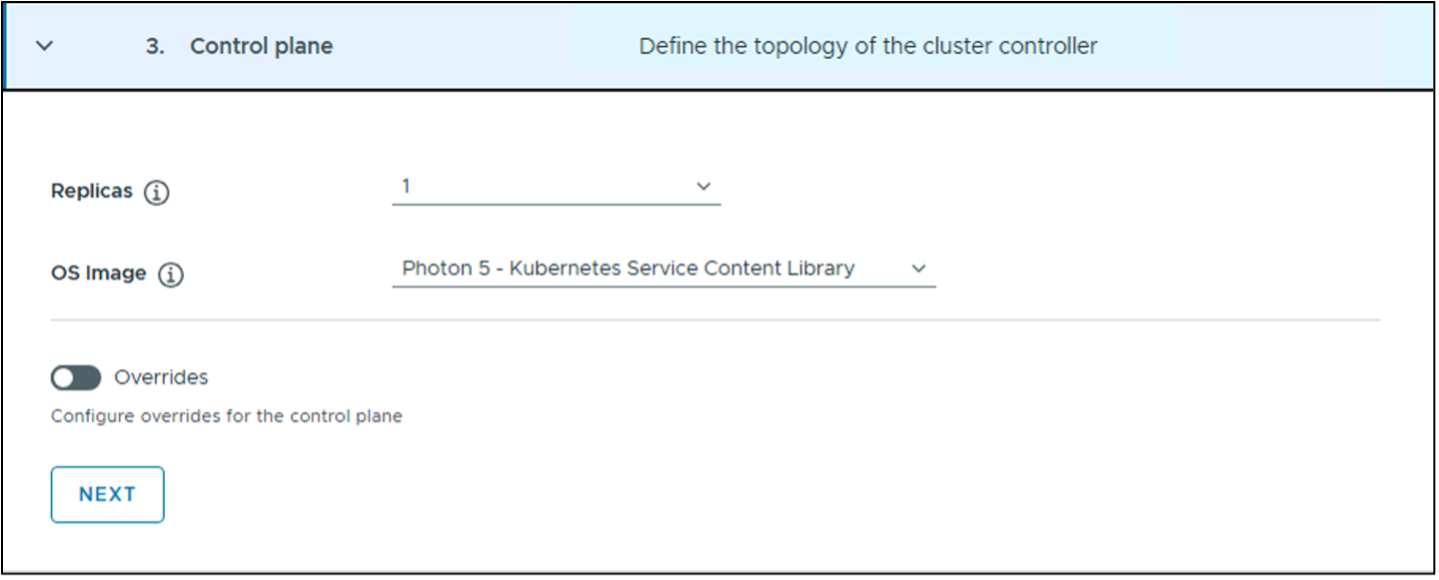
Anleitung für die Erstellung eines benutzerdefinierten OVA-Images für SAN-fähige Worker-Knoten anzeigen
Ein Docker-Image mit den erforderlichen Hilfsprogrammen erstellen. Im folgenden Beispiel wird die Erstellung eines Docker-Images auf Basis von Ubuntu 24.04 mit installierten iSCSI- und Multipathing-Hilfsprogrammen gezeigt.
#san-dockerfile.txt
FROM ubuntu:24.04
# Prevent interactive prompts during package installation
ENV DEBIAN_FRONTEND=noninteractive
# Install required system packages for iSCSI and Multipathing
RUN apt-get update && \
    apt-get install -y --no-install-recommends \
    nvme-cli \
    kmod \
    linux-tools-common \
    open-iscsi \
    lsscsi \
    sg3-utils \
    multipath-tools \
    scsitools  \
    chrony \
    networkd-dispatcher &&\
    apt-get clean && \
    rm -rf /var/lib/apt/lists/*
# Set iSCSI session scanning to manual as required by Trident
RUN sed -i 's/^\(node.session.scan\).*/\1 = manual/' /etc/iscsi/iscsid.conf
# Configure device-mapper-multipath with Trident recommendations
RUN printf "defaults {\n    user_friendly_names yes\n    find_multipaths no\n}\n" > /etc/multipath.conf
RUN mkdir -p /etc/networkd-dispatcher/off.d /etc/networkd-dispatcher/routable.d/
CMD ["bash"]
Das Docker-Image wird mit folgendem Befehl erstellt:
docker build -f san-dockerfile.txt -t ubuntu-2404:san .Falls keine Docker registry verfügbar ist, kann folgender Befehl verwendet werden, um eine lokale Registry zu starten und das Image dorthin zu übertragen:
docker run -d -p 5000:5000 --restart=always --name registry registry:2Das Bild wird getaggt und gepusht.
docker tag ubuntu-2404:san localhost:5000/ubuntu-2404:san
docker push localhost:5000/ubuntu-2404:san
Die Image Konfigurationsdatei erstellen (als
ubuntu2404vkr135-san.ymlspeichern) und auf das Image verweisen:#ubuntu2404vkr135-san.yml apiVersion: imageconfiguration.vmware.com/v1alpha1 kind: Image metadata: name: ubuntu-2404-amd64-v1.35.5---vmware.1-vkr.1 spec: osSpec: name: ubuntu version: "24.04" image: "localhost:5000/ubuntu-2404:san" kubernetesSpec: image: projects.packages.broadcom.com/vsphere/iaas/kubernetes-release/1.35.5/kubernetes-distribution-image:v1.35.5_vmware.1-vkr.1 diskSize: 20Gi repositorySpec: debs: - name: noble url: http://archive.ubuntu.com/ubuntu suites: - noble components: - main - restricted - universe - multiverse - name: noble-security url: http://security.ubuntu.com/ubuntu suites: - noble-security components: - main - restricted - universe - multiverse packages: present: # Packages to install - name: open-iscsi - name: lsscsi - name: sg3-utils - name: multipath-tools - name: scsitools - name: nvme-cli services: - name: multipath-tools.service status: enabled - name: open-iscsi.service status: enabled
Der Metadatenname muss aus der Liste der vorab genehmigten Namen stammen. Ist dies nicht der Fall, tritt beim Versuch, die OVA-Datei zu erstellen, der unten gezeigte Fehler auf. Die Liste der vorab genehmigten Namen befindet sich in der VCF CLI-Hilfe für den kr bakeBefehl.
Die OVA-Datei wird mithilfe der VCF-Befehlszeilenschnittstelle erstellt:
vcf kr bake -f <path/to/ubuntu2404vkr135-san.yml> --log-level DEBUG --log-format plainÜbertragen Sie die OVA-Datei per SCP auf einen Rechner, von dem aus Sie sie in die vSphere Content Library hochladen können.
-
-
-
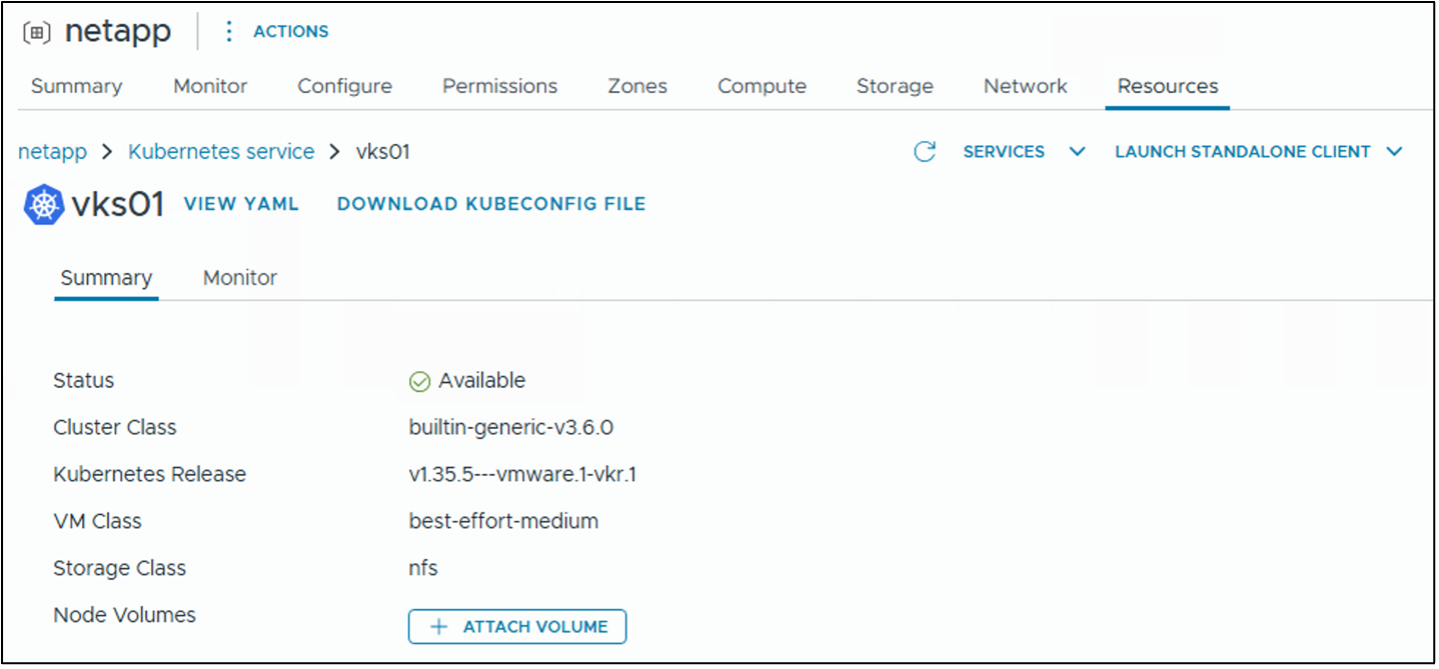
Nachdem der Cluster installiert ist, befindet er sich in vCenter, und die kubeconfig-Datei kann heruntergeladen werden.
-
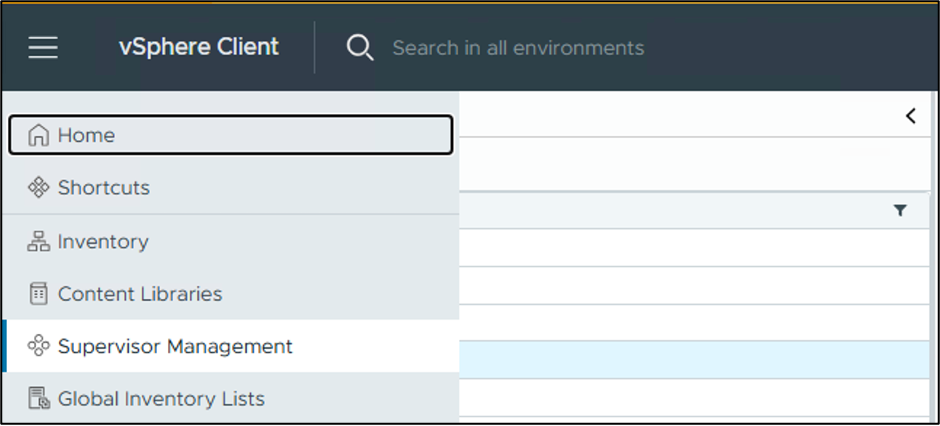
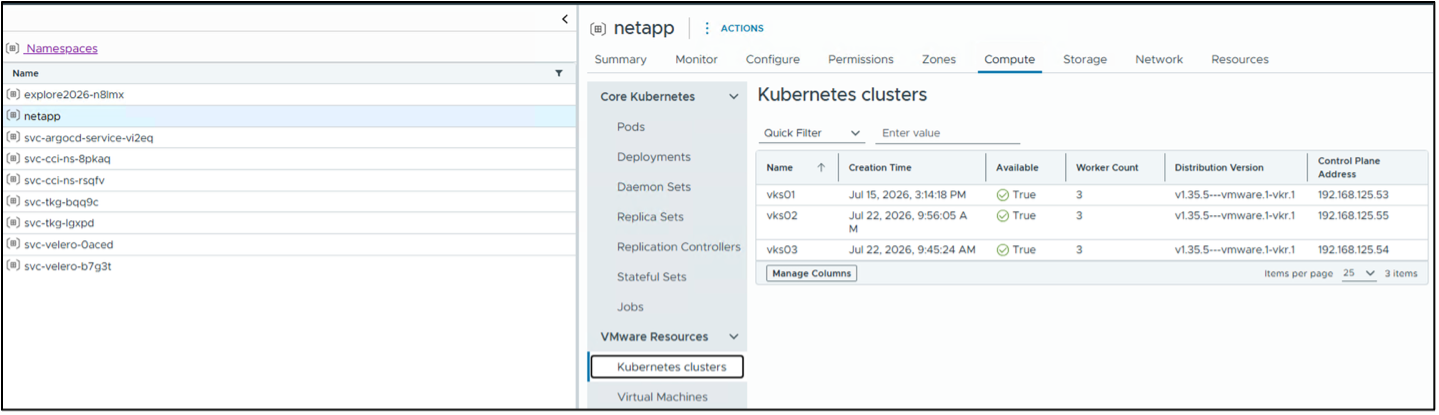
Im Hauptmenü Supervisor Management auswählen und den Namespace wählen, in dem das Cluster erstellt wurde.
-
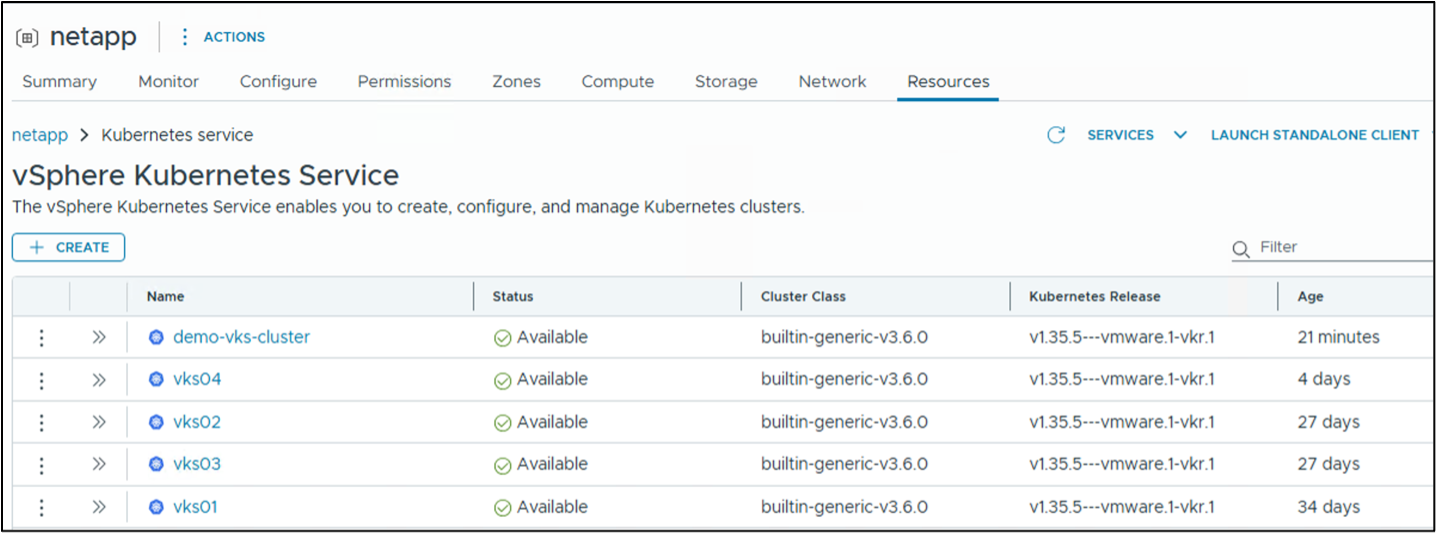
Den Tab Compute und anschließend Kubernetes Clusters auswählen. Alle Cluster im Namespace werden angezeigt.
-
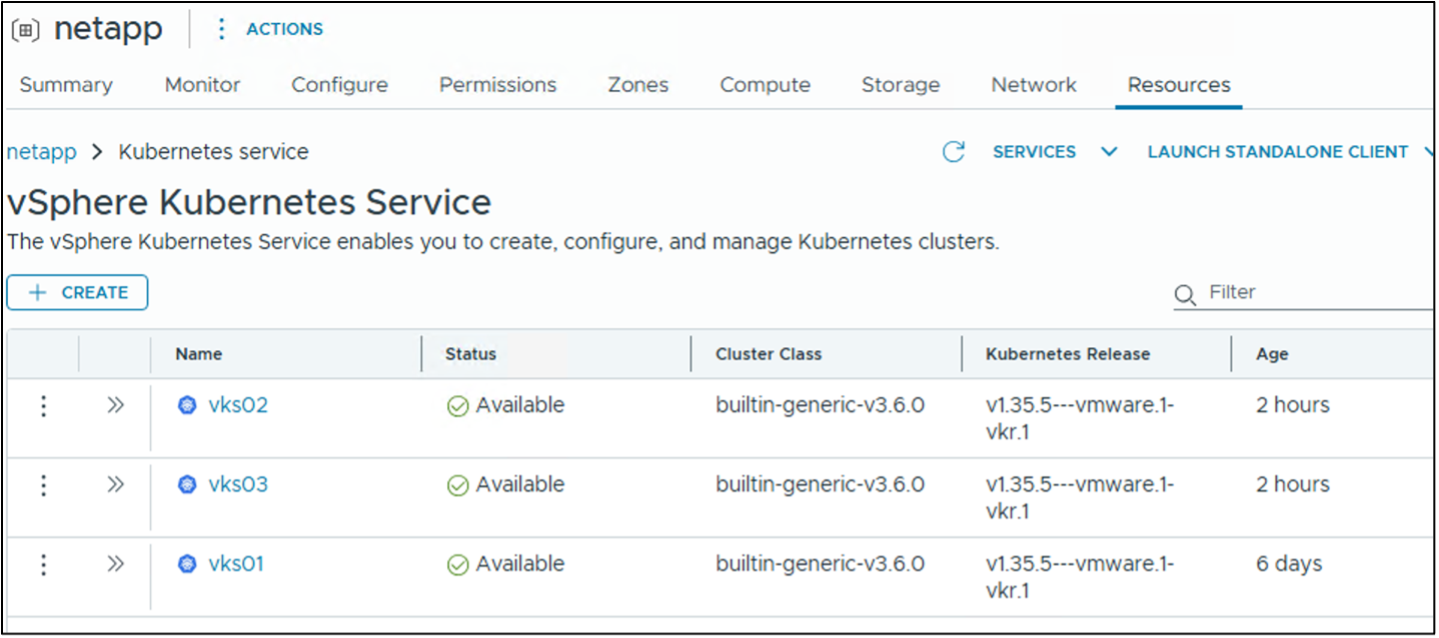
Zum Tab Ressourcen wechseln, den benötigten Kubernetes-Cluster auswählen und dessen kubeconfig-Datei herunterladen.
-
-
Von einem Bastion-Host aus kann über die kubeconfig-Datei eine Verbindung zum Cluster hergestellt werden, um ihn über die CLI zu verwalten.

Videodemonstration
Die folgenden Videos demonstrieren zwei Möglichkeiten zur Erstellung eines vSphere Kubernetes-Clusters.