


Konfigurieren Sie den SMB/CIFS-Datenspeicher für OpenNebula

 Änderungen vorschlagen

 PDFs
PDFs
Konfigurieren Sie den SMB/CIFS-Datenspeicher für OpenNebula mit NetApp ONTAP. SMB-Multichannel bietet Fehlertoleranz und steigert die Leistung durch mehrere Netzwerkverbindungen zum Speichersystem.
SMB/CIFS-Dateifreigaben erfordern Konfigurationsaufgaben sowohl von Speicher- als auch von Virtualisierungsadministratoren. Weitere Einzelheiten finden Sie unter "TR4740 – SMB 3.0 Mehrkanal"Die

|
Passwörter werden in Klartextdateien gespeichert und sind nur für den Root-Benutzer zugänglich. Stellen Sie sicher, dass geeignete Sicherheitsmaßnahmen zum Schutz sensibler Informationen vorhanden sind. |
Aufgaben des Speicheradministrators
Wenn Sie ONTAP noch nicht kennen, verwenden Sie die System Manager Interface, um diese Aufgaben zu erledigen.
-
Aktivieren Sie SVM für SMB. Folgen "ONTAP 9 Dokumentation" für weitere Informationen.
-
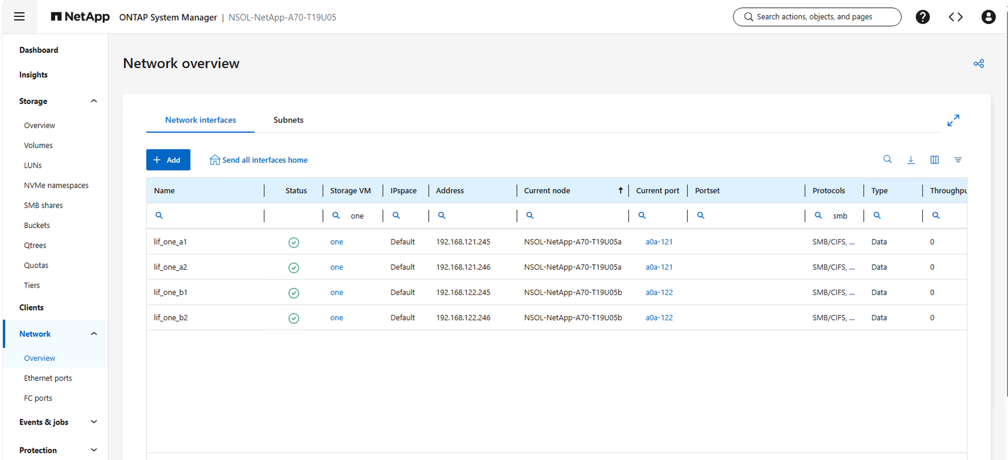
Erstellen Sie mindestens zwei LIFs pro Controller. Folgen Sie den Schritten in der Dokumentation. Zur Veranschaulichung ist hier ein Screenshot der in dieser Lösung verwendeten LIFs.
Beispiel anzeigen
-
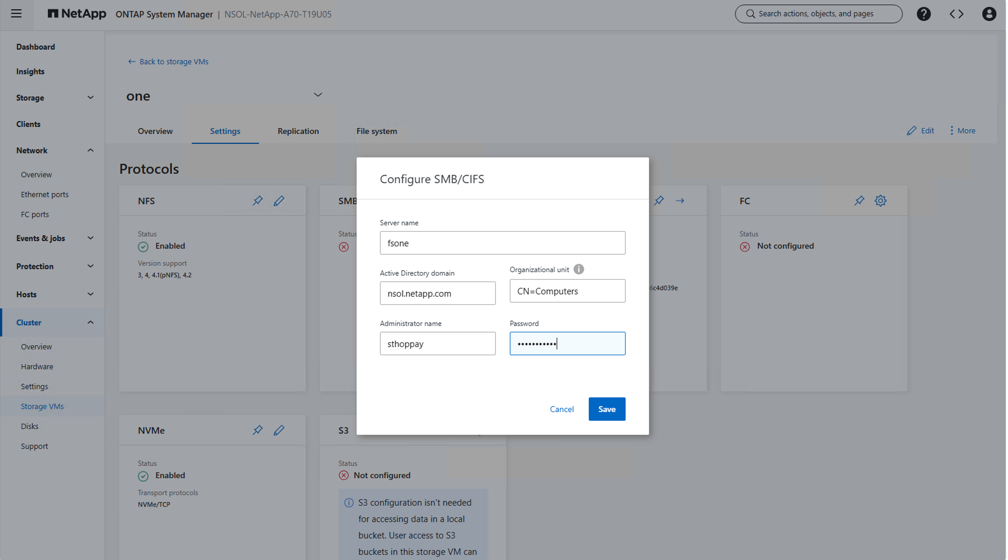
Konfigurieren Sie die Active Directory- oder arbeitsgruppenbasierte Authentifizierung. Folgen Sie den Schritten in der Dokumentation.
Beispiel anzeigen
-
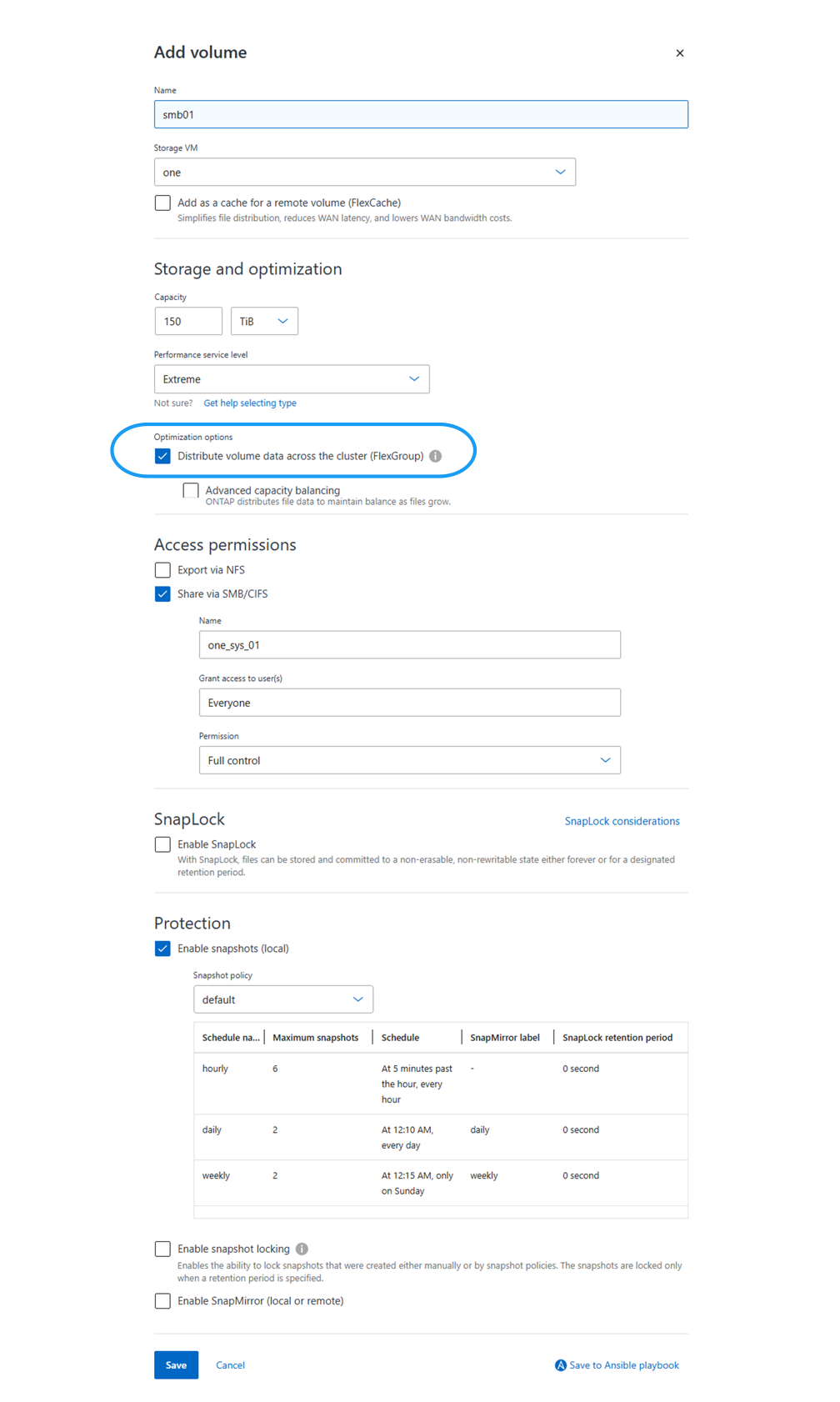
Erstelle ein Volumen. Aktivieren Sie die Option zur Datenverteilung im Cluster, um FlexGroup zu verwenden. Stellen Sie sicher, dass der Ransomware-Schutz auf dem Volume aktiviert ist.
Beispiel anzeigen
-
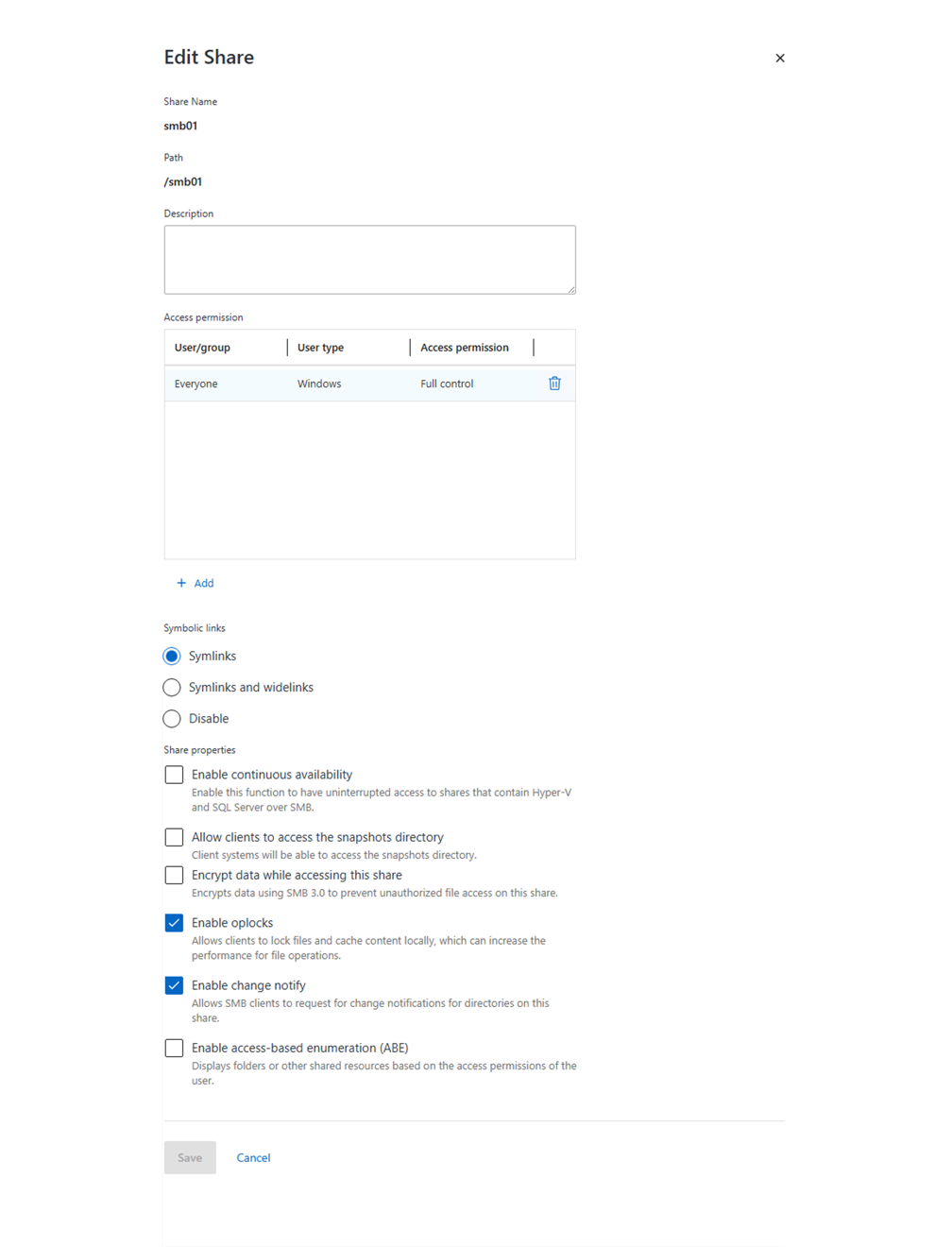
Erstellen Sie eine SMB-Freigabe und passen Sie die Berechtigungen an. Folgen"ONTAP 9 Dokumentation" für weitere Informationen.
Beispiel anzeigen
-
Geben Sie dem Virtualisierungsadministrator den SMB-Server, den Freigabenamen und die Anmeldeinformationen an.
Aufgaben des Virtualisierungsadministrators
Führen Sie diese Aufgaben aus, um die SMB-Freigabe als Datenspeicher in OpenNebula hinzuzufügen und den Multichannel-Modus für verbesserte Leistung und Fehlertoleranz zu aktivieren.
-
Sammeln Sie den SMB-Server, den Freigabenamen und die Anmeldeinformationen für die Freigabeauthentifizierung.
-
Stellen Sie sicher, dass die folgenden Pakete auf Fedora installiert sind: sssd realmd adcli oddjob oddjob-mkhomedir samba-common-tools krb5-workstation cifs-utils für die Active Directory-Integration und SMB-Mount-Unterstützung. Die Debian-Pakete sind realmd sssd sssd-tools libnss-sss libpam-sss adcli samba-common-bin packagekit krb5-user cifs-utils.
-
Stellen Sie sicher, dass mindestens zwei Schnittstellen in unterschiedlichen VLANs konfiguriert sind, um Fehlertoleranz zu gewährleisten. Prüfen Sie, ob die Netzwerkkarte RSS unterstützt.
-
Stellen Sie eine SSH-Verbindung zu einem der Frontend-Server her und erstellen Sie eine Konfigurationsdatei basierend auf dem gewünschten Datastore-Typ. Beispieldateien sind unten aufgeführt:
Backup-
Für Restic,
$cat smb-restic.conf
NAME = "Backup-Restic-SMB"
TYPE = "BACKUP_DS"

DS_MAD = "restic"
TM_MAD = "-"

RESTIC_PASSWORD = "<restic_password>"
RESTIC_SFTP_SERVER = "<backup server>"
-
Für Rsync,
$cat smb-rsync.conf
NAME = "Backup-Rsync-SMB"
TYPE = "BACKUP_DS"

DS_MAD = "rsync"
TM_MAD = "-"

RSYNC_USER = "<rsync_user>"
RSYNC_HOST = "<backup server>"
Datei$cat smb-kernel.conf NAME = "File-Kernel-SMB" TYPE = "FILE_DS" DS_MAD = "fs" TM_MAD = "local" SAFE_DIRS = "/var/tmp/files"Bild$cat smb-image.conf NAME = "Image-SMB" TYPE = "IMAGE_DS" DS_MAD = "fs" TM_MAD = "shared"System$cat smb-system.conf NAME = "System-SMB" TYPE = "SYSTEM_DS" TM_MAD = "shared" -
-
Führen Sie
onedatastore create <configuration file>aus. Notieren Sie sich die nach der Erstellung zurückgegebene Datenspeicher-ID.onedatastore create smb-system.conf ID: 100
-
Erstellen Sie eine SMB-Anmeldeinformationsdatei in /etc/. Dieser Schritt ist nicht erforderlich, wenn die Kerberos-Authentifizierung verwendet wird (KVM-Host ist mit <domain> verbunden).
$cat /etc/smb-credentials-<datastore_id>.cfg username=<smb_username> password=<smb_password> domain=<smb_domain> -
Weisen Sie der Anmeldeinformationsdatei die korrekten Berechtigungen (640) zu. Ändern Sie gegebenenfalls den Besitz auf den Benutzer und die Gruppe oneadmin.
-
Ermitteln Sie die UID und GID des Benutzers oneadmin mit dem
id oneadminBefehl. -
Aktualisieren Sie /etc/fstab oder die Automount-Konfiguration, um Multichannel zu aktivieren. Angenommen wird der Standard-Datenspeicherort /var/lib/one/datastores. Falls nicht, überprüfen Sie den Parameter DATASTORE_LOCATION in /etc/one/oned.conf. Stellen Sie sicher, dass der <datastore_id> Ordner unter dem Datenspeicherort existiert. Beispielhafte Einträge sind unten aufgeführt:
Verwendung von /etc/fstab# credentials mapping to file option is not required when using kerberos authentication //<smb_server>/<smb_share> /var/lib/one/datastores/<datastore_id> cifs credentials=/etc/smb-credentials-<datastore_id>.cfg,_netdev,noauto,x-systemd.automount,vers=3.0,multichannel,max_channels=16,nofail,uid=<oneadmin uid>,gid=<oneadmin gid> 0 0Automount verwenden# credentials mapping to file option is not required when using kerberos authentication /var/lib/one/datastores/<datastore_id> -fstype=cifs,credentials=/etc/smb-credentials-<datastore_id>.cfg,vers=3.0,multichannel,max_channels=16,uid=<oneadmin uid>,gid=<oneadmin gid> ://<smb_server>/<smb_share> -
Mounten Sie den Datenspeicher mit
mount -aodersystemctl reload autofs-Befehl. -
Überprüfen Sie mit dem Befehl mount, ob der Datenspeicher eingebunden ist, und überprüfen Sie die Datenspeicherkapazität mit dem
onedatastore show <datastore_id>Befehl. -
Stellen Sie sicher, dass der Benutzer und die Gruppe „oneadmin“ Eigentümer des Datenspeicherordners sind. Passen Sie die Berechtigungen mit dem
chown -R oneadmin:oneadmin /var/lib/one/datastores/<datastore_id>Befehl an.