


Erstellen einer VM mit ONTAP Speicher und Red Hat OpenShift Virtualization


 Änderungen vorschlagen

 PDFs
PDFs
Eine VM mit OpenShift Virtualization erstellen. Dieses Verfahren umfasst die Auswahl einer Betriebssystemvorlage, die Konfiguration von StorageClasses und die Anpassung der VM-Parameter an spezifische Anforderungen. Als Voraussetzung sollten das Trident Backend, die StorageClass und die Volume Snapshot-Klassenobjekte bereits erstellt worden sein. Details sind in der "Trident -Installationsabschnitt" zu finden.
VM erstellen
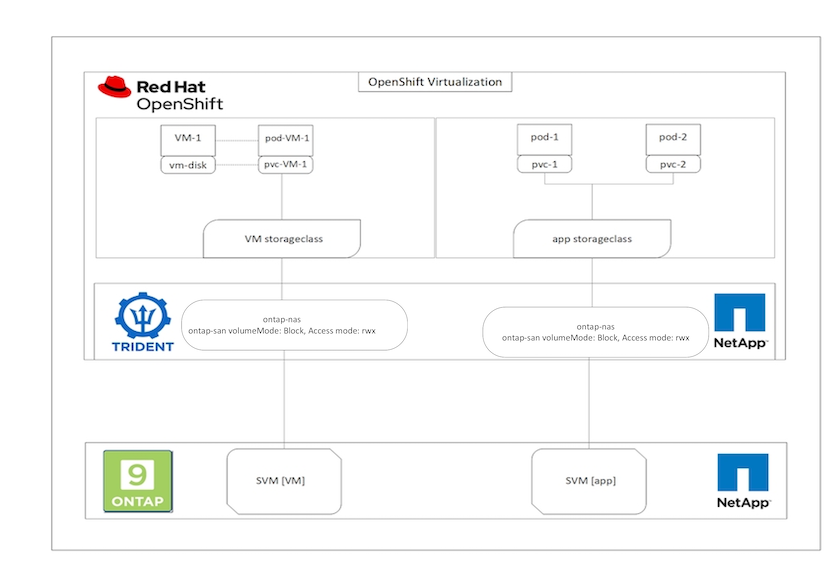
VMs sind zustandsbehaftete Bereitstellungen, die Volumes zum Hosten des Betriebssystems und der Daten benötigen. Da die VMs bei CNV als Pods ausgeführt werden, werden sie durch PVs unterstützt, die über Trident auf NetApp ONTAP gehostet werden. Diese Volumes werden als Datenträger angeschlossen und speichern das gesamte Dateisystem einschließlich der Bootquelle der VM.

|
Trident StorageClass muss als Standard-StorageClass im Cluster festgelegt sein, damit die für die VM-Festplatten erstellten PVCs mit dem Trident-Backend bereitgestellt werden. Im Cluster können mehrere StorageClasses vorhanden sein, aber die Standard-StorageClass muss für die Bereitstellung des PVC für VM-Boot-Festplatten verwendet werden. Zusätzliche Festplatten können bei Bedarf andere StorageClasses verwenden. |
Führen Sie die folgenden Schritte aus, um schnell eine virtuelle Maschine im OpenShift-Cluster zu erstellen:
-
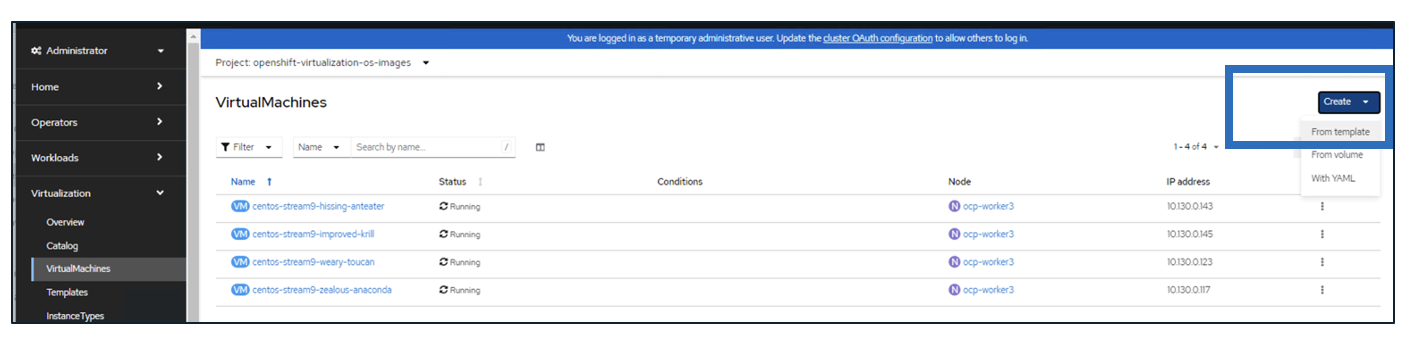
Navigieren Sie zu Virtualisierung > Virtuelle Maschinen und klicken Sie auf Erstellen.
-
Wählen Sie „Aus Vorlage“ aus.
-
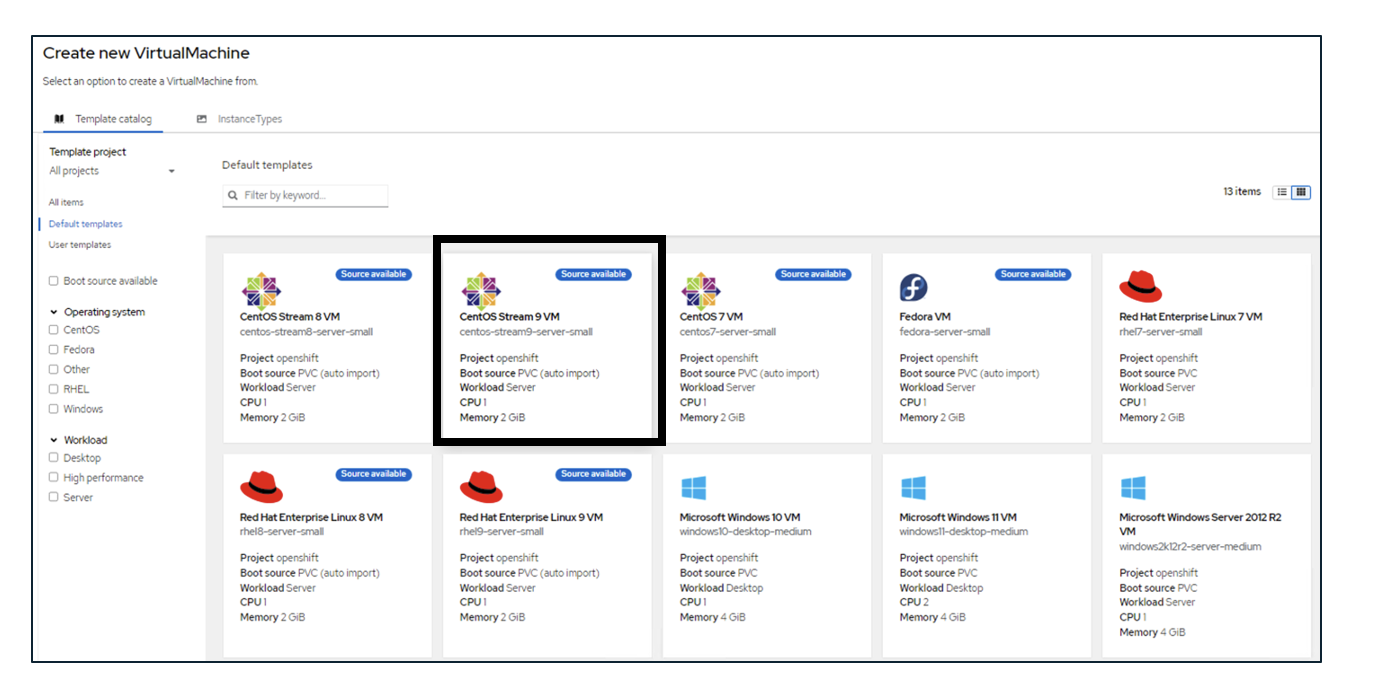
Wählen Sie das gewünschte Betriebssystem aus, für das die Bootquelle verfügbar ist.
-
Aktivieren Sie das Kontrollkästchen „Virtuelle Maschine nach der Erstellung starten“.
-
Klicken Sie auf „Virtuelle Maschine schnell erstellen“.
Die virtuelle Maschine wird erstellt, gestartet und erreicht den Status Wird ausgeführt. Es wird automatisch ein PVC und ein entsprechendes PV für die Boot-Disk mithilfe der Standard-StorageClass erstellt. Um die VM zukünftig live migrieren zu können, muss sichergestellt sein, dass die für die Festplatten verwendete StorageClass RWX-Volumes unterstützt. Dies ist eine Voraussetzung für die Live-Migration. ontap-nas und ontap-san (volumeMode block für iSCSI- und NVMe/TCP-Protokolle) können RWX-Zugriffsmodi für die mit den jeweiligen StorageClasses erstellten Volumes unterstützen.
Zur Konfiguration von ontap-san StorageClass auf dem Cluster siehe "Abschnitt zur Konfiguration von StorageClass".
|
|
Durch Klicken auf Quick create VirtualMachine wird die Standard-StorageClass verwendet, um die PVC und PV für die bootfähige Root-Disk der VM zu erstellen. Eine andere StorageClass für die Festplatte kann ausgewählt werden, indem Customize VirtualMachine > Customize VirtualMachine parameters > Disks ausgewählt und anschließend die Festplatte bearbeitet wird, um die gewünschte StorageClass zu verwenden. |
Normalerweise wird beim Bereitstellen der VM-Festplatten der Blockzugriffsmodus gegenüber Dateisystemen bevorzugt.
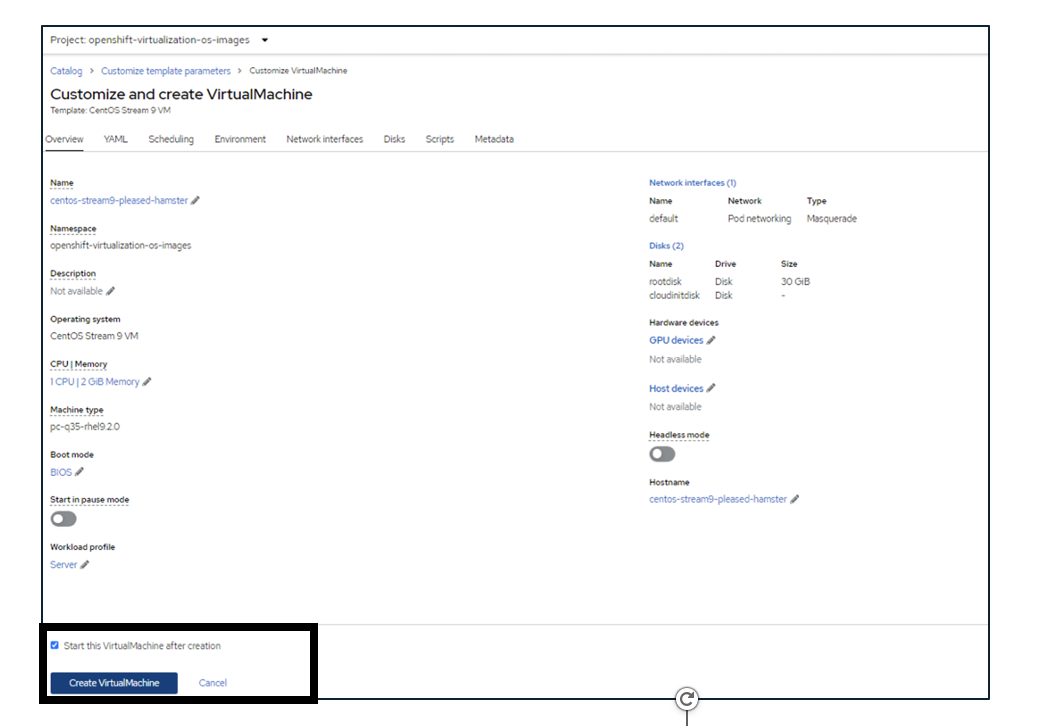
Um die Erstellung der virtuellen Maschine anzupassen, nachdem Sie die Betriebssystemvorlage ausgewählt haben, klicken Sie auf „Virtuelle Maschine anpassen“ statt auf „Schnell erstellen“.
-
Wenn für das ausgewählte Betriebssystem eine Startquelle konfiguriert ist, können Sie auf Parameter der virtuellen Maschine anpassen klicken.
-
Wenn für das ausgewählte Betriebssystem keine Startquelle konfiguriert ist, müssen Sie diese konfigurieren. Einzelheiten zu den im "Dokumentation" gezeigten Verfahren finden Sie dort.
-
Nachdem Sie die Startdiskette konfiguriert haben, können Sie auf Parameter der virtuellen Maschine anpassen klicken.
-
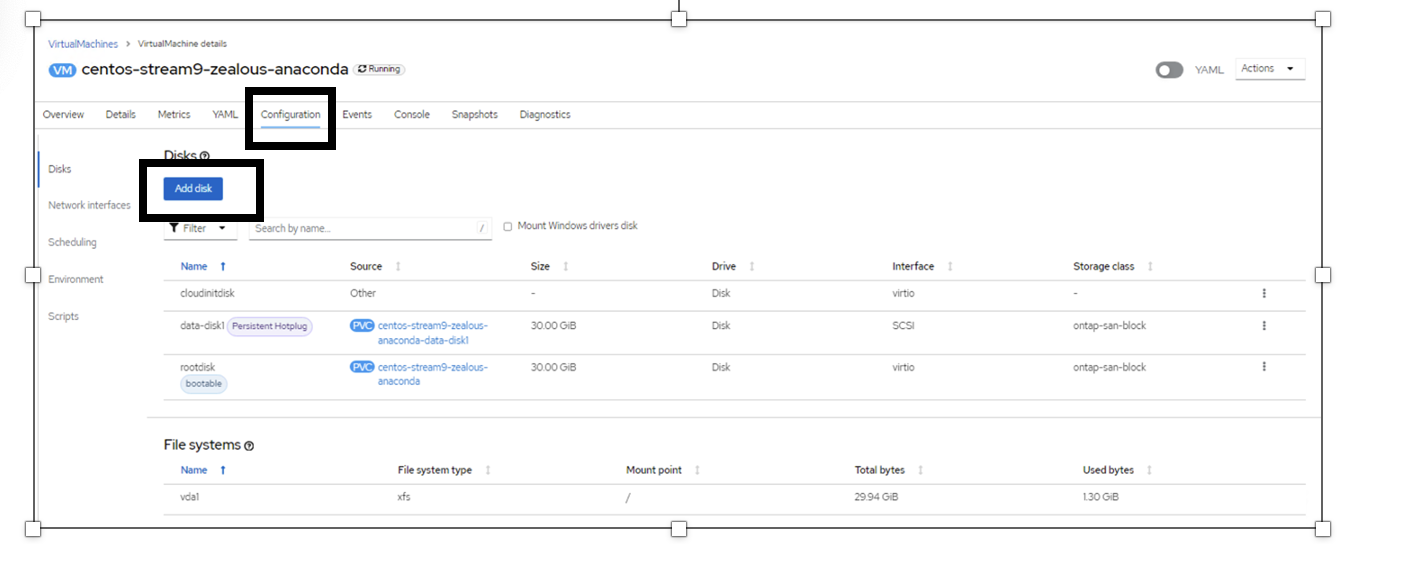
Sie können die VM über die Registerkarten auf dieser Seite anpassen. Klicken Sie beispielsweise auf die Registerkarte Datenträger und dann auf Datenträger hinzufügen, um der VM einen weiteren Datenträger hinzuzufügen.
-
Klicken Sie auf „Virtuelle Maschine erstellen“, um die virtuelle Maschine zu erstellen. Dadurch wird im Hintergrund ein entsprechender Pod gestartet.
|
|
Wenn eine Boot-Quelle für eine Vorlage oder ein Betriebssystem von einer URL oder einer Registrierung konfiguriert wird, erstellt sie einen PVC in der openshift-virtualization-os-images Projekt und lädt das KVM-Gastimage auf das PVC herunter. Sie müssen sicherstellen, dass die PVC-Vorlagen über genügend Speicherplatz verfügen, um das KVM-Gastimage für das entsprechende Betriebssystem aufzunehmen. Diese PVCs werden dann geklont und als Rootdisk an virtuelle Maschinen angehängt, wenn sie mithilfe der entsprechenden Vorlagen in einem beliebigen Projekt erstellt werden.
|
Videodemonstration
Das folgende Video zeigt eine Demonstration der Erstellung einer VM in OpenShift Virtualization mithilfe von iSCSI-Speicher.