


Ersetzen Sie das node2 AFF A800 oder AFF C800 Controller-Modul

 Änderungen vorschlagen

 PDFs
PDFs
Ersetzen Sie das node2 AFF A800 oder AFF C800 Controller-Modul durch ein AFF A90, AFF A70 oder AFF C80 Controller-Modul.
In diesem Stadium ist node2 ausgefallen und alle Daten werden von node1 bereitgestellt. Sie müssen darauf achten, nur das node2 Controller-Modul zu entfernen. Node2 ist Controller B und befindet sich im unteren Einschub des Gehäuses, wenn Sie von der Rückseite des Systems auf die Controller blicken. Das Controller-Etikett befindet sich am Gehäuse direkt über dem Controller-Modul.

|
Schalten Sie das Chassis nicht aus, da sich Knoten 1 und Knoten 2 im selben Chassis befinden und an dieselben Netzteile angeschlossen sind. |
Wenn du nicht bereits geerdet bist, beground dich richtig.
Schritt 1: Entfernen Sie das AFF A800 oder AFF C800 Controller-Modul
Entfernen Sie die Kabelmanagementvorrichtung vom vorhandenen node2-Modul und schieben Sie den Controller leicht aus dem Gehäuse heraus.
-
Stellen Sie sicher, dass alle Laufwerke im Chassis fest an der Mittelebene anliegen, indem Sie mit den Daumen jedes Laufwerk so lange andrücken, bis Sie einen deutlichen Anschlag spüren.
Video – Laufwerkssitz bestätigen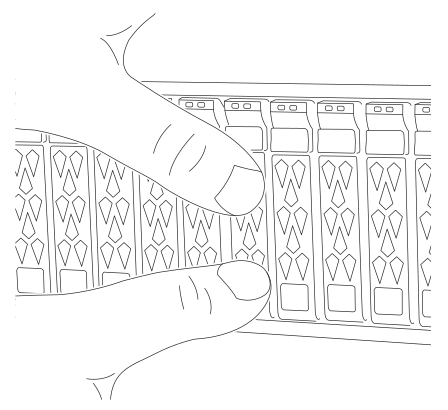
-
Überprüfen Sie die Controller-Laufwerke anhand des Systemstatus:
-
Überprüfen Sie auf dem fehlerfreien Controller, ob sich eine aktive RAID-Gruppe in einem beeinträchtigten Zustand, einem Fehlerzustand oder in beiden Zuständen befindet:
storage aggregate show -raidstatus !*normal*-
Wenn der Befehl
There are no entries matching your query.zurückgibt, fahren Sie mit Gehen Sie zum nächsten Teilschritt, um nach fehlenden Laufwerken zu suchen fort. -
Falls der Befehl andere Ergebnisse liefert, sammeln Sie die AutoSupport Daten von beiden Controllern und wenden Sie sich an NetApp Support, um weitere Unterstützung zu erhalten.
system node autosupport invoke -node * -type all -message '<message_name>'
-
-
Prüfen Sie auf fehlende Laufwerke sowohl im Dateisystem als auch bei Ersatzlaufwerken:
event log show -severity * -node * -message-name *disk.missing*-
Wenn der Befehl
There are no entries matching your query.zurückgibt, fahren Sie mit Gehen Sie zum nächsten Schritt fort. -
Falls der Befehl andere Ergebnisse liefert, sammeln Sie die AutoSupport Daten von beiden Controllern und wenden Sie sich an NetApp Support, um weitere Unterstützung zu erhalten.
system node autosupport invoke -node * -type all -message '<message_name>'
-
-
-
Entfernen Sie die Halterungen der Stromkabel, dann ziehen Sie die Kabel von den Netzteilen ab.
-
Trennen Sie die Netzteile des Node2-Controllermoduls von der Quelle.
-
Lösen Sie die Netzkabelhalter, und ziehen Sie anschließend die Kabel von den Netzteilen ab.
-
Lösen Sie den Haken- und Schlaufenriemen, mit dem die Kabel an das Kabelmanagement-Gerät gebunden sind, und ziehen Sie dann die Systemkabel und SFP- und QSFP-Module (falls erforderlich) vom Controller-Modul ab, um zu verfolgen, wo die Kabel angeschlossen waren.
Lassen Sie die Kabel im Kabelverwaltungs-Gerät so, dass bei der Neuinstallation des Kabelverwaltungsgeräts die Kabel organisiert sind.
-
Entfernen Sie das Kabelführungs-Gerät aus dem Controller-Modul und legen Sie es beiseite.
-
Drücken Sie beide Verriegelungsriegel nach unten, und drehen Sie dann beide Verriegelungen gleichzeitig nach unten.
Das Controller-Modul wird leicht aus dem Chassis entfernt.
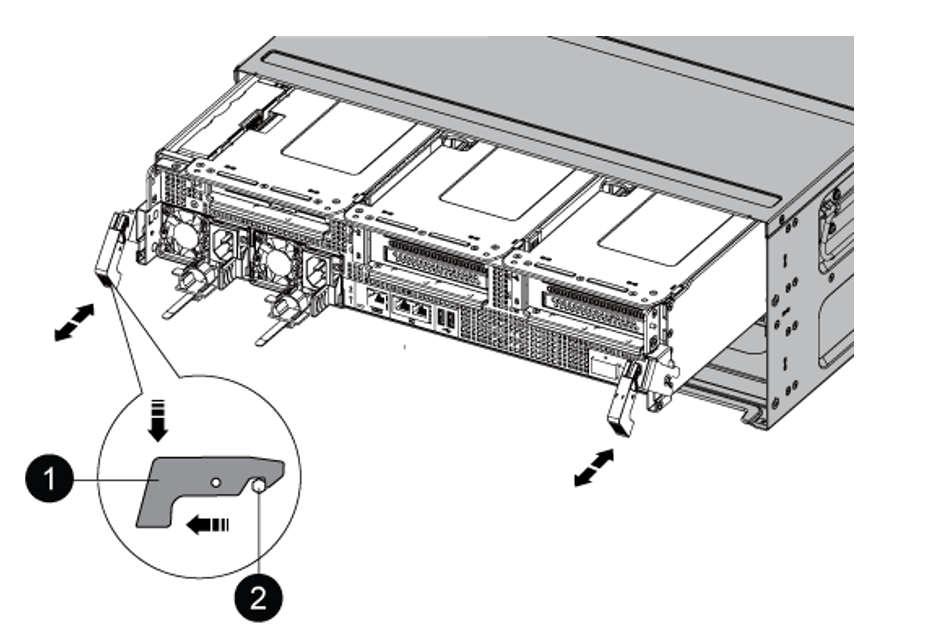

Verriegelungsverschluss

Sicherungsstift
Schritt 2: Installieren Sie das AFF A90-, AFF A70- oder AFF C80-Controller-Modul
Installieren Sie das AFF A90 oder AFF A70 Controller-Modul, das Sie für das Upgrade erhalten haben, in node2.
-
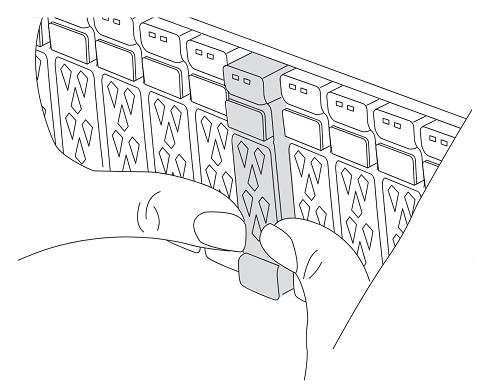
Drücken Sie an der Vorderseite des Gehäuses mit Ihren Daumen jedes Laufwerk fest in den oberen und unteren Festplattenschacht, bis Sie einen festen Anschlag spüren. Dadurch wird sichergestellt, dass die Laufwerke fest auf der Mittelplatine des Gehäuses sitzen.
-
Gehen Sie zur Rückseite des Gehäuses.
-
-
Richten Sie das Ende des Controller-Moduls an der Öffnung im Gehäuse aus, und drücken Sie dann vorsichtig das Controller-Modul zur Hälfte in das System.

Setzen Sie das Controller-Modul erst dann vollständig in das Gehäuse ein, wenn Sie dazu später im Verfahren aufgefordert werden. 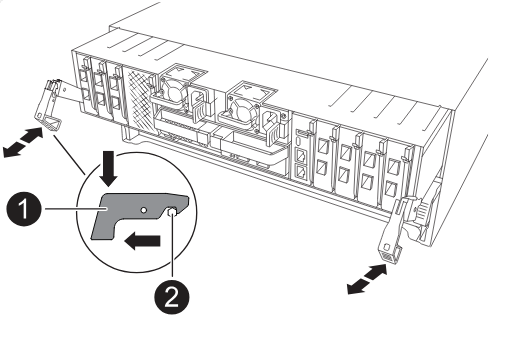
-
Verkabeln Sie die Management- und Konsolen-Ports mit dem node2-Controller-Modul.
Da das Gehäuse bereits eingeschaltet ist, startet Knoten 2 die BIOS-Initialisierung und anschließend den AUTOBOOT, sobald es vollständig eingesetzt ist. Um den Bootvorgang von Node2 zu unterbrechen, wird empfohlen, vor dem vollständigen Einsetzen des Controllermoduls in den Steckplatz die seriellen Konsolen- und Verwaltungskabel an das Controllermodul von Node2 anzuschließen. -
Schieben Sie das Steuermodul bei geöffnetem Nockengriff fest hinein, bis es auf die Mittelplatine trifft und vollständig eingesetzt ist. Die Verriegelung steigt, wenn das Controller-Modul voll eingesetzt ist. Schließen Sie den Nockengriff in die verriegelte Position.
Um eine Beschädigung der Anschlüsse zu vermeiden, sollten Sie beim Einschieben des Controller-Moduls in das Gehäuse keine übermäßige Kraft anwenden. -
Schließen Sie die serielle Konsole an, sobald das Modul sitzt, und seien Sie bereit, den AUTOBOOT von Knoten2 zu unterbrechen.
-
Nachdem Sie AUTOBOOT unterbrochen haben, bleibt node2 an der LOADER-Eingabeaufforderung stehen. Wenn Sie AUTOBOOT nicht rechtzeitig unterbrechen und node2 mit dem Booten beginnt, warten Sie auf die Eingabeaufforderung und drücken Sie Strg+C, um in das Bootmenü zu gelangen. Nachdem der Node im Bootmenü angehalten hat, verwenden Sie Option
8, um den Node neu zu starten und AUTOBOOT während des Neustarts zu unterbrechen. -
Legen Sie an der Eingabeaufforderung LOADER> von node2 die Standardumgebungsvariablen fest:
set-defaults -
Speichern Sie die Standardeinstellungen für Umgebungsvariablen:
saveenv -
Drücken Sie an der Vorderseite des Gehäuses mit Ihren Daumen jedes Laufwerk fest in den oberen und unteren Festplattenschacht, bis Sie einen festen Anschlag spüren. Dadurch wird sichergestellt, dass die Laufwerke fest auf der Mittelplatine des Gehäuses sitzen.
-
Gehen Sie zur Rückseite des Gehäuses.
Nach der Installation des AFF A90 oder AFF A70 Moduls, "netboot node2".