


Ein NS224 Shelf mit einem AFF A700 System verkabeln

 Änderungen vorschlagen

 PDFs
PDFs
Verbinden Sie Ihr NS224-Regal per Kabel mit Ihrem AFF A700-System, sodass jedes Regal über zwei Verbindungen zu jedem Controller im HA-Paar verfügt.
Wie Sie ein NS224-Shelf zu einem AFF A700 HA-Paar verkabeln, hängt von der Anzahl der Regale ab, die Sie Hot-addieren, und der Anzahl der RoCE-fähigen Port-Sätze (ein oder zwei), die Sie auf den Controllern verwenden.
Wenn Sie das erste NS224-Shelf im laufenden Betrieb hinzufügen (in Ihrem HA-Paar ist kein NS224-Shelf vorhanden), müssen Sie ein Core Dump-Modul (X9170A, NVMe 1 TB SSD) in jedem Controller installieren, um Core Dumps (Speicherung von Core-Dateien) zu unterstützen.
+ Siehe "Ersetzen Sie das Caching-Modul, oder fügen Sie ein Core Dump-Modul hinzu – AFF A700 und FAS9000".
Wie Sie ein NS224-Shelf zu einem AFF A700 HA-Paar verkabeln, hängt von der Anzahl der Regale ab, die Sie Hot-addieren, und der Anzahl der RoCE-fähigen Port-Sätze (ein oder zwei), die Sie auf den Controllern verwenden.
-
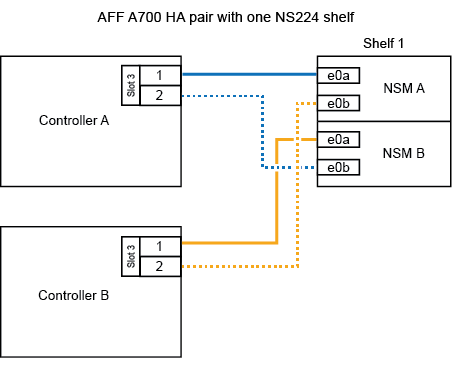
Wenn Sie während des laufenden Betriebs ein Shelf mit einem Satz RoCE-fähiger Ports (ein RoCE-fähiges I/O-Modul) auf jedem Controller hinzufügen, und dies das einzige NS224-Shelf in Ihrem HA-Paar ist, führen Sie die folgenden Teilschritte durch.
Andernfalls fahren Sie mit dem nächsten Schritt fort.

Bei diesem Schritt wird davon ausgegangen, dass Sie das RoCE-fähige I/O-Modul an jedem Controller in Steckplatz 3 anstatt in Steckplatz 7 installiert haben. -
Kabel-Shelf NSM A Port e0a zu Controller A Steckplatz 3 Port a.
-
Kabel-Shelf NSM A Port e0b bis Controller B-Steckplatz 3 Port B.
-
Kabel-Shelf NSM B-Port e0a zu Controller B-Steckplatz 3 Port a.
-
Kabel-Shelf NSM B-Port e0b für Controller A-Steckplatz 3 Port B.
Die folgende Abbildung zeigt die Verkabelung für ein Hot-Added Shelf mit einem RoCE-fähigen I/O-Modul pro Controller:
-
-
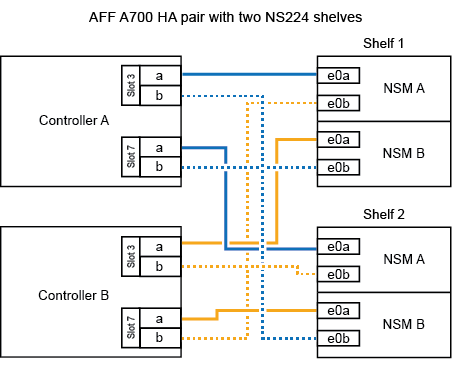
Wenn Sie jedem Controller ein oder zwei Shelfs im laufenden Betrieb mit zwei Sets von RoCE-fähigen Ports (zwei RoCE-fähige I/O-Module) hinzufügen, führen Sie die entsprechenden Teilschritte durch.
Shelfs Verkabelung Shelf 1
Diese Unterschritte gehen davon aus, dass Sie die Verkabelung des Shelf-Ports e0a zu dem RoCE-fähigen I/O-Modul in Steckplatz 3 anstatt in Steckplatz 7 beginnen. -
Verbinden Sie NSM A Port e0a mit Controller A Steckplatz 3 Port a.
-
Kabel NSM A Port e0b an Controller B Steckplatz 7 Port B.
-
Kabel NSM B-Port e0a zu Controller B-Steckplatz 3 Port a.
-
Kabel NSM B Port e0b an Controller A Steckplatz 7 Port B.
-
Wenn Sie ein zweites Regalbrett im laufenden Betrieb hinzufügen, führen Sie die Teilschritte „Regalbrett 2“ aus; andernfalls fahren Sie mit dem nächsten Schritt fort.
Shelf 2
In diesen Unterschritten wird vorausgesetzt, dass Sie die Verkabelung von Shelf-Port e0a mit dem RoCE-fähigen I/O-Modul in Steckplatz 7 anstatt in Steckplatz 3 beginnen (das mit den Verkabelungsunterschritten für Shelf 1 korreliert). -
Verbinden Sie NSM A Port e0a mit Controller A Steckplatz 7 Port a.
-
Kabel NSM A Port e0b an Controller B Steckplatz 3 Port B.
-
Kabel NSM B-Port e0a zu Controller B-Steckplatz 7 Port a.
-
Kabel NSM B Port e0b an Controller A Steckplatz 3 Port B.
-
Fahren Sie mit dem nächsten Schritt fort.
Die folgende Abbildung zeigt die Verkabelung der ersten und zweiten Hot-Added Shelves:
-
-
Überprüfen Sie mit "Active IQ Config Advisor".
Wenn Verkabelungsfehler auftreten, befolgen Sie die entsprechenden Korrekturmaßnahmen.
Wenn Sie die automatische Laufwerkszuordnung im Rahmen der Vorbereitung dieses Vorgangs deaktiviert haben, müssen Sie die Laufwerkszuordnung manuell vornehmen und die automatische Laufwerkszuordnung gegebenenfalls wieder aktivieren. Gehen Sie zu "Füllen Sie das Hot Add aus".
Andernfalls müssen Sie das Hot-Add-Regal verwenden.