


Cloud Volumes ONTAP Systeme mit Microsoft OneLake für KI und Analysen integrieren


 Änderungen vorschlagen

 PDFs
PDFs
Cloud Volumes ONTAP kann mit "Microsoft Fabric" unter Verwendung von "Microsoft OneLake" integriert werden, um vorhandene Cloud Volumes ONTAP NAS-Daten für Microsoft Analyse- und KI-Dienste wie Power BI, Azure AI Search, OpenAI und Microsoft Copilot bereitzustellen. Für die Integration ist keine Datenverschiebung oder Duplizierung erforderlich. Die Integration verwendet "ONTAP S3 Multi-Protokoll"-Zugriff, um Cloud Volumes ONTAP mit einem bestehenden Microsoft Fabric lakehouse zu verbinden.
Ein Stamm-CA-Zertifikat für den ONTAP S3 Server erstellen
Ein Zertifikat ist erforderlich, um HTTPS-Verbindungen zwischen Microsoft OneLake und dem ONTAP S3 Server abzusichern. In diesem Verfahren wird ein Root-CA-Zertifikat auf Cloud Volumes ONTAP erstellt und ein signiertes Zertifikat für den ONTAP S3 Server generiert.
Weitere Informationen zum Erstellen und Installieren eines CA-Zertifikats sind unter "Erstellen und Installieren eines CA-Zertifikats auf einer ONTAP S3-fähigen SVM" zu finden.
Stellen Sie sicher, dass ein laufendes Cloud Volumes ONTAP System vorhanden ist, bevor der Integrationsprozess gestartet wird.
-
Eine Verbindung zum Cloud Volumes ONTAP System kann über SSH von einer VM in Ihrem virtuellen Netzwerk (vNet) oder über Azure Bastion hergestellt werden.
-
Ein Stammzertifikat einer Zertifizierungsstelle erstellen.
security certificate create -vserver <svm_cvo> -type root-ca -common-name <svm_cvo_ca>Beispielsweise
security certificate create -vserver svm_cvopsa2 -type root-ca -common-name svm_cvo_ca The certificate's generated name for reference: svm_cvo_ca_159D1587CE21E9D4_svm_cvo_ca -
Eine Zertifikatsignierungsanforderung (CSR) und einen privaten Schlüssel generieren.

Wählen Sie einen vollqualifizierte Domainnamen (FQDN) für den ONTAP S3-Endpunkt (S3-Servernamen), zum Beispiel s3.cvo.com, und geben Sie ihn als Wert sowohl für die-common-name- als auch die-dns-name-Parameter an. Dieser Wert wird später bei der Konfiguration des ONTAP S3-Servers benötigt.security certificate generate-csr -common-name s3.cvo.com -dns-name s3.cvo.com -
Der Befehl generiert eine CSR und einen privaten Schlüssel. Beide Werte sollten kopiert und gespeichert werden. Die CSR wird im nächsten Schritt benötigt und der private Schlüssel später bei der Konfiguration des ONTAP S3 Service. Die CSR und der private Schlüssel sind aus der Ausgabe zu kopieren.
-
Die Zertifikatsanforderung wird mit dem Stammzertifikat der Zertifizierungsstelle signiert. Bei entsprechender Aufforderung ist der im vorherigen Schritt generierte CSR einzufügen.
-
ca_cert_name- Name des Root-CA-Zertifikats -
ca_cert_serial_number- die CA-Seriennummersecurity certificate sign -vserver svm_name -ca <ca_cert_name> -ca-serial <ca_cert_serial_number>
-
-
Der Befehl gibt ein signiertes Zertifikat zurück. Der Zertifikatsinhalt sollte kopiert und gespeichert werden. Dieses Zertifikat und der im vorherigen Schritt generierte private Schlüssel werden bei der Konfiguration des ONTAP S3 Servers verwendet.
Cloud Volumes ONTAP S3 konfigurieren
Der ONTAP S3 Multi-Protokoll-Zugriff wird so konfiguriert, dass OneLake das Lesen von Daten ermöglicht, die in Ihren Cloud Volumes ONTAP Volumes gespeichert sind.
-
ONTAP S3 für das Cloud Volumes ONTAP System konfigurieren.
-
In der NetApp Console im linken Navigationsmenü Speicher > Verwaltung auswählen.
-
Es ist ein Konsolenagent auszuwählen. Anschließend ist das Cloud Volumes ONTAP System auszuwählen, und dann ist in den Menüoptionen auf der rechten Seite System Manager auszuwählen.
-
S3-Protokollzugriff auf der SVM aktivieren. Weitere Informationen sind in der "ONTAP Dokumentation: S3-Clientzugriff auf NAS-Daten ermöglichen" zu finden.
Während der Konfiguration werden das im vorherigen Abschnitt erstellte signierte Zertifikat und der private Schlüssel verwendet.
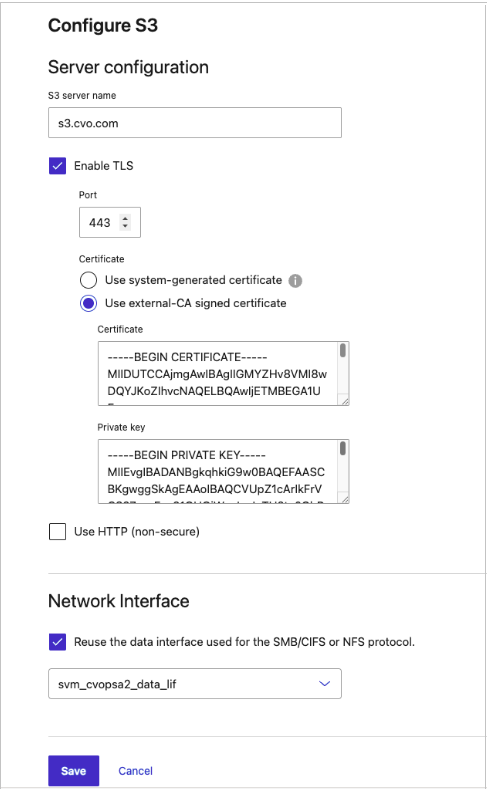
-
Die für das SMB/CIFS- oder NFS-Protokoll verwendete Datenschnittstelle wiederverwenden. auswählen, um die vorhandene LIF wiederzuverwenden oder eine neue Daten-LIF zu konfigurieren.
-
-
Kopieren und speichern Sie den Zugriffsschlüssel und den geheimen Zugriffsschlüssel. Diese Anmeldeinformationen werden beim Erstellen der OneLake Verknüpfung benötigt.
-
Eine schreibgeschützte Gruppe ermöglicht den Zugriff auf die S3-Buckets aus OneLake.
-
Nachdem der S3-Server aktiviert wurde, den S3-Server konfigurieren und eine neue Gruppe hinzufügen. Gruppen auswählen und Hinzufügen auswählen.
-
Eine neue Gruppe mit dem S3-Benutzer, der im vorherigen Schritt automatisch erstellt wurde, hinzufügen und ihr die
ReadOnlyAccessRichtlinie zuweisen.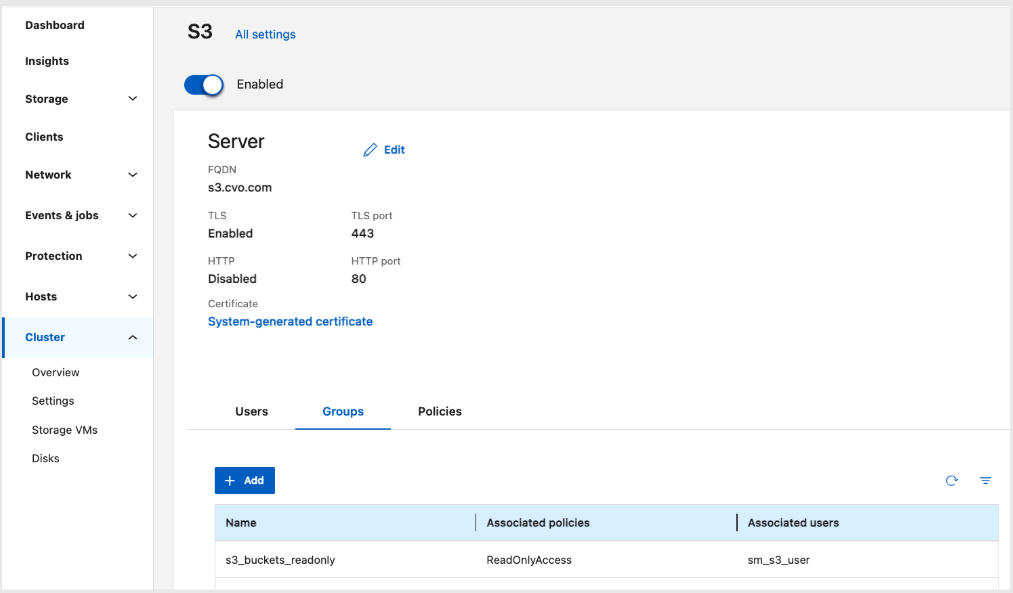
-
Einen S3 NAS-Bucket erstellen
Erstellen Sie einen S3 NAS-Bucket. Weitere Informationen finden sich in der "ONTAP Dokumentation: Erstellen eines S3 NAS-Buckets".
|
|
Wählen Sie beim Erstellen des Buckets das NAS-Volume aus, das die Daten enthält, die Sie über OneLake verfügbar machen möchten. |
Microsoft On-Premises Data Gateway installieren und konfigurieren
Ein Microsoft On-Premises-Datengateway wird auf einer virtuellen Maschine im selben virtuellen Netzwerk (vNet) wie das Cloud Volumes ONTAP System installiert und konfiguriert. Das Cloud Volumes ONTAP Root-CA-Zertifikat wird auf der virtuellen Maschine installiert, um Vertrauen für HTTPS-Verbindungen zum ONTAP S3 Server herzustellen.
-
Es muss eine Netzwerkverbindung zwischen der VM und dem ONTAP S3 Server bestehen, der im vorherigen Abschnitt erstellt wurde.
-
Es wird sichergestellt, dass der zuvor konfigurierte ONTAP S3-Servername zur IP-Adresse der dem ONTAP S3-Server zugewiesenen Datenschnittstelle (LIF) aufgelöst wird und dass die VM diesen Namen erfolgreich auflösen kann.
-
Das CA-Zertifikat von Cloud Volumes ONTAP installieren.
-
Öffnen Sie einen Browser auf der VM und navigieren Sie zu Ihrem S3-Server:
https://<CVO-S3-SERVER-URL> -
Das Schlosssymbol in der Adressleiste auswählen und anschließend Zertifikatdetails wählen.
-
Im Fenster Zertifikatsanzeige die Registerkarte Details auswählen und anschließend die erste Zeile der Stammzertifizierungsstelle in der Zertifikatsliste auswählen.
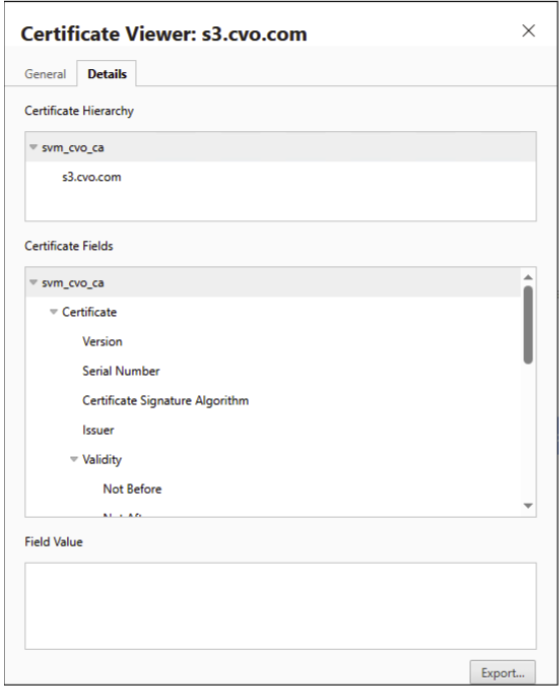
-
Export… auswählen und die Datei lokal im
DERFormat speichern.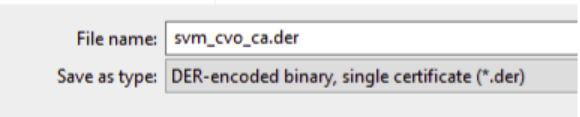
-
Öffnen Sie die gespeicherte Zertifikatsdatei und wählen Sie Zertifikat installieren….
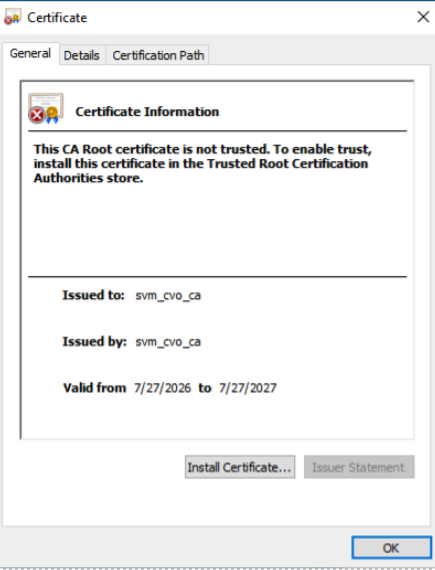
-
Im Zertifikatimport-Assistenten wird Lokaler Computer ausgewählt und das Zertifikat im Speicher Vertrauenswürdige Stammzertifizierungsstellen abgelegt.
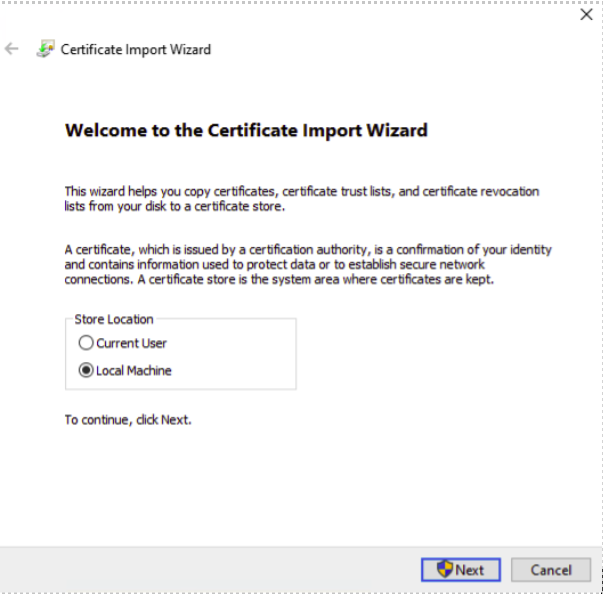
-
Folgen Sie den Anweisungen, um die Zertifikatsinstallation abzuschließen.
-
Die Zertifikatsinstallation lässt sich überprüfen, indem ein neues Browserfenster geöffnet und zu
https://<CVO-S3-SERVER-URL>navigiert wird. Der ONTAP S3 Server sollte eine XML-Zugriffsverweigerungsantwort zurückgeben, was darauf hinweist, dass die HTTPS-Kommunikation ordnungsgemäß funktioniert.
-
-
Das Microsoft On-Premises-Datengateway wird im Standardmodus auf der VM heruntergeladen und installiert. Die Installationsschritte sind unter "Microsoft-Dokumentation: Installation eines lokalen Datengateways" zu finden.
Verbindung mit OneLake herstellen
Erstellen Sie eine Amazon S3-kompatible Verknüpfung in Ihrem Microsoft Fabric Lakehouse, um auf Daten zuzugreifen, die in Ihrem Cloud Volumes ONTAP S3 Bucket gespeichert sind.
-
Ein bereits "Microsoft Fabric Lakehouse" in Ihrem Arbeitsbereich vorhandener Eintrag.
-
In Ihrer Umgebung unter Einstellungen > Verbindungen und Gateways verwalten prüfen, ob Ihr lokales Datengateway aufgeführt und verbunden ist.
-
Das Cloud Volumes ONTAP Root-CA-Zertifikat ist auf der Gateway-VM installiert.
-
Aus den vorherigen Schritten stehen Ihnen folgende Werte zur Verfügung:
-
ONTAP S3 Servername (FQDN)
-
Zugangsschlüssel
-
Geheimer Zugriffsschlüssel
-
-
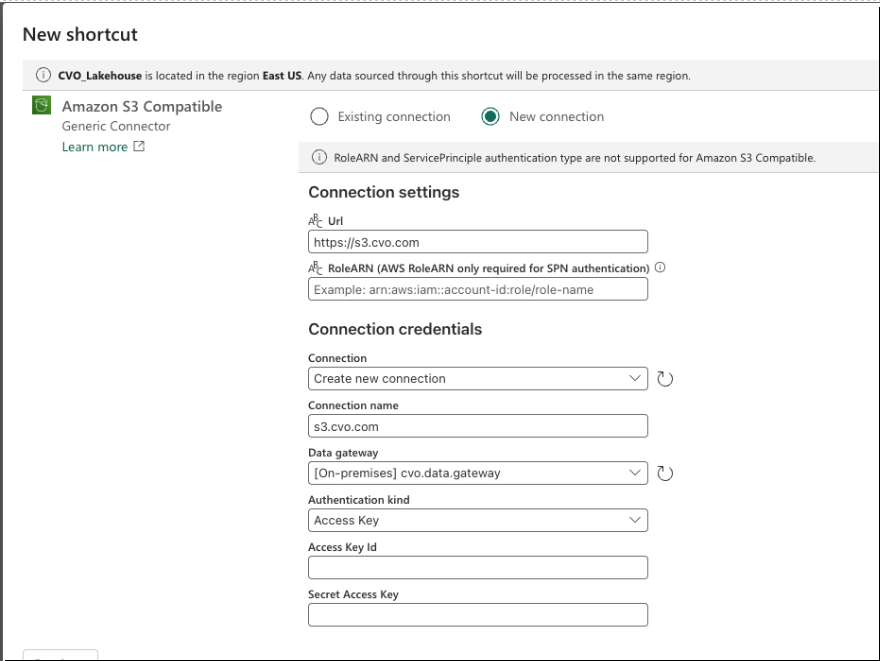
Erstellen Sie in Ihrem Lakehouse eine Amazon S3-kompatible Verknüpfung zu Ihrem Cloud Volumes ONTAP S3-Bucket mithilfe der folgenden Angaben. Die Schritte zum Erstellen der Verknüpfung finden sich unter "Microsoft-Dokumentation: Erstellen einer Amazon S3-kompatiblen Verknüpfung".
-
URL: Der ONTAP S3 Server im Format
https://<S3-SERVER-FQDN> -
Datengateway: Das lokale Datengateway, das zuvor konfiguriert wurde
-
Zugriffsschlüssel-ID
-
Geheimer Zugriffsschlüssel
-
-
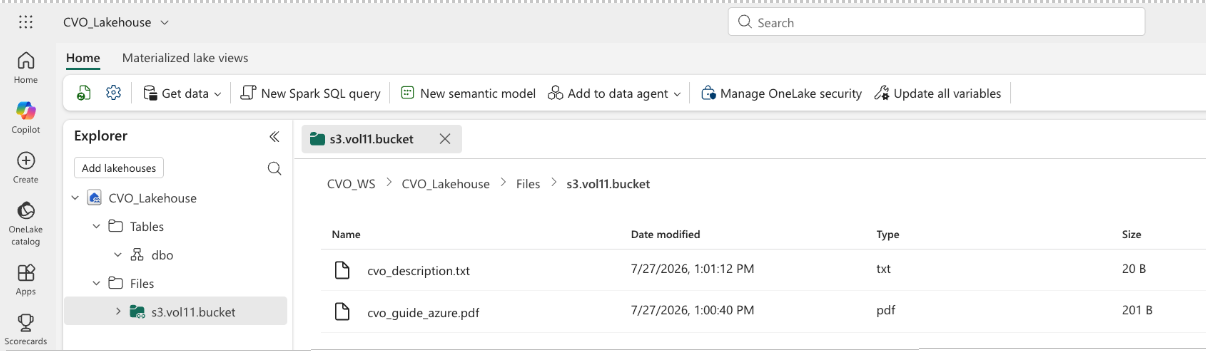
Nachdem die Verknüpfung erstellt wurde, wird angezeigt, ob sie unter Explorer > Dateien im Lakehouse erscheint und ob die im Cloud Volumes ONTAP Volume gespeicherten Dateien über die Verknüpfung durchsuchbar sind.
Azure AI Search aktivieren
Nach dem Erstellen der OneLake-Verknüpfung kann Azure AI Search so konfiguriert werden, dass die in Ihren Cloud Volumes ONTAP Volumes gespeicherten Daten über OneLake indiziert werden. Die Azure AI Search Indizierung ermöglicht die Nutzung der Daten durch KI-Anwendungen wie Microsoft Copilot und Azure OpenAI.
Weitere Informationen finden sich unter "Die Microsoft-Dokumentation: Indizierung von OneLake-Dateien".