


Cree un informe para ver los agregados que tienen la mayor cantidad de IOPS disponibles
 Sugerir cambios

 PDF

Este informe muestra qué agregados tienen la mayor cantidad de IOPS disponibles por tipo de agregado en los que puede aprovisionar nuevas cargas de trabajo.
-
Debe tener el rol de Administrador de aplicaciones o Administrador de almacenamiento.
Utilice los siguientes pasos para abrir una vista Estado: Todos los volúmenes, descargar la vista en Excel, crear un gráfico de capacidad disponible, cargar el archivo Excel personalizado y programar el informe final.
-
En el panel de navegación izquierdo, haga clic en Almacenamiento > Agregados.
-
Seleccione Rendimiento: Todos los agregados en el menú desplegable Ver.
-
Seleccione Mostrar/Ocultar para mostrar el
Available IOPScolumna y ocultar laCluster FQDN, Inactive Data Reporting,yThreshold Policycolumnas. -
Arrastre y suelte el
Available IOPSyFree Capacitycolumnas al lado de laTypecolumna. -
Nombra y guarda la vista personalizada
Available IOPS Per Aggr. -
Seleccione Informes > Descargar Excel.
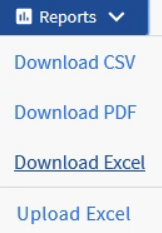
Dependiendo de su navegador, es posible que necesite hacer clic en Aceptar para guardar el archivo.
-
Si es necesario, haga clic en Habilitar edición.
-
En Excel, abra el archivo descargado.
-
En la hoja de datos, haga clic en el pequeño triángulo en la parte superior izquierda de la hoja para seleccionar la hoja completa.
-
En la cinta Datos, seleccione Ordenar en el menú
Sort & Filter area. -
Establezca los siguientes niveles de clasificación:
-
Especifique Ordenar por como
Available IOPS(IOPS), la Ordenar por comoCell Values,y la Orden comoLargest to Smallest. -
Haga clic en Agregar nivel.
-
Especifique Ordenar por como
Type, el Ordenar por comoCell Values,y la Orden comoZ to A. -
Haga clic en Agregar nivel.
-
Especifique Ordenar por como
Free Capacity (GB),el Ordenar por comoCell Values,y la Orden comoLargest to Smallest. -
Haga clic en Aceptar.
-
-
Guarde y cierre el archivo Excel.
-
En Unified Manager, seleccione Informes > Cargar Excel.

Asegúrese de estar en la misma vista donde descargó el archivo Excel.
-
Seleccione el archivo Excel que ha modificado, en este caso
performance-aggregates-<date>.xlsx. -
Haga clic en Abrir.
-
Haga clic en Enviar.
Aparece una marca de verificación junto al elemento de menú Informes > Cargar Excel.

-
Haga clic en Informes programados.
-
Haga clic en Agregar programación para agregar una nueva fila a la página Programaciones de informes para que pueda definir las características de la programación para el nuevo informe.
-
Ingrese un nombre para la programación del informe y complete los demás campos del informe, luego haga clic en la marca de verificación (
 ) al final de la fila.
Seleccione el formato XLSX para el informe.
El informe se envía inmediatamente como prueba. Posteriormente se genera el informe y se envía por correo electrónico a los destinatarios enumerados utilizando la frecuencia especificada.
Según los resultados que se muestran en el informe, es posible que desee aprovisionar nuevas cargas de trabajo en los agregados que tengan la mayor cantidad de IOPS disponibles.