


Supervisa e investiga alertas en la implementación local de NetApp Console


 Sugerir cambios

 PDF
PDF
Supervisa e investiga las alertas en la implementación local de NetApp Console para mantener tu almacenamiento en buen estado y minimizar las interrupciones.
Consulta las alertas activas en toda tu organización o en una flota concreta, priorízalas según su gravedad y el área de impacto, e investiga las causas fundamentales para que puedas resolver los problemas antes de que se agraven. Cuando una alerta incluye una acción recomendada o la opción Fix It, puedes pasar directamente de la investigación a la corrección.
Todos los roles. Las alertas solo se muestran para los recursos que estás autorizado a ver. Si no ves un recurso en la lista de recursos disponibles, no tienes permiso para ver sus alertas. "Conoce los roles de acceso".
En el caso de las alertas de ONTAP, puedes acceder a herramientas como System Manager y Workload Analyzer directamente desde la página de Alertas para investigar y resolver problemas.
Para la elaboración de informes externos, puedes exportar la lista de alertas a un archivo CSV para analizarla sin conexión.

|
Las alertas se conservan en el despliegue local de NetApp Console durante 7 días desde el momento en que se generan. |
|
|
También puedes configurar reglas de notificación para recibir alertas por correo electrónico o webhook. "Descubre cómo configurar las notificaciones de alerta". |
Alertas disponibles
NetApp Console la implementación local admite alertas para ONTAP y NetApp Backup and Recovery.
Ver el panel de alertas
Utiliza el panel de alertas para obtener una visión general rápida de la actividad actual de alertas en el ámbito que seleccionaste. El panel resume las alertas activas por gravedad y área de impacto, e incluye un gráfico que muestra la distribución de las alertas en las últimas 24 horas para que puedas detectar tendencias rápidamente.
Puedes filtrar el panel de control para centrarte en las alertas críticas o en las alertas de un área de impacto específica.
-
Selecciona Salud > Alertas > Resumen.
-
En el selector de alcance, elige una de las siguientes opciones:
-
Todas (por defecto) para ver las alertas de todas las flotas a las que tienes acceso
-
Una flota concreta para ver solo las alertas de esa flota
-
-
Filtra el panel de control según las alertas que necesites ver, entre ellas:
-
Gravedad (crítica, advertencia o informativa)
-
Alertas críticas agrupadas por área de impacto
-
Área afectada (disponibilidad, capacidad, configuración, rendimiento, protección o seguridad)
-
Alertas de desviación para ver únicamente las alertas provocadas por desviaciones en la configuración
-
Ver todas las alertas
Utiliza la pestaña «Alertas» para ver la lista completa de alertas activas correspondientes al ámbito que hayas seleccionado. La lista se actualiza para reflejar el ámbito actual de la organización o la flota, y puedes buscar en la lista alertas específicas por nombre o descripción.
-
Selecciona Salud > Alertas > Resumen.
-
En el selector de alcance, elige una de las siguientes opciones:
-
Todas (por defecto) para ver las alertas de todas las flotas a las que tienes acceso
-
Una flota concreta para ver solo las alertas de esa flota
-
-
Selecciona la pestaña Alertas para ver la lista completa de alertas activas para el ámbito seleccionado.
-
Opcionalmente, busca en la lista una alerta específica por nombre o descripción.

Ver alertas por sistema
Puedes consultar las alertas de un sistema concreto dentro de una flota o tu organización.
-
Selecciona Salud > Alertas > Resumen.
-
En el selector de alcance, elige una de las siguientes opciones:
-
Todas (por defecto) para ver las alertas de todas las flotas a las que tienes acceso
-
Una flota concreta para ver solo las alertas de esa flota
-
-
Selecciona la pestaña Estado de los sistemas para ver un resumen de las alertas relacionadas con los sistemas incluidos en el ámbito que has seleccionado.
-
Selecciona Ver alertas en la fila del sistema correspondiente para ver la lista completa de alertas activas asociadas a ese sistema.
Investigar una alerta
Puedes investigar una alerta para ver qué la activó.
Al investigar una alerta de ONTAP, también puedes acceder directamente a la interfaz de System Manager del sistema que generó la alerta para ver detalles adicionales y tomar medidas.
-
Selecciona Salud > Alertas > Resumen.
-
En el selector de alcance, elige una de las siguientes opciones:
-
Todas (por defecto) para ver las alertas de todas las flotas a las que tienes acceso
-
Una flota concreta para ver solo las alertas de esa flota
-
-
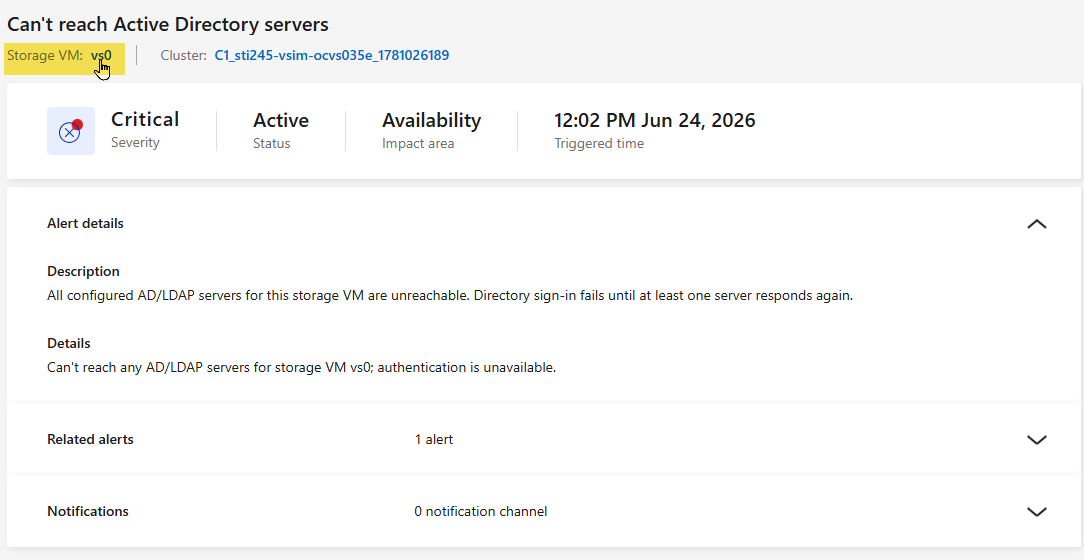
En cualquiera de las dos pestañas, selecciona el nombre de la alerta que quieras analizar para ver sus detalles.

-
Si procede, selecciona el nombre de la máquina virtual o del clúster para abrir la interfaz de System Manager para el sistema que generó la alerta.
Resolver una alerta
Cuando una alerta incluya una acción recomendada o la opción Fix It, utilízala para pasar de la investigación a la corrección sin salir de los detalles de la alerta.
-
Selecciona Salud > Alertas > Resumen.
-
En el selector de alcance, elige una de las siguientes opciones:
-
Todas (por defecto) para ver las alertas de todas las flotas a las que tienes acceso
-
Una flota concreta para ver solo las alertas de esa flota
-
-
Selecciona la alerta que quieras solucionar.
-
Revisa los detalles de la alerta y, a continuación, selecciona la acción recomendada o la opción Solucionar si está disponible.
-
Sigue los pasos indicados para aplicar la solución y luego vuelve a los detalles de la alerta para confirmar el estado de la alerta.
Si la acción resuelve el problema, la alerta ya no aparece como activa para ese ámbito. Si la alerta sigue activa, revisa de nuevo los detalles de la alerta y continúa la investigación.
Analizar una alerta
Puedes analizar una alerta de ONTAP en Workload Analyzer para comprender qué la activó.
Utiliza Workload Analyzer para realizar un análisis detallado y basado en el tiempo del volumen afectado. Para preguntas en lenguaje natural o análisis a grandes rasgos de los recursos autorizados, utiliza el asistente de la Console. "Conoce las operaciones compatibles con el asistente de la consola."
Al investigar una alerta de ONTAP, también puedes acceder directamente a la interfaz de System Manager del sistema que generó la alerta para ver detalles adicionales y tomar medidas.
-
Selecciona Salud > Alertas > Resumen.
-
En el selector de alcance, elige una de las siguientes opciones:
-
Todas (por defecto) para ver las alertas de todas las flotas a las que tienes acceso
-
Una flota concreta para ver solo las alertas de esa flota
-
-
Selecciona la pestaña Estado de los sistemas para ver la lista completa de alertas activas para el ámbito seleccionado.
-
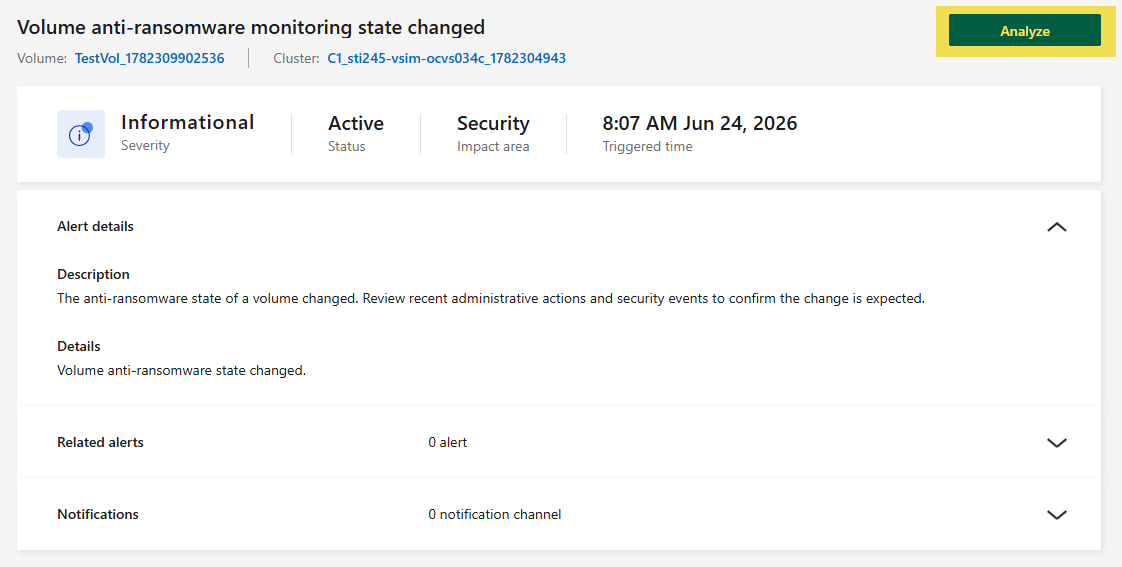
En cualquiera de las dos pestañas, selecciona el nombre de la alerta que quieras analizar para ver sus detalles.
-
Si procede, selecciona Analizar para abrir la interfaz del Workload Analyzer del sistema que generó la alerta.
-
Introduce el intervalo de tiempo que abarca el periodo en el que se activó la alerta y, a continuación, selecciona Analizar para ver los resultados del análisis. "Conoce Workload Analyzer."
Exportar alertas a CSV
Exporta la lista de alertas en la implementación local de la NetApp Console a un archivo CSV para análisis o informes sin conexión. La exportación refleja el ámbito actual (organización o flota), el texto de búsqueda y los filtros.
-
Selecciona Salud > Alertas y luego selecciona la pestaña Alertas.
-
Establece el ámbito (organización o flota) y aplica cualquier filtro o texto de búsqueda que quieras incluir en la exportación.
-
Selecciona el icono de descarga para exportar la lista de alertas a un archivo CSV.