


Administra recursos en carpetas y flotas en la implementación local de NetApp Console


 Sugerir cambios

 PDF
PDF
Gestiona el acceso a los recursos en la implementación local de NetApp Console asociando los recursos con la carpeta o flota correcta, lo que controla qué equipos pueden acceder y gestionarlos.
Superadministrador, administrador de la organización o administrador de carpetas o flotas. "Conoce los roles de acceso".
Coloca los recursos donde los equipos adecuados puedan gestionarlos, muévelos cuando cambie la titularidad y elimina las asociaciones cuando ya no sean necesarias.
Un recurso es una entidad que reconoce la implementación local de Console, como un recurso de almacenamiento o una carga de trabajo de Backup and Recovery.
Tipos de recursos de la consola
La implementación local de la consola es compatible tanto con recursos de almacenamiento como con cargas de trabajo de Backup and Recovery. Asocia cualquiera de los dos tipos de recursos a una flota para controlar el acceso y la gestión.
- Recursos de almacenamiento
-
Los recursos de almacenamiento son el tipo de recurso más habitual en tu organización. Cuando añadas un sistema de almacenamiento a una implementación local de Console, asócialo a una flota para que los equipos correspondientes puedan acceder a él y gestionarlo. Por ejemplo, tras añadir un clúster ONTAP, asócialo a la
Production-US-Eastflota. - Cargas de trabajo de copia de seguridad y recuperación
-
Las cargas de trabajo de Backup and Recovery también se consideran recursos. Puedes asignar permisos a los miembros para que accedan a las cargas de trabajo de Backup and Recovery asociándolas a flotas. Por ejemplo, asigna a un miembro acceso a una carga de trabajo de Backup and Recovery asociándola a una flota a la que el miembro pueda acceder y otorgándole el rol adecuado de Backup and Recovery.
Consulta los recursos de tu organización
Consulta los recursos de tu organización para buscar un recurso específico y ver a qué flotas o carpetas está asociado. Si aún no has creado ninguna carpeta ni flota, todos los recursos están asociados a la flota predeterminada directamente bajo la organización.
-
Selecciona Administración > Identidad y acceso.
-
Selecciona Recursos.
-
Selecciona Búsqueda avanzada y filtros.
-
Utiliza las opciones disponibles para buscar un recurso:
-
Buscar por nombre de recurso: Introduce una cadena de texto y selecciona Add.
-
Plataforma: Selecciona una o varias plataformas, como Amazon Web Services.
-
Recursos: selecciona uno o varios recursos, como Cloud Volumes ONTAP.
-
Organización, carpeta o flota: selecciona toda la organización, una carpeta concreta o una flota concreta.
-
-
Selecciona Buscar.
Asocia un recurso con una carpeta o una flota
Asocia un recurso a una flota o carpeta para que los equipos correspondientes puedan gestionarlo. Por ejemplo, después de añadir un clúster ONTAP, asócialo a la flota Production-US-East para que los administradores regionales de almacenamiento de esa flota puedan gestionarlo.

|
Los usuarios con el rol de administrador de la organización pueden añadir recursos a una carpeta para delegar las tareas de asociación de flotas al administrador de la carpeta o al administrador de flotas de esa carpeta. "Asociar un recurso a una carpeta". |
-
Desde la página Recursos, navega hasta un recurso en la tabla, selecciona
 y luego selecciona Asociar a una carpeta o flota.
 -
Selecciona una carpeta o una flota y luego selecciona Aceptar.
-
Para asociar una carpeta o flota adicional, selecciona Add folder or fleet y luego selecciona la carpeta o la flota.
Ten en cuenta que solo puedes seleccionar las carpetas y flotas para las que tienes permisos de administrador.
-
Selecciona Asociar recursos.
-
Si has asociado el recurso a flotas, los miembros que tengan permisos para esas flotas ahora pueden acceder al recurso desde la Console.
-
Si has asociado el recurso a una carpeta, un administrador de carpetas o de flotas ya puede acceder al recurso y asociarlo a una flota dentro de la carpeta. "Asociar un recurso a una carpeta".
-
Ver las carpetas y flotas asociadas a un recurso
Comprueba a qué flotas o carpetas está asociado un recurso.
|
|
Para ver qué miembros tienen acceso al recurso, consulta los miembros asignados a la carpeta o flota correspondiente. "Gestiona las asignaciones de acceso a la flota". |
-
Desde la página Recursos, ve a un recurso de la tabla, selecciona
y luego selecciona Ver detalles.
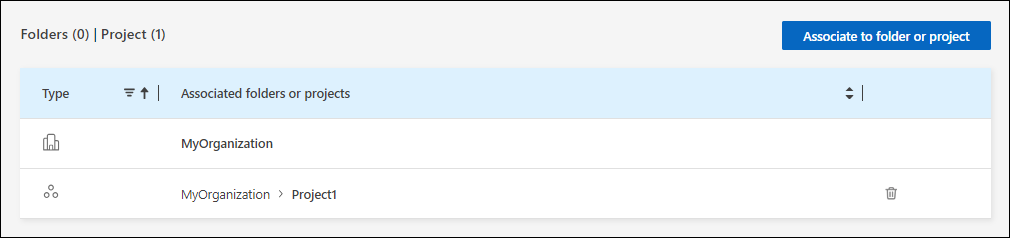
El siguiente ejemplo muestra un recurso asociado a una flota.
|
|
Para ver qué miembros tienen acceso al recurso, consulta la carpeta o la flota correspondiente. |
Eliminar un recurso de una carpeta o flota
Elimina la asociación de un recurso con una carpeta o una flota para evitar que los miembros lo gestionen ahí.
|
|
Para eliminar un sistema de almacenamiento de toda la organización, ve a la página Sistemas y elimina el sistema. |
-
Desde la página Recursos, ve a un recurso de la tabla, selecciona
y luego selecciona Ver detalles. -
Para eliminar un recurso de una carpeta o flota, selecciona
 junto a la carpeta o flota.
 -
Selecciona Eliminar para eliminar la asociación.
Mover un recurso entre flotas
Mueve un recurso de una flota a otra quitando su asociación con la flota actual y luego asociándolo con la flota de destino.
|
|
El acceso al recurso cambia en cuanto cambia la asociación. Si es posible, realiza ambos pasos en una sola ventana de mantenimiento. |
-
Desde la página Recursos, ve a un recurso de la tabla, selecciona
y luego selecciona Ver detalles. -
Selecciona
junto a la flota actual y selecciona Eliminar. -
Selecciona Add folder or fleet.
-
Selecciona la flota de destino y selecciona Aceptar.
-
Selecciona Asociar recursos.