


Conmutación por recuperación al sitio de origen con NetApp Disaster Recovery


 Sugerir cambios

 PDF

Una vez resuelta la situación de emergencia, revierte desde el sitio de recuperación ante desastres al sitio de origen para reanudar el funcionamiento normal. Puedes elegir la instantánea que quieres usar para la recuperación.
Rol requerido de NetApp Console Se requiere el rol de Super admin, Disaster recovery admin o Disaster recovery failover admin para realizar esta tarea. "Obtenga información sobre los roles y permisos de usuario en NetApp Disaster Recovery". "Obtenga información sobre los roles de acceso a la NetApp Console para todos los servicios".
Acerca de la recuperación
En la recuperación tras un fallo (failback), NetApp Disaster Recovery replica (resincroniza) cualquier cambio de vuelta a las cargas de trabajo de origen originales antes de invertir la dirección de la replicación. Este proceso se inicia después de que una relación haya realizado una conmutación por error al destino e implica los siguientes pasos. Las cargas de trabajo de Kubernetes siguen la misma secuencia que las de VMware; los detalles específicos de VMware se indican entre paréntesis.
-
Realice una verificación de cumplimiento en el sitio recuperado.
-
Actualiza la información de detección de cada clúster de vCenter o clúster de Kubernetes identificado como ubicado en el sitio recuperado.
-
En el sitio de destino, detén las cargas de trabajo protegidas (en el caso de VMware, apaga las máquinas virtuales y anula su registro) y desmonta los volúmenes.
-
Romper la relación SnapMirror en la fuente original para que pueda leer y escribir.
-
Vuelva a sincronizar la relación SnapMirror para revertir la replicación.
-
Inicia las cargas de trabajo protegidas en el origen (en el caso de VMware, enciende y registra las máquinas virtuales de origen) y monta los volúmenes en el origen.
Antes de empezar
Para las cargas de trabajo de VMware, si usas protección basada en datastore, es posible que se agreguen máquinas virtuales al datastore durante la conmutación por error. Si esto ha ocurrido, asegúrate de proporcionar la información de asignación adicional para estas máquinas virtuales antes de iniciar la conmutación de retorno. Para editar la asignación de recursos, consulta "Administrar planes de replicación".
Pasos
-
Desde el menú Disaster Recovery, selecciona Replication plans.
-
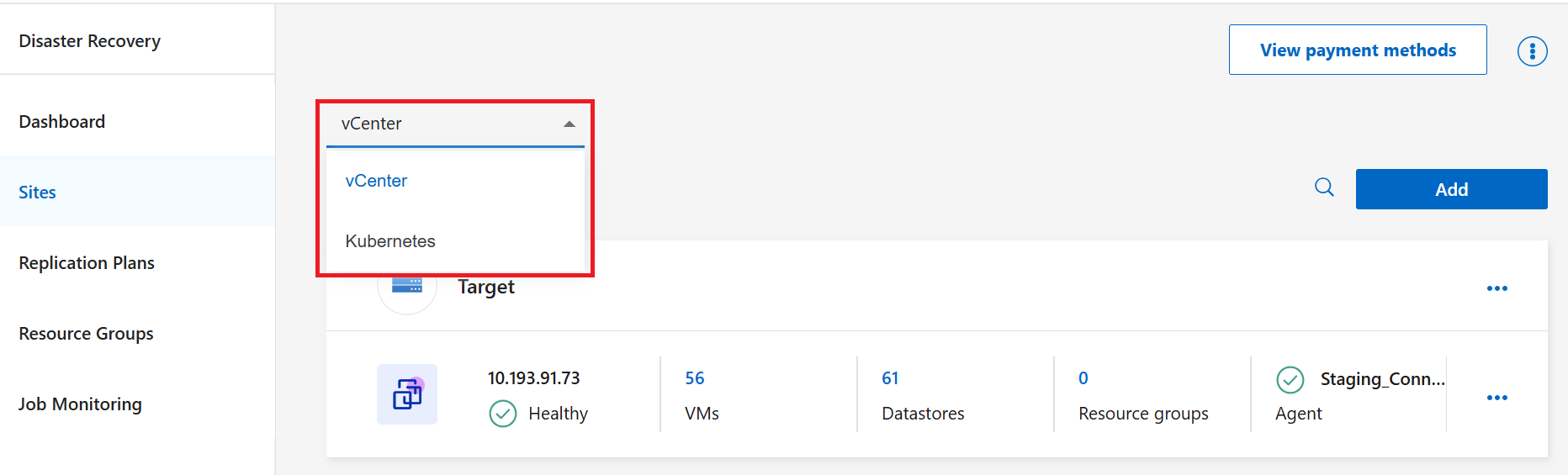
En el menú desplegable, establece el filtro en VMware.
-
Identifica el plan de replicación que deseas revertir. Selecciona la opción Acciones
 , pasa el cursor por encima de Recuperar y luego selecciona Revertir.
-
Elige la instantánea del almacén de datos de la que quieres recuperar. Selecciona Take snapshot now para iniciar una nueva instantánea o Select para elegir entre las instantáneas disponibles.

Si utilizas instantáneas de SnapLock a prueba de manipulaciones, debes utilizar la opción Tomar instantánea ahora. De lo contrario, la operación fallará. 
-
Introduce "Failback" para confirmar la operación y luego selecciona Failback.
Para supervisar el progreso del trabajo, seleccione Supervisión del trabajo en el menú Recuperación ante desastres.
-
Desde el menú Disaster Recovery, selecciona Replication plans.
-
En el menú desplegable, filtra a planes de replicación Kubernetes.
-
Identifica el plan de replicación que deseas revertir. Selecciona la opción Acciones
, pasa el cursor por encima de Recuperar y luego selecciona Revertir. -
Elige la instantánea del clúster del que quieres recuperar. Selecciona Take snapshot now para iniciar una nueva instantánea o Use latest snapshot para usar la instantánea más reciente y exitosa.
-
Introduce "Failback" para confirmar la operación y luego selecciona Failback.
Para supervisar el progreso del trabajo, seleccione Supervisión del trabajo en el menú Recuperación ante desastres.