


Configura el entorno para una restauración limpia en NetApp Ransomware Resilience

 Sugerir cambios

 PDF
PDF
NetApp Ransomware Resilience ofrece restauraciones limpias, que proporcionan una recuperación guiada después de ataques de ransomware. Para realizar una restauración limpia, primero debes crear un entorno de recuperación aislado (IRE), ya sea en las instalaciones o en un entorno de nube compatible. En el IRE, creas una sala limpia donde Ransomware Resilience aísla la carga de trabajo para identificar qué archivos están limpios y cuáles están afectados por ransomware.
Rol de consola requerido Para realizar esta tarea, necesitas el rol de "Súper administrador" o Ransomware Resilience admin. "Obtenga información sobre las funciones de resiliencia ante ransomware para la NetApp Console".
Conoce las restauraciones limpias
Cuando realizas una restauración limpia, Ransomware Resilience te guía a lo largo de un proceso de varios pasos que optimiza la recuperación.
-
SETUP: Para realizar una restauración limpia, primero tienes que crear una IRE y luego seleccionar la carga de trabajo que quieres restaurar. Ransomware Resilience crea una sala limpia donde se realizan todas las acciones para la carga de trabajo.
-
ANÁLISIS: En la sala blanca, Ransomware Resilience analiza todas las instantáneas para ver si hay cifrado. Clean restore determina un mapa de recuperación para determinar el plan de recuperación óptimo.
Una vez que se descubre un punto de restauración sin archivos afectados, se omiten todos los puntos de restauración anteriores. Por ejemplo, si el evento de ransomware ocurrió el 10 de octubre, y se descubrió un punto de restauración el 7 de octubre a las 10:21 AM sin archivos afectados, se omiten todos los puntos de restauración anteriores al 7 de octubre a las 10:21 AM.
El paso de análisis también muestra el número de ficheros revisados, indicando cuáles están afectados y cuáles no.
-
PLAN: Elige las opciones previstas para la recuperación:
-
Punto de restauración más reciente no afectado: el punto de restauración más rápido de la instantánea sin cifrar más reciente anterior al ataque
-
Mínima pérdida de datos: la versión más reciente de cada archivo sin cifrar de las distintas instantáneas
También puedes ver los historiales de los archivos en el paso de planificación, para ver cuándo los eventos de ransomware afectaron a los archivos y cómo el punto de recuperación se relaciona en el tiempo con ese evento.
-
-
LIMPIEZA: NetApp Ransomware Resilience elimina el malware del punto de recuperación. Si algún archivo no se puede limpiar, se excluye de la recuperación y se pone en cuarentena en una ubicación separada.
-
RESTAURAR: NetApp Ransomware Resilience restaura los datos limpios en el entorno de origen.
-
FIN: Ransomware Resilience ofrece un resumen detallado del proceso y cierra el entorno aislado, liberando los recursos asignados durante la configuración para evitar futuros costes por consumo.
Configuraciones compatibles
-
Sólo puedes crear una IRE por cuenta de Ransomware Resilience. Cada IRE puede tener tres salas limpias.
-
Actualmente, la restauración limpia solo es compatible con archivos compartidos NAS (NFS/CIFS).
-
Debes realizar una restauración limpia en el entorno de origen.
-
Puedes crear una IRE en la nube o en las instalaciones. Actualmente, se admiten las siguientes configuraciones:
Fuente Destino (IRE) Regiones de destino admitidas En las instalaciones (solo sistemas AFF o FAS)*
En las instalaciones (VMware vCenter)
N/A
En las instalaciones (solo sistemas AFF o FAS)*
Nube: AWS
-
EE.UU. Este 1
-
EU Central 1
Nube: Cloud Volumes ONTAP con AWS*
Nube: AWS
-
EE.UU. Este 1
-
EU Central 1
Nube: Amazon FSx for NetApp ONTAP
Nube: AWS
-
EE.UU. Este 1
-
EU Central 1
* Debes estar ejecutando ONTAP 9.11.1 o posterior.
-

|
Realizar una restauración limpia en un entorno basado en cloud puede incurrir en gastos de computación adicionales por parte del proveedor de cloud. Para obtener más información, consulta "Coste y licencias". |
Consideraciones
-
Solo puedes realizar una restauración limpia para ataques basados en cifrado (tanto por comportamiento del usuario como por entropía) y ataques por comportamiento sospechoso del usuario. La restauración limpia no es compatible con ataques de filtración de datos ni de destrucción de datos.
-
Si el entorno de recuperación aislado no tiene capacidad para una nueva operación, se pone en cola hasta que haya disponibilidad.
-
Puedes supervisar el estado de las operaciones de restauración limpia activas y en cola en cualquier momento en el panel de Ransomware Resilience Recovery.
-
-
Cuando inicias una restauración limpia, se desmonta el volumen original, lo que puede interrumpir el acceso IO.
Consideraciones adicionales para entornos locales
Si estás desplegando un IRE local, cuando se clona una VM Windows para el análisis de recuperación en la restauración limpia, la VM clonada conserva la misma configuración que la original. Esto puede causar conflictos:
-
Utilizar el mismo identificador de seguridad (SID) provoca conflictos de autenticación y seguridad.
-
Utilizar el mismo nombre de ordenador (CN) provoca conflictos en la red.
-
Utilizar la misma identidad de máquina provoca problemas de licencia y activación.
Para evitar estos conflictos, Ransomware Resilience realiza sysprep en la máquina virtual clonada, que restablece el SID, el CN y la identidad de la máquina. El restablecimiento de estos valores garantiza que la máquina virtual clonada funcione como una instancia única e independiente sin interferir con la máquina virtual de origen.
Fuentes secundarias
Cuando creas la IRE, tienes la opción de añadir una fuente secundaria.
Si la fuente primaria no está disponible y has configurado una fuente secundaria, la restauración limpia se restaurará en la fuente secundaria.
Por defecto, el proceso de restauración limpia analiza instantáneas del entorno de origen. Si el entorno de origen no está disponible o no se dispone de una instantánea sin cifrar en el origen, la restauración limpia analiza instantáneas en un sistema secundario si has configurado uno.
Coste y licencias
La restauración limpia se ofrece como parte de Ransomware Resilience. No se requiere ninguna licencia adicional para realizar una restauración limpia o crear un IRE.
Activar la restauración limpia puede incurrir en cargos de terceros proveedores de cloud. Dependiendo de cómo uses el servicio, estos cargos pueden repetirse mientras existan los entornos de restauración limpia.
Los cargos a terceros pueden incluir la creación y despliegue de instancias de computación y capacidad adicional de almacenamiento de producción para limpieza y recuperación. Considera los siguientes ejemplos:
-
Cuando se implementa una IRE en AWS y inicias la restauración limpia, se implementan dos instancias AWS EC2 t3.medium en la sala limpia dentro de la IRE para limpiar el cifrado y el malware.
-
En Cloud Volumes ONTAP, la restauración limpia crea una VM de almacenamiento de sala limpia para volúmenes de metadatos y clones de instantáneas para análisis.
Prerrequisitos
Asegúrate de haber completado los requisitos previos para el tipo de despliegue de restauración limpia que elegiste. Selecciona la pestaña para la configuración de IRE que elegiste.
|
|
Cuando crees la IRE, debes agregar cada sistema (primario o secundario) que quieras usar para el análisis durante el paso de selección de sistemas al crear la IRE. |
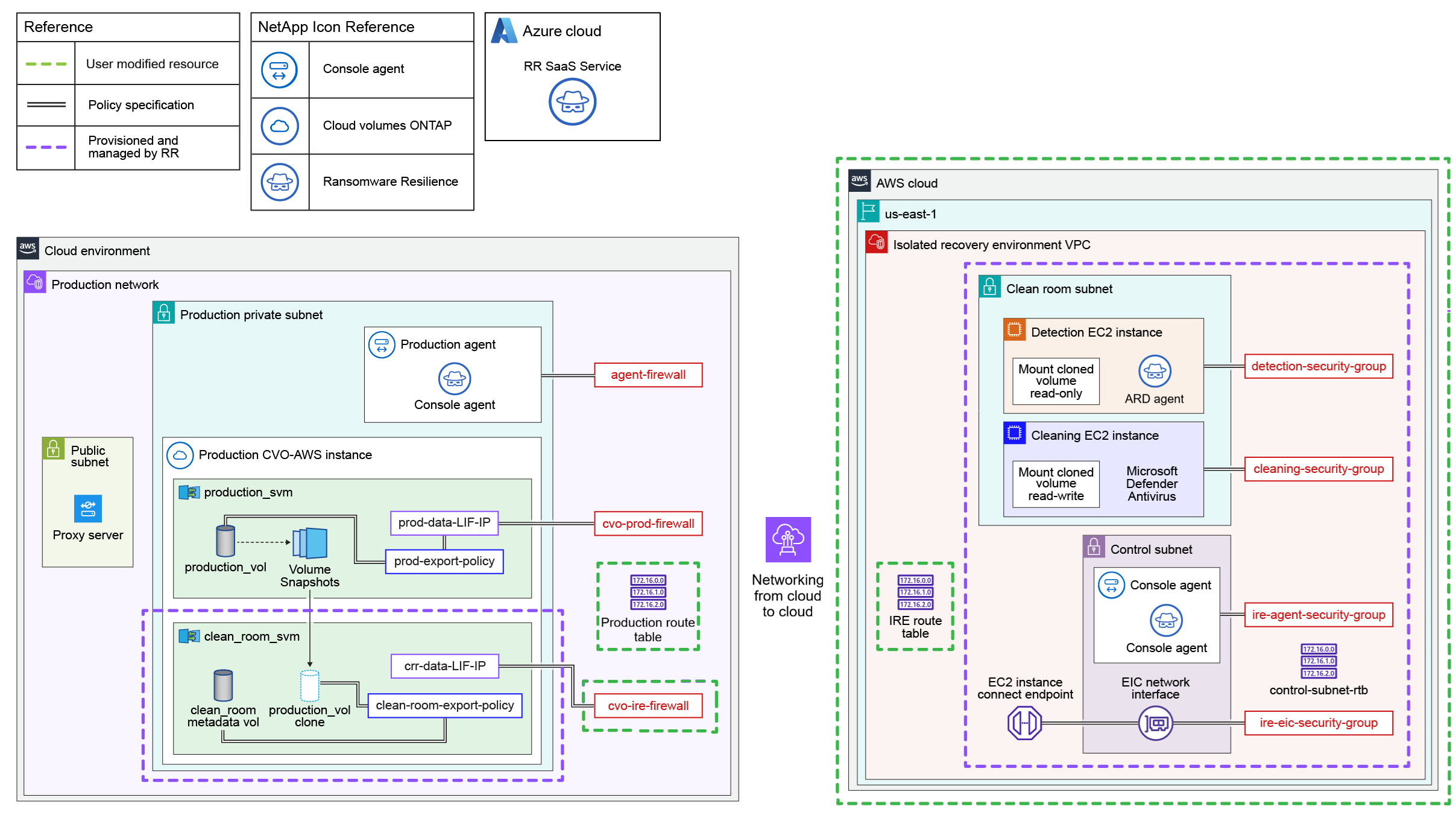
Este diagrama ilustra un ejemplo de configuración de restauración limpia de nube a nube. Revisa el diagrama y los recursos que necesitas configurar antes de poder crear la IRE.
-
Proporciona la dirección IP para la clean room SVM data LIF. Toma nota de la dirección IP: necesitas esta dirección IP durante el proceso de configuración de IRE.
-
Para Cloud Volumes ONTAP con AWS utilizando una restauración limpia de nube a nube, asegúrate de que la dirección IP está asignada a la Elastic Network Interface.
-
-
Permitir el enrutamiento desde la dirección IP LIF de datos SVM a la IRE.
|
|
Si estás configurando un IRE con el origen en Amazon FSx for NetApp ONTAP, omite este requisito relativo a la IP del LIF de datos del SVM de clean room. |
-
La tabla de rutas de producción debe permitir el tráfico desde la subred IRE a la dirección IP LIF de restauración de datos limpia. Debes agregar esta ruta a la tabla de rutas de producción.
Protocolo Puerto de destino Fuente Propósito TCP y UDP
2049
Rango CIDR de IRE VPC
Acceso NFSv4 desde IRE
TCP y UDP
111
Rango CIDR de IRE VPC
Acceso NFSv3 desde IRE
TCP y UDP
635
Rango CIDR de IRE VPC
Acceso NFSv3 desde IRE
TCP y UDP
4045
Rango CIDR de IRE VPC
Acceso NFSv3 desde IRE
TCP y UDP
4046
Rango CIDR de IRE VPC
Acceso NFSv3 desde IRE
TCP y UDP
4049
Rango CIDR de IRE VPC
Acceso NFSv3 desde IRE
-
Deberías crear un cortafuegos separado para gestionar la entrada para el crr-data-LIF-IP. Este cortafuegos debería permitir montajes NFSv3 y NFSv4 desde el rango CIDR de la IRE VPC.
-
La tabla de rutas IRE debe ser la tabla de rutas principal en la VPC IRE.
-
La tabla de rutas IRE debe permitir el enrutamiento a la dirección IP LIF de restauración de datos limpia.
-
La tabla de rutas IRE también debe permitir una ruta a internet pública para que el agente IRE funcione.
-
Para la IRE, aprovisiona una VPC dentro del rango de direcciones IP de tu entorno de producción. La dirección IP no debe entrar en conflicto con ninguna dirección IP existente.
-
La VPC debe tener una capacidad mínima de 64 direcciones IP (una máscara de red /26).
-
La VPC debe permitir el acceso público a Internet. De lo contrario, el agente de la consola no funcionará
-
-
Ransomware Resilience necesita la clave de acceso y el secreto de AWS con los permisos de IAM correctos para llevar a cabo la restauración limpia en un entorno de AWS. "Crear una política IAM en AWS" con los siguientes permisos, luego adjunta la política a un usuario recién creado. Después de crear el usuario, genera las credenciales de IAM y proporciónalas a la restauración limpia.
{
    "Version": "2012-10-17",
    "Statement": [
        {
            "Sid": "EC2IREFullAccess",
            "Effect": "Allow",
            "Action": "ec2:*",
            "Resource": "*",
            "Condition": {
                "StringLike": {
                    "aws:ResourceTag/rps::ire-name": "*"
                }
            }
        },
        {
            "Sid": "EC2CreateAccess",
            "Effect": "Allow",
            "Action": [
                "ec2:*"
            ],
            "Resource": "*"
        },
        {
            "Sid": "EC2ReadPermissions",
            "Effect": "Allow",
            "Action": [
                "ec2:Describe*"
            ],
            "Resource": "*"
        },
        {
            "Sid": "IAMFullAccess",
            "Effect": "Allow",
            "Action": "iam:*",
            "Resource": "*",
            "Condition": {
                "StringLike": {
                    "aws:ResourceTag/rps::ire-name": "*"
                }
            }
        },
        {
            "Sid": "S3FullAccessToIREStateBucketCreation",
            "Effect": "Allow",
            "Action": [
                "s3:CreateBucket"
            ],
            "Resource": "*"
        },
        {
            "Sid": "S3FullAccessToIREStateBucketObjects",
            "Effect": "Allow",
            "Action": [
                "s3:*"
            ],
            "Resource": "arn:aws:s3:::*-netapp-ire-state-bucket/*"
        },
        {
            "Sid": "S3FullAccessToIREStateBucket",
            "Effect": "Allow",
            "Action": [
                "s3:*"
            ],
            "Resource": "arn:aws:s3:::*-netapp-ire-state-bucket"
        }
    ]
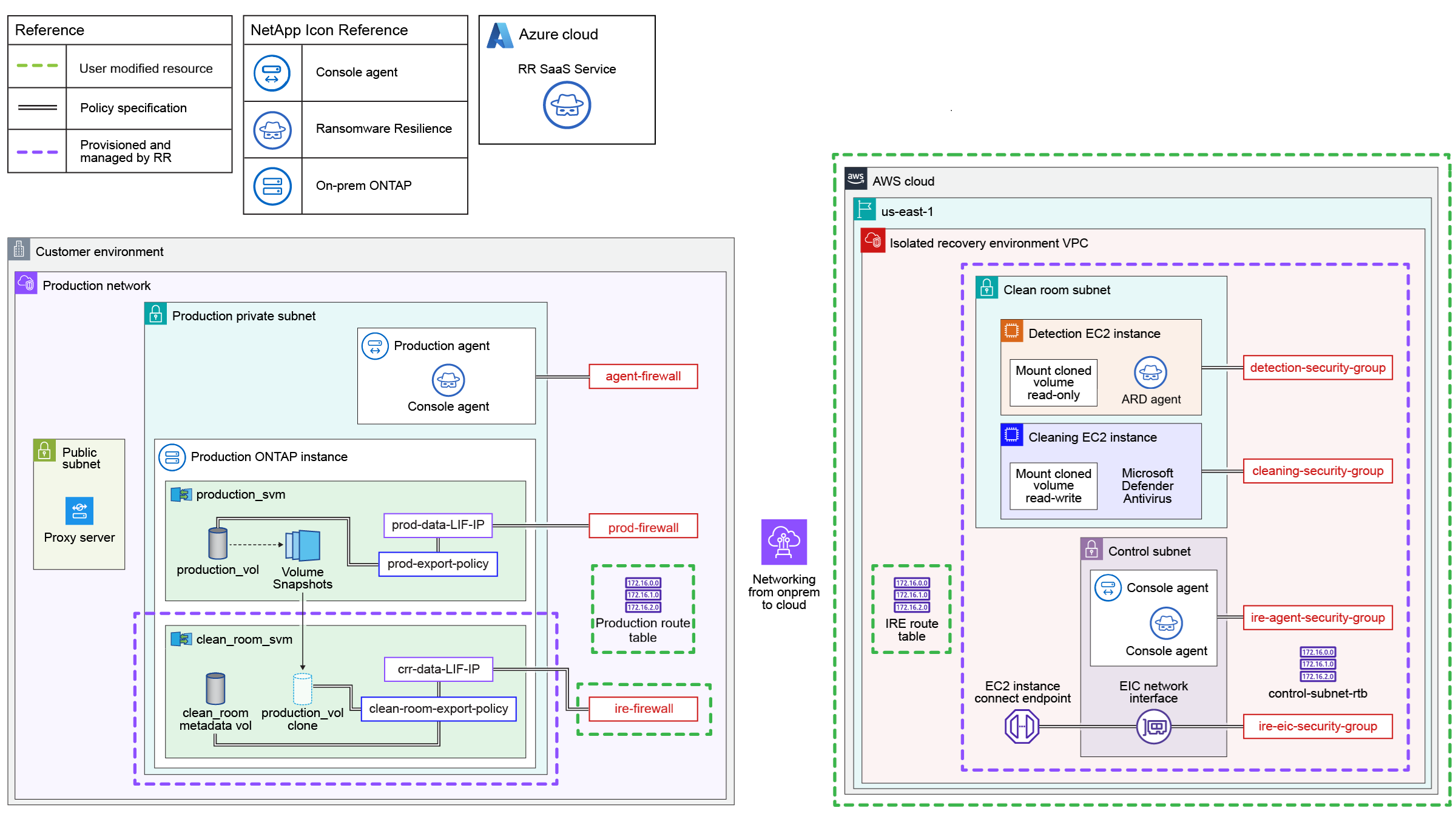
}Este diagrama ilustra un ejemplo de configuración de restauración limpia de local a nube. Revisa el diagrama y los recursos que necesitas configurar antes de poder crear la IRE.
-
Proporciona la dirección IP para la clean room SVM data LIF. Toma nota de la dirección IP: necesitas esta dirección IP durante el proceso de configuración de IRE.
-
Para Cloud Volumes ONTAP con AWS utilizando una restauración limpia de nube a nube, asegúrate de que la dirección IP está asignada a la Elastic Network Interface.
-
-
Permitir el enrutamiento desde la dirección IP LIF de datos SVM a la IRE.
|
|
Si estás configurando un IRE con el origen en Amazon FSx for NetApp ONTAP, omite este requisito relativo a la IP del LIF de datos del SVM de clean room. |
-
La tabla de rutas de producción debe permitir el tráfico desde la subred IRE a la dirección IP LIF de restauración de datos limpia. Debes agregar esta ruta a la tabla de rutas de producción.
Protocolo Puerto de destino Fuente Propósito TCP y UDP
2049
Rango CIDR de IRE VPC
Acceso NFSv4 desde IRE
TCP y UDP
111
Rango CIDR de IRE VPC
Acceso NFSv3 desde IRE
TCP y UDP
635
Rango CIDR de IRE VPC
Acceso NFSv3 desde IRE
TCP y UDP
4045
Rango CIDR de IRE VPC
Acceso NFSv3 desde IRE
TCP y UDP
4046
Rango CIDR de IRE VPC
Acceso NFSv3 desde IRE
TCP y UDP
4049
Rango CIDR de IRE VPC
Acceso NFSv3 desde IRE
-
Deberías crear un cortafuegos separado para gestionar la entrada para el crr-data-LIF-IP. Este cortafuegos debería permitir montajes NFSv3 y NFSv4 desde el rango CIDR de la IRE VPC.
-
La tabla de rutas IRE debe ser la tabla de rutas principal en la VPC IRE.
-
La tabla de rutas IRE debe permitir el enrutamiento a la dirección IP LIF de restauración de datos limpia.
-
La tabla de rutas IRE también debe permitir una ruta a internet pública para que el agente IRE funcione.
-
Para la IRE, aprovisiona una VPC dentro del rango de direcciones IP de tu entorno de producción. La dirección IP no debe entrar en conflicto con ninguna dirección IP existente.
-
La VPC debe tener una capacidad mínima de 64 direcciones IP (una máscara de red /26).
-
La VPC debe permitir el acceso público a Internet. De lo contrario, el agente de la consola no funcionará
-
-
Ransomware Resilience necesita la clave de acceso y el secreto de AWS con los permisos de IAM correctos para llevar a cabo la restauración limpia en un entorno de AWS. "Crear una política IAM en AWS" con los siguientes permisos, luego adjunta la política a un usuario recién creado. Después de crear el usuario, genera las credenciales de IAM y proporciónalas a la restauración limpia.
{
    "Version": "2012-10-17",
    "Statement": [
        {
            "Sid": "EC2IREFullAccess",
            "Effect": "Allow",
            "Action": "ec2:*",
            "Resource": "*",
            "Condition": {
                "StringLike": {
                    "aws:ResourceTag/rps::ire-name": "*"
                }
            }
        },
        {
            "Sid": "EC2CreateAccess",
            "Effect": "Allow",
            "Action": [
                "ec2:*"
            ],
            "Resource": "*"
        },
        {
            "Sid": "EC2ReadPermissions",
            "Effect": "Allow",
            "Action": [
                "ec2:Describe*"
            ],
            "Resource": "*"
        },
        {
            "Sid": "IAMFullAccess",
            "Effect": "Allow",
            "Action": "iam:*",
            "Resource": "*",
            "Condition": {
                "StringLike": {
                    "aws:ResourceTag/rps::ire-name": "*"
                }
            }
        },
        {
            "Sid": "S3FullAccessToIREStateBucketCreation",
            "Effect": "Allow",
            "Action": [
                "s3:CreateBucket"
            ],
            "Resource": "*"
        },
        {
            "Sid": "S3FullAccessToIREStateBucketObjects",
            "Effect": "Allow",
            "Action": [
                "s3:*"
            ],
            "Resource": "arn:aws:s3:::*-netapp-ire-state-bucket/*"
        },
        {
            "Sid": "S3FullAccessToIREStateBucket",
            "Effect": "Allow",
            "Action": [
                "s3:*"
            ],
            "Resource": "arn:aws:s3:::*-netapp-ire-state-bucket"
        }
    ]
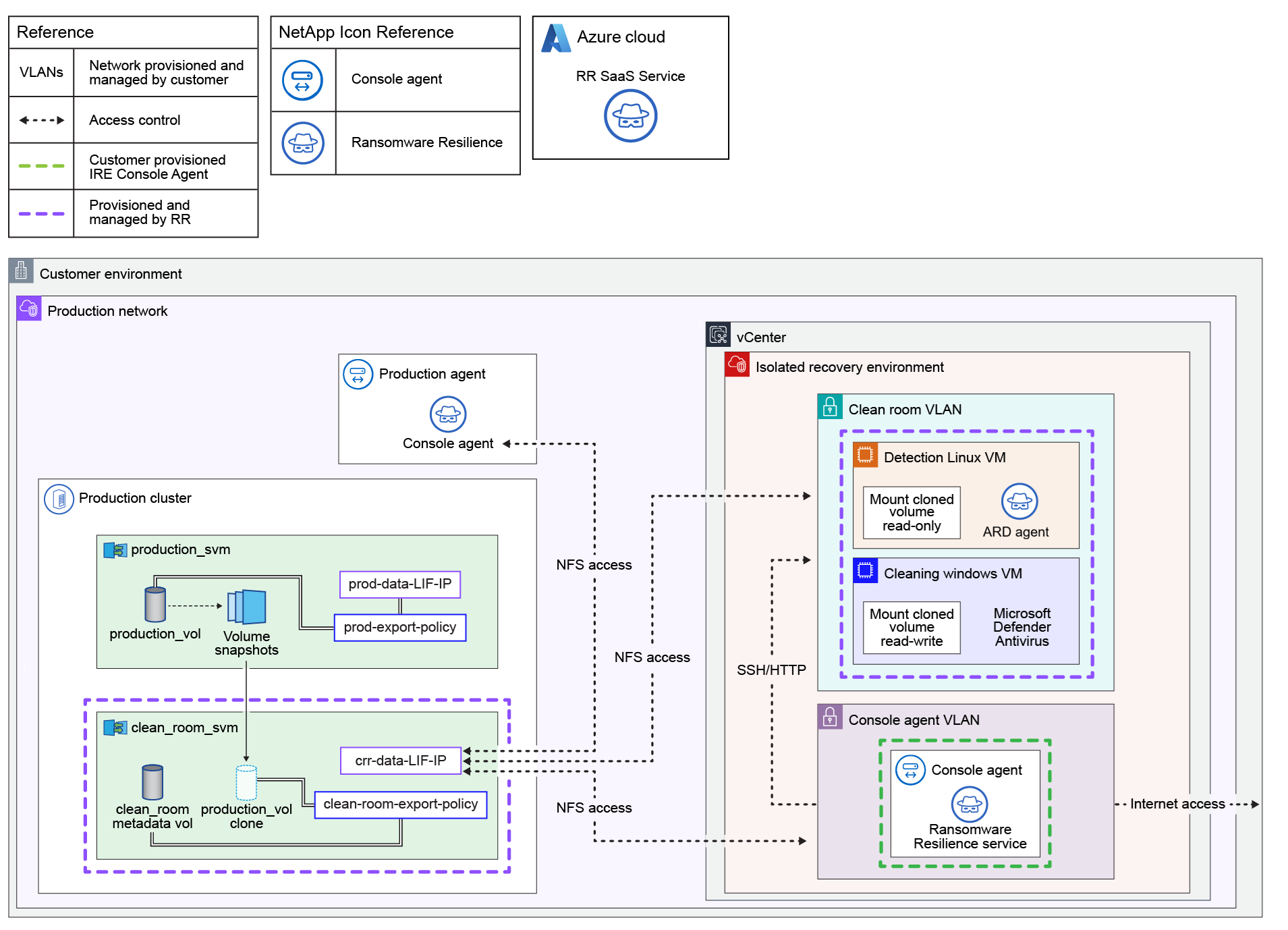
}Este diagrama ilustra un ejemplo de configuración de restauración limpia de local a local. Revisa el diagrama y los recursos que necesitas configurar antes de poder crear la IRE.
-
Se crea una máquina virtual de almacenamiento (SVM) en cada uno de los sistemas que selecciones para conectarte a la IRE para restaurar cargas de trabajo. Debes proporcionar una dirección IP dedicada para cada sistema que se use como LIF de datos de la SVM de la sala blanca.
-
El vCenter debe ser la versión 7.0 o posterior con al menos un centro de datos.
-
El host ESXi debe ser ESXi versión 7.0 o posterior con al menos un host que tenga suficientes recursos de CPU y memoria disponibles para clonar las máquinas virtuales.
-
Las credenciales proporcionadas en vCenter deben tener permisos para descubrir recursos y clonar máquinas virtuales.
-
Durante la recuperación en la restauración limpia, las máquinas virtuales base se clonan en un centro de datos seleccionado, se colocan en el equipo ESXi elegido, se asignan al datastore especificado y se conectan a la red designada. Cuando se clonan las máquinas virtuales, se configuran para que tengan 2 vCPUs y 4 GB de RAM (para máquinas virtuales Linux o Windows) y la misma cantidad de espacio en disco que las máquinas virtuales base. Cada sesión de restauración limpia utiliza dos direcciones IP del rango CIDR dado.
-
Debes proporcionar un rango de direcciones IP suficiente para acomodar múltiples sesiones paralelas de sala blanca. Las direcciones IP se liberan una vez finalizada la recuperación.
-
El almacén de datos debe tener suficiente capacidad libre para alojar la clonación de máquinas virtuales.
-
El intervalo de direcciones IP debe especificarse en formato CIDR (por ejemplo, 100.100.0.0/24)
-
Para máquinas virtuales Linux:
-
El sistema operativo debe ser Ubuntu Linux 20.04 o posterior.
-
El sistema local debe estar encendido.
-
VMware Tools debe estar instalado y en funcionamiento.
-
SSH debe estar activado.
-
Debes tener instalado nfs-common.
-
La versión 20.x o superior de Docker debe estar instalada y en ejecución.
-
Debes disponer de un mínimo de 40 GB de espacio libre.
-
-
Para máquinas virtuales Windows:
-
Las máquinas virtuales de Windows deben tener 20 GB de espacio libre.
-
El sistema operativo debe ser Windows Server 2022 o 2025.
-
VMware Tools debe estar instalado y en funcionamiento.
-
WinRM debe estar activado.
-
La IP debe estar configurada.
-
Asegúrate de que tienes la licencia adecuada para permitir la clonación de máquinas virtuales base.
-
La máquina virtual debe estar encendida.
-
-
Configura los recursos de la VLAN con el siguiente acceso:
Recurso Acceso Sala blanca SVM VLAN
Acceso NFS a la: * Agente de la Production Console * VLAN del Console agent * VLAN del Clean room
VLAN de agente de consola
-
Acceso NFS a la sala blanca SVM VLAN
-
Acceso HTTP/SSH a la VLAN de la sala blanca
VLAN de sala blanca
Acceso NFS a la sala blanca SVM VLAN
-
-
Despliega un agente dedicado de NetApp Console para la IRE. El agente de Console debe desplegarse en el vCenter de destino con acceso a la VLAN de la sala blanca. Para más información sobre el proceso de despliegue, consulta "Implementa un agente de NetApp Console en las instalaciones".
Crear un entorno de recuperación aislado
Antes de realizar una restauración limpia, debes crear una sala de recuperación aislada.
El proceso para crear una sala de recuperación aislada difiere si el entorno está en la nube o en las instalaciones. Asegúrate de seguir las instrucciones para la ubicación correcta.
-
En Ransomware Resilience, seleccione Configuración.
-
En la tarjeta de limpieza y recuperación de aislamiento, selecciona Add para crear el entorno de recuperación aislado.
-
En la sección «Tipo», selecciona Limpieza bajo demanda.
-
Despliega la sección Nombre. Introduce un Nombre para el entorno.
-
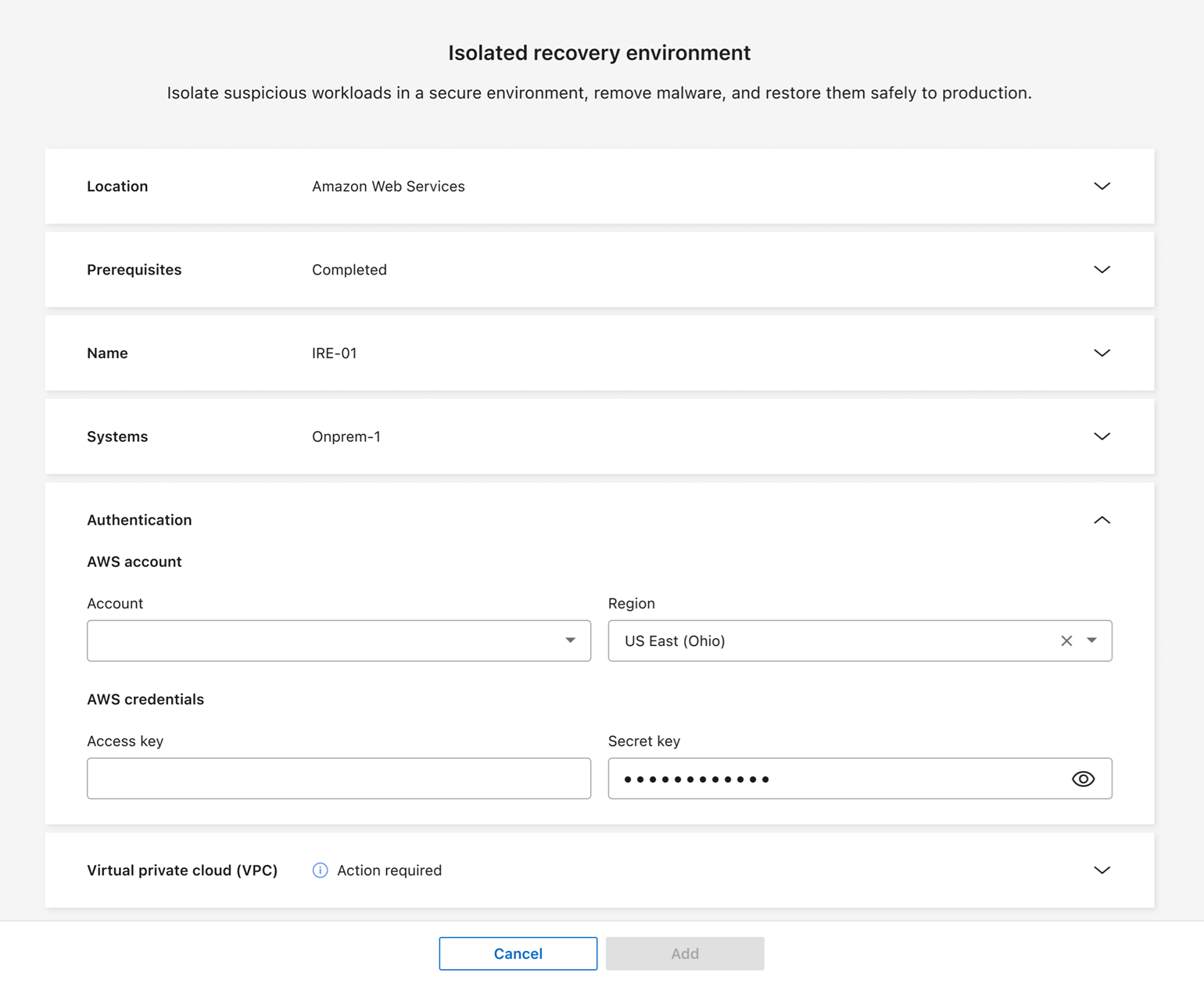
Para una IRE basada en cloud, selecciona Amazon Web Services.
-
Expande la sección Systems. Elige los sistemas que quieres conectar a la IRE. Para cada sistema que selecciones, debes proporcionar la dirección IP, la máscara de subred y la puerta de enlace de la VM de almacenamiento.
Para los IRE implementados en Amazon FSx for NetApp ONTAP, no necesitas proporcionar esta información. 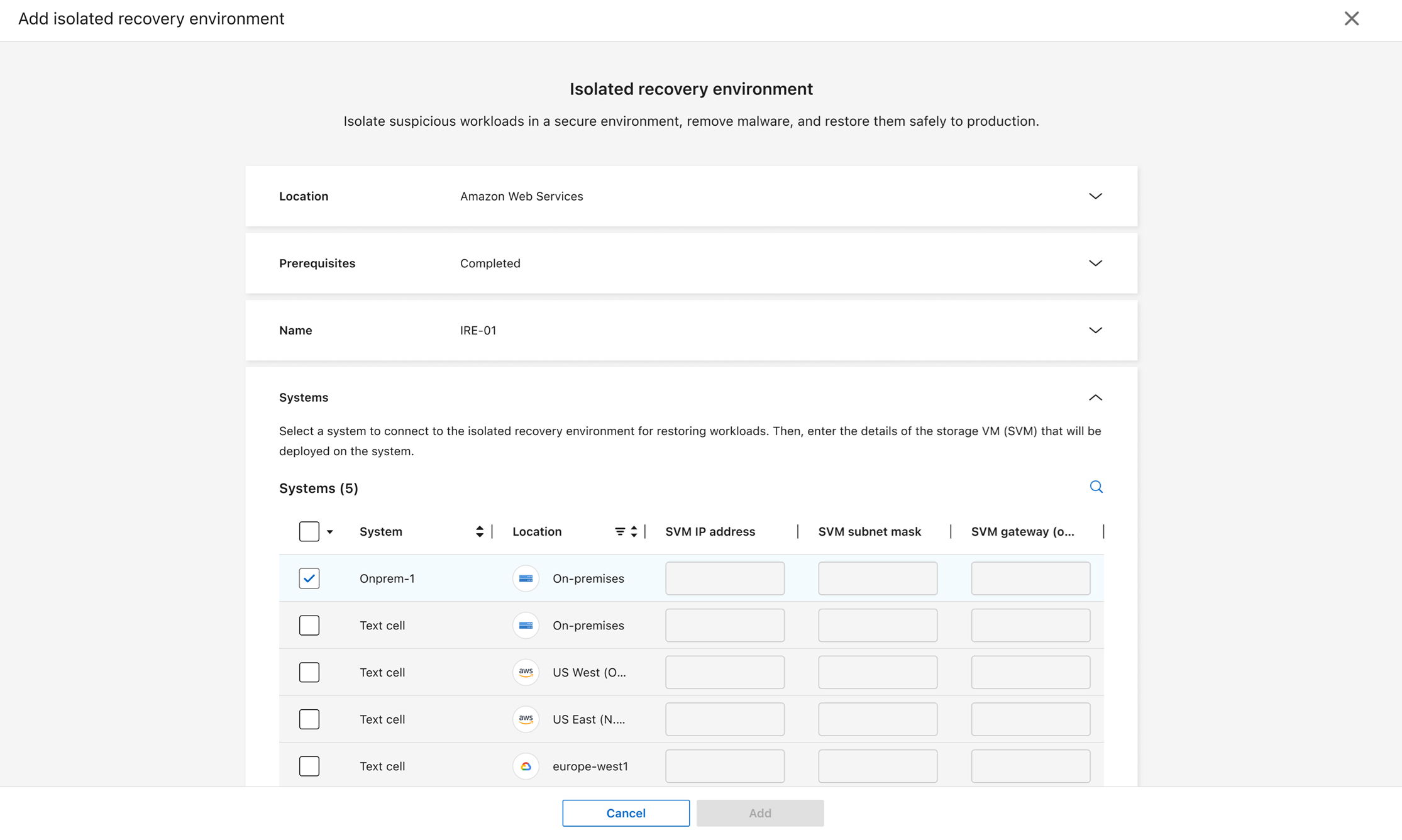
-
Expande la sección Autenticación.
-
Introduce el ID de la cuenta en la nube y selecciona la región de la cuenta en el menú desplegable. Solo puedes desplegar una IRE en una región admitida.
-
Introduce la clave de acceso y la clave secreta de la cuenta.
-
-
Expande la sección Nube privada virtual (VPC). Introduce el ID de la VPC donde se va a desplegar la IRE.
-
Selecciona Add para crear el IRE.
Ransomware Resilience prueba la conexión después de seleccionar add, lo que puede tardar unos minutos. La IRE se ha desplegado correctamente cuando su estado se muestra como "deployed".
-
En Ransomware Resilience, seleccione Configuración.
-
En la tarjeta Limpiar restauraciones, selecciona Añadir si es tu primer entorno o Administrar si ya has creado uno.
-
En la sección «Tipo», selecciona Limpieza bajo demanda.
-
Despliega la sección Nombre. Asigna un Nombre para la IRE.
-
Para la ubicación, selecciona On-premises.
-
Expande la sección Systems. Elige los sistemas que quieres conectar a la IRE. Asigna una dirección IP de VM de almacenamiento, máscara de subred y gateway para cada sistema que tenga cargas de trabajo que se vayan a recuperar en la IRE.
Cada sistema que selecciones debe tener una dirección IP asignada. Puedes seleccionar sistemas primarios o secundarios. Los sistemas secundarios se pueden usar para análisis y recuperación si el sistema primario no tiene instantáneas sin cifrar o si no está disponible.
-
Expande la sección Agente de consola. Selecciona el agente de consola del menú desplegable que está desplegado en el IRE.
-
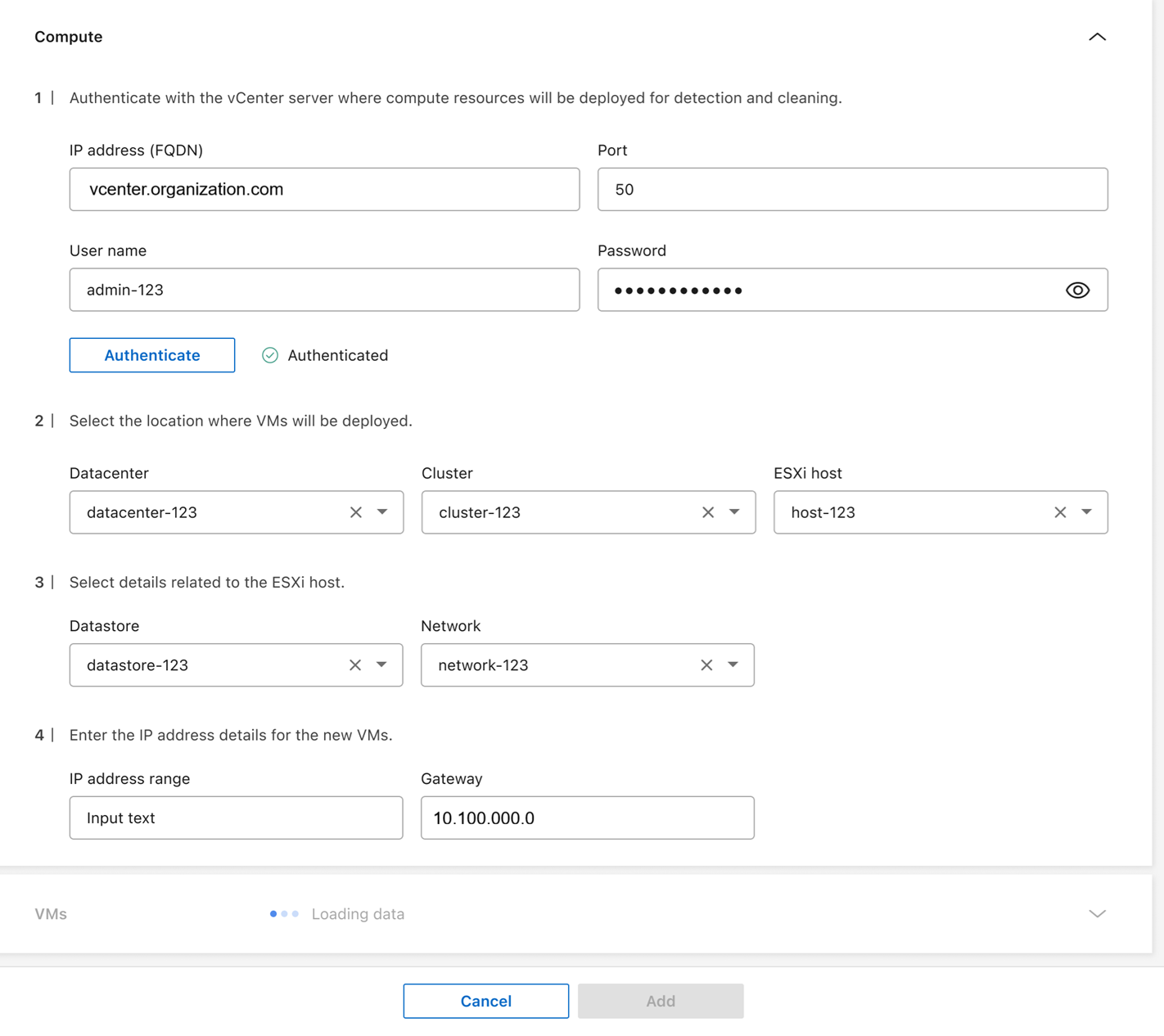
Despliega la sección Clean room compute.
-
Proporciona las credenciales para autenticar el servidor vCenter: dirección IP o nombre de dominio completo (FQDN), puerto, nombre de usuario y contraseña.
-
Selecciona Autenticar para confirmar las credenciales. Espera hasta que la interfaz de usuario confirme tus credenciales antes de continuar.
-
Selecciona el Datacenter y el Cluster donde se desplegarán las VMs.
-
Selecciona el Datastore y la Network para el host ESXi.
-
Introduce el intervalo de direcciones IP en formato CIDR (por ejemplo, 10.0.0.1/24), la máscara de subred y el Gateway para las máquinas virtuales.
-
-
Despliega la sección Clean room VMs, que se rellena en función de los datos que hayas introducido en la sección Compute.
-
Para la máquina virtual Linux que NetApp Ransomware Resilience utiliza para buscar ransomware, selecciona la máquina virtual en el menú desplegable y luego introduce el nombre de usuario y la contraseña de la máquina virtual.
-
Para la máquina virtual de Windows que se utiliza para la exploración, selecciona la máquina virtual en el menú desplegable y luego introduce el nombre de usuario y la contraseña de la máquina virtual.
-
-
Selecciona Add para crear la IRE. NetApp Ransomware Resilience prueba la conexión después de que selecciones add; este proceso puede tardar unos minutos. La IRE se ha desplegado correctamente cuando su estado se muestra como "deployed".
Puedes realizar un seguimiento del progreso. En la pestaña de configuración, selecciona Entornos de recuperación aislados. La página de entornos de recuperación aislados muestra el IRE y su estado. Selecciona Ver trabajos para ver un desglose de todos los trabajos relacionados con ese entorno.
Puedes modificar los sistemas de un IRE después de crearlo. En la pestaña de configuración, selecciona Entornos de recuperación aislados. Ubica el IRE que quieres editar, selecciona el menú de acciones … y luego Editar. Procede a modificar los sistemas. Selecciona Guardar cuando termines.

|
Si necesitas modificar algún dato del IRE, selecciona Configuración en la barra lateral de Ransomware Resilience y, a continuación, en la tarjeta Isolation cleaning and recovery, selecciona Manage. Selecciona el menú de acciones del IRE y luego Edit para cambiar la configuración. |
Eliminar un entorno de recuperación aislado
No puedes eliminar un IRE con una operación de restauración activa; puedes cancelar la operación de restauración o esperar hasta que la restauración finalice y luego eliminar el IRE.

|
Si eliminas el IRE, también se eliminan el SVM de la sala limpia y el volumen de metadatos. Una vez eliminados estos activos, ya no puedes generar informes para la restauración limpia. |
-
Ve a Configuración.
-
En la ficha «Limpieza y recuperación tras el aislamiento», selecciona Manage.
-
Identifica la sala limpia que quieres borrar. Selecciona el menú de acciones (
…) para la IRE y luego Eliminar. -
En el cuadro de diálogo, selecciona Borrar para confirmar la operación.