


Configura los switches NVMe over TCP para VMware en E-Series

 Sugerir cambios

 PDF
PDF
Para el protocolo NVMe sobre TCP, configuras los conmutadores y determinas el nombre cualificado NVMe (NQN) del host.

|
Los volúmenes deben configurarse para utilizar la emulación de 512 bytes (512e) cuando se utilicen unidades de 4096 bytes para garantizar la compatibilidad con VMware. Consulta la ayuda en línea de SANtricity System Manager para obtener más información sobre cómo configurar un volumen para que utilice la emulación de 512 bytes (512e). |
Paso 1: registra tu configuración
Puedes generar e imprimir un PDF de esta página y luego usar la siguiente hoja de trabajo para anotar la información de configuración de almacenamiento específica de tu protocolo. Necesitas esta información mientras realizas tareas de aprovisionamiento.
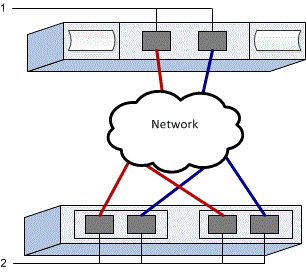
La ilustración muestra un host conectado a un almacenamiento E-Series, separado por VLAN y/o subredes independientes. Una VLAN/subred se indica con la línea azul; la otra VLAN/subred se indica con la línea roja. Cada VLAN/subred contiene al menos un puerto iniciador y la mitad de los puertos de destino. El número de puertos de host y/o de controlador variará en función del número de interfaces de red y del modelo de controlador. Puedes tener más puertos disponibles (hasta 6 por controlador).
Información de asignación de hosts
| Asignando el nombre de host | |
|---|---|
Tipo de SO de host |
|
NQN host |
|
NQN objetivo |
Paso 2: Configura los conmutadores NVMe/TCP
Configuras los conmutadores siguiendo las recomendaciones del fabricante para NVMe sobre TCP. Estas recomendaciones pueden incluir tanto directrices de configuración como actualizaciones de código.
Esta tarea describe los pasos generales para configurar los conmutadores para NVMe sobre TCP. Para obtener instrucciones específicas, consulta la documentación del fabricante de tu conmutador.
Asegúrese de tener lo siguiente:
-
Dos redes independientes para garantizar una alta disponibilidad. Asegúrate de aislar tu tráfico NVMe sobre TCP en segmentos de red independientes.
Consulte la documentación de su proveedor de switches.
Paso 3: configurar la red
Puedes configurar tu red NVMe sobre TCP de diversas formas, en función de tus requisitos de almacenamiento de datos. Consulta a tu administrador de red para obtener consejos sobre cómo seleccionar la mejor configuración para tu entorno.
En esta tarea se describen los pasos generales para configurar la red para NVMe sobre TCP. Para obtener instrucciones específicas, consulta la documentación del fabricante de tu conmutador.
Asegúrese de tener lo siguiente:
-
Conmutador configurado para tráfico TCP.
Al planificar tu red NVMe sobre TCP, recuerda que la "Guía de límites máximos de configuración de VMware" establece que el número máximo de puertos iniciadores de NVMe sobre TCP admitidos por servidor es 2. Debes tener en cuenta este requisito para evitar configurar demasiados caminos.
Para garantizar una buena configuración multivía, utiliza varios segmentos de red para la red NVMe sobre TCP. Coloca al menos un puerto del lado del host y al menos un puerto de cada controlador de array en un segmento de red, y un grupo idéntico de puertos del lado del host y del lado del array en otro segmento de red. Siempre que sea posible, utiliza varios switches Ethernet para proporcionar redundancia adicional.
Consulte la documentación de su proveedor de switches.
Paso 4: Configura la red en el lado de la matriz
Usas la interfaz de SANtricity System Manager para configurar la red NVMe sobre TCP en el lado de la matriz.
Esta tarea describe cómo acceder a la configuración de los puertos NVMe sobre TCP desde la página Controladores y componentes en SANtricity System Manager. También puedes acceder a la configuración desde la página Configurar puertos NVMe sobre TCP dentro de SANtricity System Manager.
Asegúrese de tener lo siguiente:
-
La dirección IP o el nombre de dominio de una de las controladoras de la cabina de almacenamiento.
-
Contraseña para la GUI de System Manager, o control de acceso basado en roles (RBAC) o LDAP y un servicio de directorio está configurado para el acceso de seguridad adecuado a la matriz de almacenamiento. Consulta la ayuda en línea de SANtricity System Manager para más información sobre "Access Management".
-
Desde tu navegador, introduce la siguiente URL: https://<DomainNameOrIPAddress>
IPAddresses la dirección de una de las controladoras de la cabina de almacenamiento.La primera vez que se abre SANtricity System Manager en una cabina sin configurar, aparece el aviso Set Administrator Password. La gestión del acceso basada en roles configura cuatro roles locales: Administración, soporte, seguridad y supervisión. Los últimos tres roles tienen contraseñas aleatorias que no se pueden descifrar. Una vez que configura una contraseña para el rol de administración, puede cambiar todas las contraseñas con las credenciales de administración. Consulte la ayuda en línea de SANtricity System Manager si desea más información acerca de los cuatro roles de usuario local.
-
Introduzca la contraseña del administrador del sistema para la función admin en los campos Set Administrator Password y Confirm Password y, a continuación, haga clic en Set Password.
El asistente de configuración se inicia si no hay ningún pool, grupo de volúmenes, carga de trabajo ni notificación configurados.
-
Cierre el asistente de configuración.
Más adelante se utilizará el asistente para completar las tareas de configuración adicionales.
-
Selecciona Hardware > Controladores y componentes.
-
Haz clic en el controlador con los puertos NVMe sobre TCP que quieras configurar.
Aparece el menú contextual de la controladora.
-
Selecciona Configurar NVMe over TCP ports.
Se abre el cuadro de diálogo «Configurar puertos NVMe sobre TCP».
-
En la lista desplegable, seleccione el puerto que desea configurar y, a continuación, haga clic en Siguiente.
-
Seleccione los valores del puerto de configuración y, a continuación, haga clic en Siguiente.
Para ver todas las configuraciones de puerto, haga clic en el enlace Mostrar más opciones de puerto situado a la derecha del cuadro de diálogo.
Opción de configuración de puertos Descripción Velocidad de puerto ethernet configurada
Selecciona la velocidad que quieras. Las opciones que aparecen en la lista desplegable dependen de la velocidad máxima que tu red puede soportar (por ejemplo, 200 Gb/s).
Habilite IPv4/Habilitar IPv6
Seleccione una o ambas opciones para habilitar la compatibilidad con las redes IPv4 e IPv6.
Tamaño de MTU (disponible haciendo clic en Mostrar más configuraciones de puerto.)
De ser necesario, introduzca un nuevo tamaño en bytes para la unidad de transmisión máxima (MTU).
El tamaño por defecto de la Unidad de Transmisión Máxima (MTU) es de 4200 bytes por trama. Tienes que ingresar un valor entre 1500 y 9000.
Si seleccionó Activar IPv4, se abre un cuadro de diálogo para seleccionar la configuración IPv4 después de hacer clic en Siguiente. Si seleccionó Activar IPv6, se abre un cuadro de diálogo para seleccionar la configuración de IPv6 después de hacer clic en Siguiente. Si seleccionó ambas opciones, primero se abre el cuadro de diálogo de configuración IPv4 y después de hacer clic en Siguiente, se abre el cuadro de diálogo de configuración de IPv6.
Configure los valores para IPv4 o IPv6 de forma automática o manual. Para ver todas las opciones de configuración de puertos, haga clic en el enlace Mostrar más valores situado a la derecha del cuadro de diálogo.
Opción de configuración de puertos Descripción Obtener configuración automáticamente
Seleccione esta opción para obtener automáticamente la configuración.
Especificar manualmente la configuración estática
Seleccione esta opción e introduzca una dirección estática en los campos. En el caso de IPv4, incluya la máscara de subred y la puerta de enlace. En el caso de IPv6, incluya la dirección IP enrutable y la dirección IP del enrutador.
-
Haga clic en Finalizar.
-
Cierre System Manager.
Paso 5: Configura la red del lado del host
La configuración de la red NVMe sobre TCP en el lado del host permite que el iniciador del adaptador de almacenamiento NVMe sobre TCP de VMware establezca una sesión con la array.
-
Identifica los adaptadores de red TCP y anota el uplink emparejado de vmnic.
Los adaptadores de red del host se denominan vmnicN, donde N es un número único que identifica al adaptador de red, por ejemplo, vmnic0, vmnic1, y así sucesivamente. Los adaptadores físicos se pueden ver en la sección de redes del host ESXi o en la pestaña Configurar, seleccionando el host ESXi en el inventario de un vCenter de alojamiento.
-
Configura el enlace de puertos VMkernel para el adaptador TCP usando un switch estándar vSphere.
Para obtener más información, consulta "Configura VMkernel Binding para el adaptador TCP".
-
Agrega el adaptador de software NVMe over TCP.
Para obtener más información, consulta "Agregar adaptadores de software NVMe over RDMA o NVMe over TCP".
-
Agrega controladoras NVMe para NVMe sobre TCP.
Para obtener más información, consulta "Agregar controladoras para NVMe over Fabrics".
|
|
El NQN del host se puede obtener durante este proceso desde el cuadro de diálogo Add Controller. Esto será necesario más adelante cuando configures las asignaciones de host. |
Una vez añadidas correctamente, las conexiones se pueden ver en la vista de Adaptadores de almacenamiento en el cliente de vSphere. Si no se ha realizado correctamente, pasa al paso 6 para comprobar la comunicación con los puertos y corregir cualquier configuración de conexión.
Paso 6: Verifica las conexiones de red IP
Para verificar las conexiones de red del Protocolo de Internet (IP), utilice las pruebas ping para asegurarse de que el host y la matriz pueden comunicarse.
-
En el host, ejecuta el siguiente comando:
vmkping <NVMe over TCP_target_IP_address\>
En este ejemplo, la dirección IP de destino de NVMe sobre TCP es 192.29.11.111.
vmkping -d 192.29.11.111
PING 192.29.11.111 (192.29.11.111): 56 data bytes
64 bytes from 192.29.11.111: icmp_seq=0 ttl=64 time=0.902 ms
64 bytes from 192.29.11.111: icmp_seq=1 ttl=64 time=0.406 ms
64 bytes from 192.29.11.111: icmp_seq=2 ttl=64 time=0.855 ms
--- 192.29.11.111 ping statistics ---
3 packets transmitted, 3 packets received, 0% packet loss
round-trip min/avg/max = 0.406/0.721/0.902 ms
-
Emite un comando
vmkpingdesde la dirección del iniciador de cada host (la dirección IP del puerto Ethernet del host usado para NVMe sobre TCP) hacia cada puerto NVMe sobre TCP de cada controlador. Realiza esta acción desde cada servidor host en la configuración, cambiando las direcciones IP según sea necesario.
Si el comando falla con el mensaje sendto() failed (Message too long), verifica el tamaño de MTU para las interfaces Ethernet en el servidor host, el controlador de almacenamiento y los puertos del switch. -
Si la detección del paso 5 no ha dado resultado, vuelve al procedimiento de configuración de red del lado del host para NVMe over TCP para terminar de añadir los controladores de destino.