


Configuración completa del sistema de almacenamiento para los sistemas EF50 y EF80

 Sugerir cambios

 PDF
PDF
Después de encender tu sistema de almacenamiento EF50 o EF80, completas la configuración del sistema conectando y configurando el puerto de administración en cada controlador para la administración fuera de banda del sistema de almacenamiento, configurando tu sistema de almacenamiento y luego verificando que el protocolo del módulo de E/S del host sea el correcto.
Paso 1: cablea y configura los puertos de gestión
Conecta el puerto de gestión de cada controlador y luego configura los puertos usando un servidor DHCP o una dirección IP estática.
Conecta el cable y luego configura los puertos de gestión usando un servidor DHCP.
-
Obtenga las direcciones IP asignadas para conectarse con el sistema de almacenamiento del administrador de la red.
-
Toma nota de la dirección MAC en el lateral de cada controlador. Usas la dirección MAC para identificar qué dirección IP está asignada a cada controlador.
-
Configure el servidor DHCP para asociar una dirección IP, una máscara de subred y la dirección de puerta de enlace como arrendamiento permanente para cada controladora.
-
Usando cables Ethernet, conecta el puerto de gestión de cada controlador a tu red.
cables RJ-45 1000BASE-T

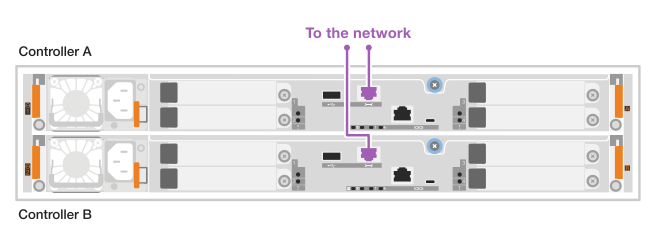
-
Abra un explorador y conéctese al sistema de almacenamiento mediante una de las direcciones IP de controladora que proporcionó el administrador de red.
Cablea y luego configura los puertos de gestión manualmente ingresando la dirección IP y la máscara de subred.
-
Obtenga del administrador de red la dirección IP, la máscara de subred, la dirección de puerta de enlace y la información del servidor DNS y NTP.
-
Asegúrese de que el portátil que está utilizando no está recibiendo la configuración de red de un servidor DHCP.
-
Utilice un cable Ethernet para conectar el puerto de gestión De la controladora A al puerto Ethernet de un portátil.
cables RJ-45 1000BASE-T
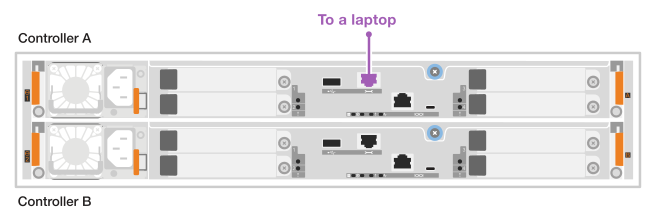
-
Abre un navegador y usa la dirección IP predeterminada (169.254.128.101) para establecer una conexión con el controlador.
El controlador devuelve un certificado autofirmado. El navegador te informa de que la conexión no es segura.
-
Siga las instrucciones del navegador para continuar e iniciar SANtricity System Manager.
Si no puede establecer una conexión, compruebe que no esté recibiendo la configuración de red de un servidor DHCP.
-
Defina la contraseña del sistema de almacenamiento para iniciar sesión.
-
Utilice los ajustes de red proporcionados por el administrador de red en el asistente Configurar configuración de red para configurar los ajustes de red del controlador A y, a continuación, seleccione Finalizar.

Debido al restablecimiento de la dirección IP, System Manager pierde la conexión con la controladora. -
Desconecta el cable Ethernet de tu ordenador portátil (dejándolo conectado al controlador A) y conéctalo a tu red.
-
Abra un explorador en un equipo conectado a la red e introduzca la dirección IP recientemente configurada de la controladora A.
Si pierdes la conexión con el controlador A, puedes conectar un cable Ethernet al controlador B para restablecer la conexión con el controlador A a través del controlador B (169.254.128.102). -
Inicia sesión con la contraseña que configuraste antes. Aparece el asistente Configure Network Settings.
-
Utilice los ajustes de red proporcionados por el administrador de red en el asistente Configurar configuración de red para configurar los ajustes de red del controlador B y, a continuación, seleccione Finalizar.
-
Conecte el controlador B a la red.
Ambos puertos de gestión del controlador ahora están conectados a la red:
-
Valide la configuración de red de la controladora B introduciendo la dirección IP recientemente configurada de la controladora B en un explorador.
Si se pierde la conexión con la controladora B, puede utilizar la conexión validada previamente a la controladora A para restablecer la conexión a la controladora B a través de la controladora A.
Paso 2: configura tu sistema de almacenamiento
Usa SANtricity System Manager para configurar y gestionar tu sistema de almacenamiento.
-
Debes haber cableado y configurado tus puertos de gestión a la red.
-
Verifica y registra tu contraseña y las direcciones IP configuradas.
-
Accede a SANtricity System Manager usando las direcciones IP configuradas.
-
Usa SANtricity System Manager para gestionar tu sistema de almacenamiento.
Puedes consultar la ayuda en línea incluida con SANtricity System Manager.
Paso 3: verifica que el protocolo del módulo E/S anfitrión es correcto
Tu sistema de almacenamiento se entrega con un protocolo predeterminado en los módulos de E/S del host. Si el protocolo predeterminado no es el que quieres, puedes cambiarlo.
-
Verifica el protocolo predeterminado que se usa en los módulos de E/S de host en tu sistema de almacenamiento usando SANtricity System Manager.
-
Selecciona Settings > System.
-
En la sección Configuración adicional, haz clic en Cambiar protocolo de E/S del host para abrir esa página.
-
Consulta el protocolo de E/S de host predeterminado que se usa en los módulos de E/S de host de tu sistema de almacenamiento, que aparece en el campo Host I/O Protocol.
-
-
El siguiente paso depende de si el protocolo por defecto es el que quieres o no:
Si… Entonces… El protocolo por defecto es el protocolo que quieres
No es necesario realizar ninguna acción.
El protocolo por defecto no es el que quieres
Necesitas cambiarlo usando el procedimiento "Cambiar el protocolo del host".
Cambiar el protocolo del puerto host implica prepararte para el cambio de protocolo, detener las operaciones de E/S del host, cambiar el protocolo y luego configurar el host para usar el nuevo protocolo.