


Procedimiento de restauración para archivos y carpetas de invitados protegidos por SnapCenter Plug-in for VMware

 Sugerir cambios

 PDF
PDF
La siguiente sección muestra cómo restaurar archivos y carpetas de invitados desde VMDKs.

|
SnapCenter admite la restauración de archivos y carpetas desde VMDK solo cuando el sistema operativo invitado es Windows. |
Consideraciones para la restauración de archivos y carpetas de invitados con SCV:
-
VMware tools debe estar ejecutándose en la máquina virtual.
-
El VMDK adjunto es accesible por 24 horas por defecto.
-
Solo se puede realizar una operación de restauración o conexión en una máquina virtual a la vez.
-
Los archivos de sistema, ocultos y cifrados pueden restaurarse; sin embargo, sus atributos originales no se conservarán.
-
Evita restaurar archivos encriptados en carpetas encriptadas o sobrescribir archivos del sistema.
Pasos para la restauración de archivos y carpetas de invitados:
-
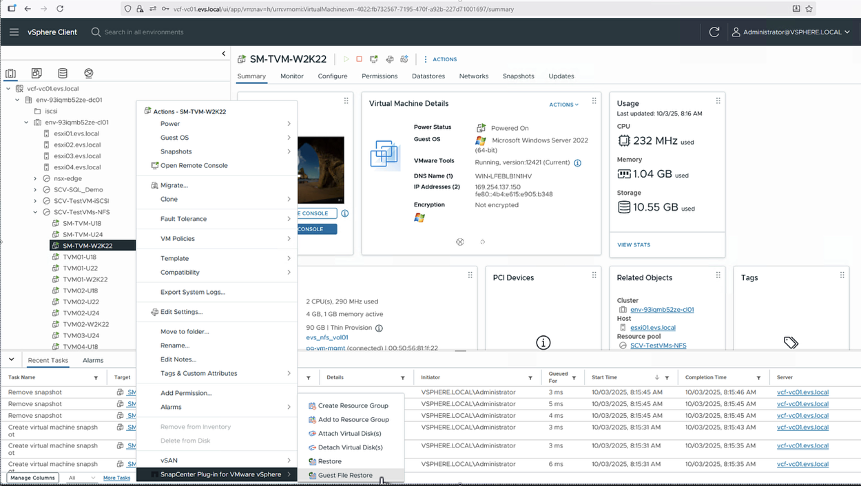
Haz clic derecho en la VM de destino y selecciona "NetApp SnapCenter > Guest File Restore".
-
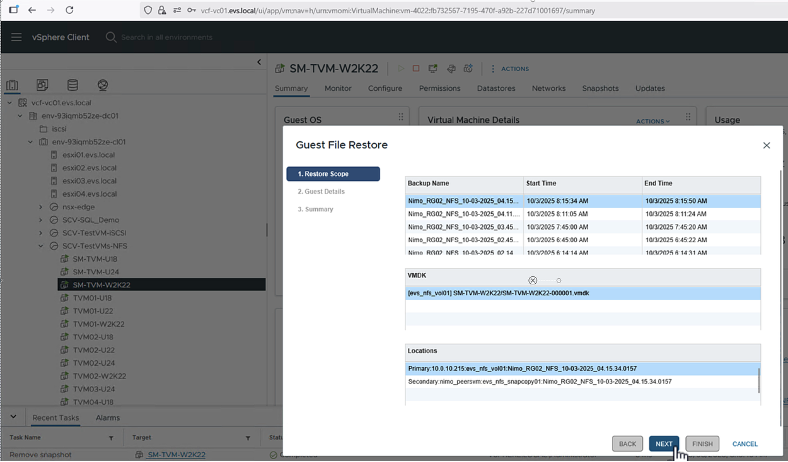
Elige la copia de seguridad que contiene el VMDK necesario. Especifica el VMDK y su ubicación (primaria o secundaria).
-
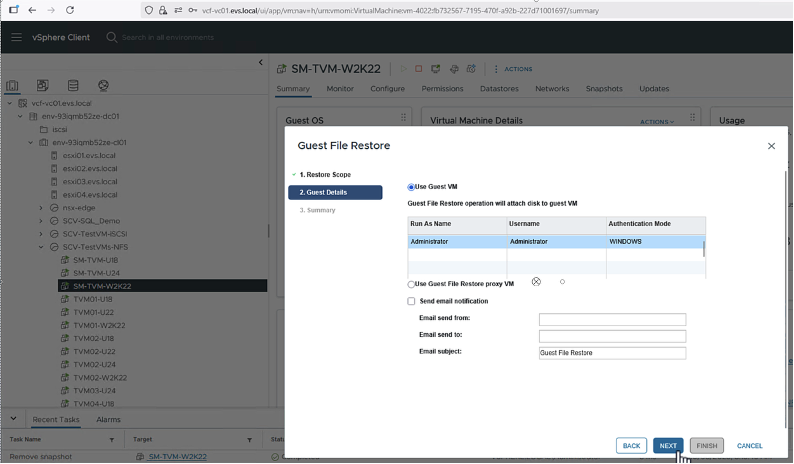
Elige "Disk Attachment Method".
-
Opción de VM huésped: adjunta el disco a la VM original (requiere credenciales preconfiguradas). Esta es la opción que se usa en esta demostración.
-
Opción de VM proxy: adjunta el disco a una VM proxy designada (debe configurarse previamente).
-
-
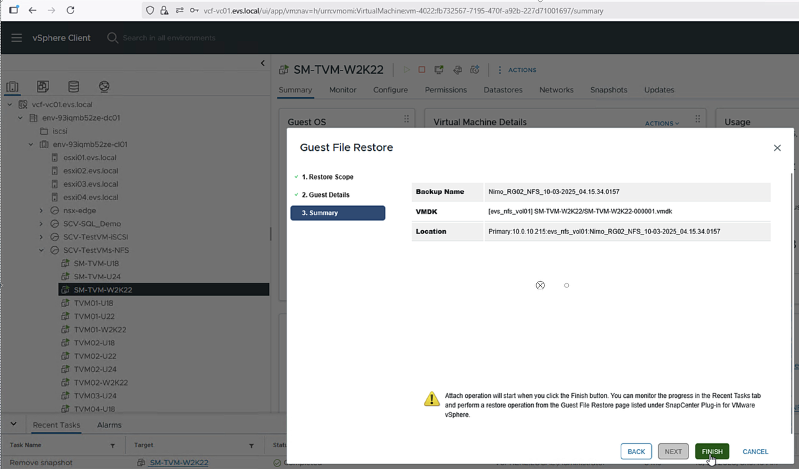
Espera a que termine la operación de adjuntar antes de explorar y restaurar archivos. Una vez que la operación se complete, SnapCenter crea automáticamente una sesión de restauración de archivos de invitado.
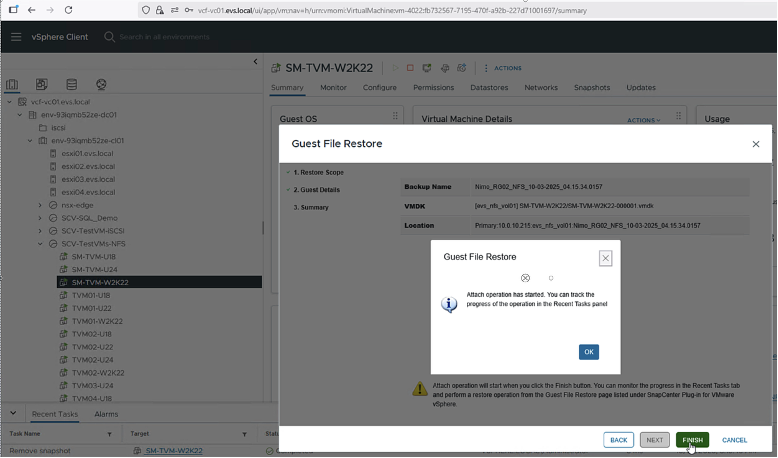
-
Ve al VMDK en la sesión de Guest File Restore, selecciona los archivos o carpetas que necesites y restáuralos en la ubicación especificada.