


Instala un clúster de Kubernetes Service de vSphere

 Sugerir cambios

 PDF
PDF
Instala un clúster de vSphere Kubernetes Service (VKS) en tu entorno VCF 9.1 y configura los nodos de trabajo con las utilidades de almacenamiento adecuadas para tus cargas de trabajo.
Las utilidades de NFS se instalan automáticamente en los nodos de trabajo del clúster que creas. Si quieres crear nodos de trabajo con utilidades iSCSI o NVMe instaladas, debes crear una imagen OVA personalizada y usar esa imagen para los nodos de trabajo. La imagen personalizada se puede crear usando Docker, y la herramienta de línea de comandos vcf se puede usar para crear un archivo OVA a partir de esta imagen. Este archivo OVA se puede subir a la Content Library en vSphere. Al crear el clúster VKS, puedes seleccionar esta imagen de la Content Library para los grupos de nodos.
-
Crea el clúster VKS:
Puedes crear un clúster VKS utilizando la imagen predeterminada del nodo de trabajo o una imagen personalizada que tú crees. La imagen predeterminada del nodo de trabajo incluye utilidades NFS preinstaladas, mientras que la imagen personalizada puede incluir utilidades iSCSI y NVMe. Las siguientes opciones están disponibles:
-
Solo NAS (predeterminado): Crea un clúster VKS usando la imagen predeterminada del nodo de trabajo, que incluye utilidades NFS preinstaladas.
-
SAN habilitada (imagen personalizada): Crea una imagen personalizada de Docker que incluya utilidades iSCSI y NVMe, genera un archivo OVA usando la herramienta de línea de comandos
vcf, sube el OVA a la vSphere Content Library y luego crea el clúster VKS seleccionando esa imagen personalizada para los grupos de nodos.Mostrar instrucciones para crear un clúster NAS-only de vSphere Kubernetes Service con la imagen predeterminada del nodo de trabajo
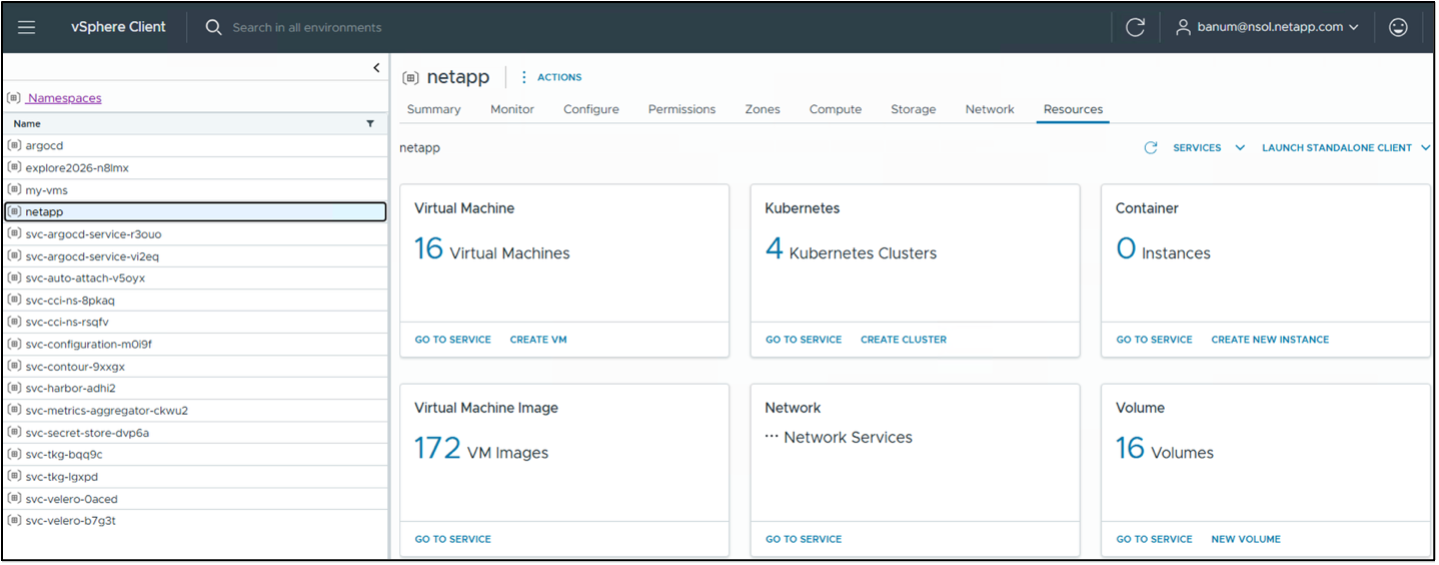
Crea el clúster VKS utilizando la imagen predeterminada del nodo de trabajo. Sigue las instrucciones que aparecen en pantalla para especificar el nombre del clúster, la configuración del grupo de nodos y otros parámetros.
Desde el vSphere Client, ve al espacio de nombres donde quieres crear el clúster de Kubernetes de vSphere. En la pestaña Recursos de ese espacio de nombres, haz clic en Crear clúster en la sección de Kubernetes, o haz clic en Ir al servicio y luego en Crear clúster.
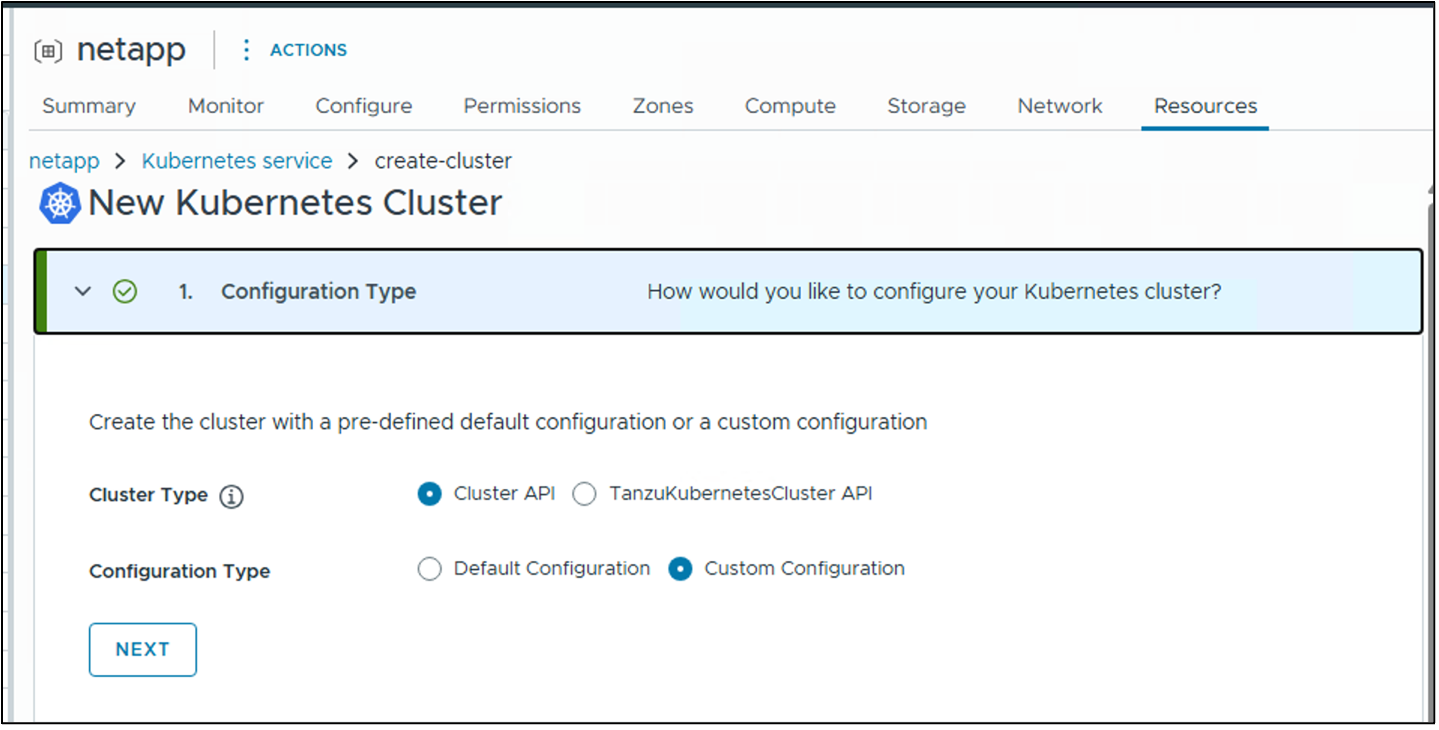
Rellena el formulario con los datos del clúster:
-
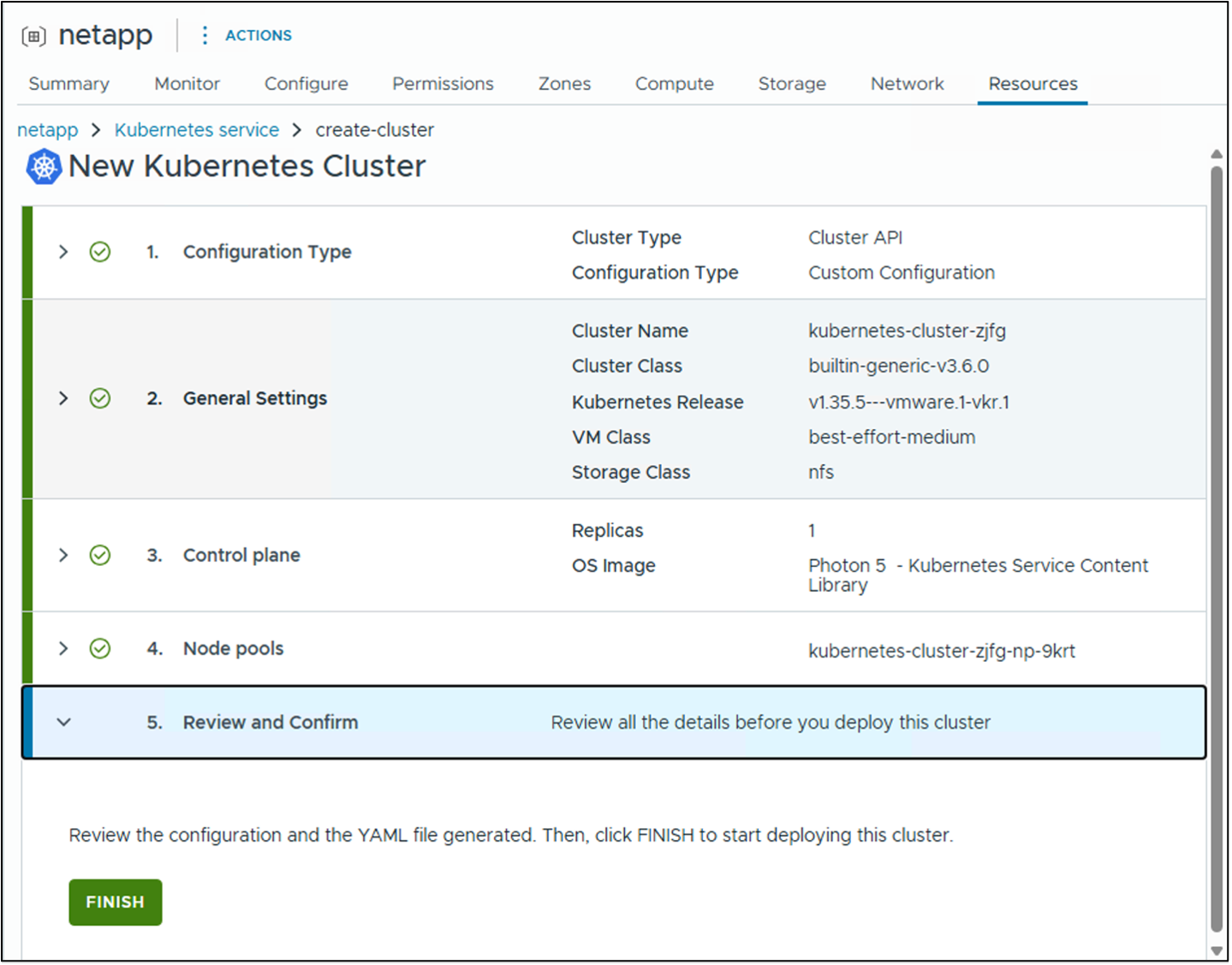
En la sección 1, Tipo de configuración, selecciona Custom.
-
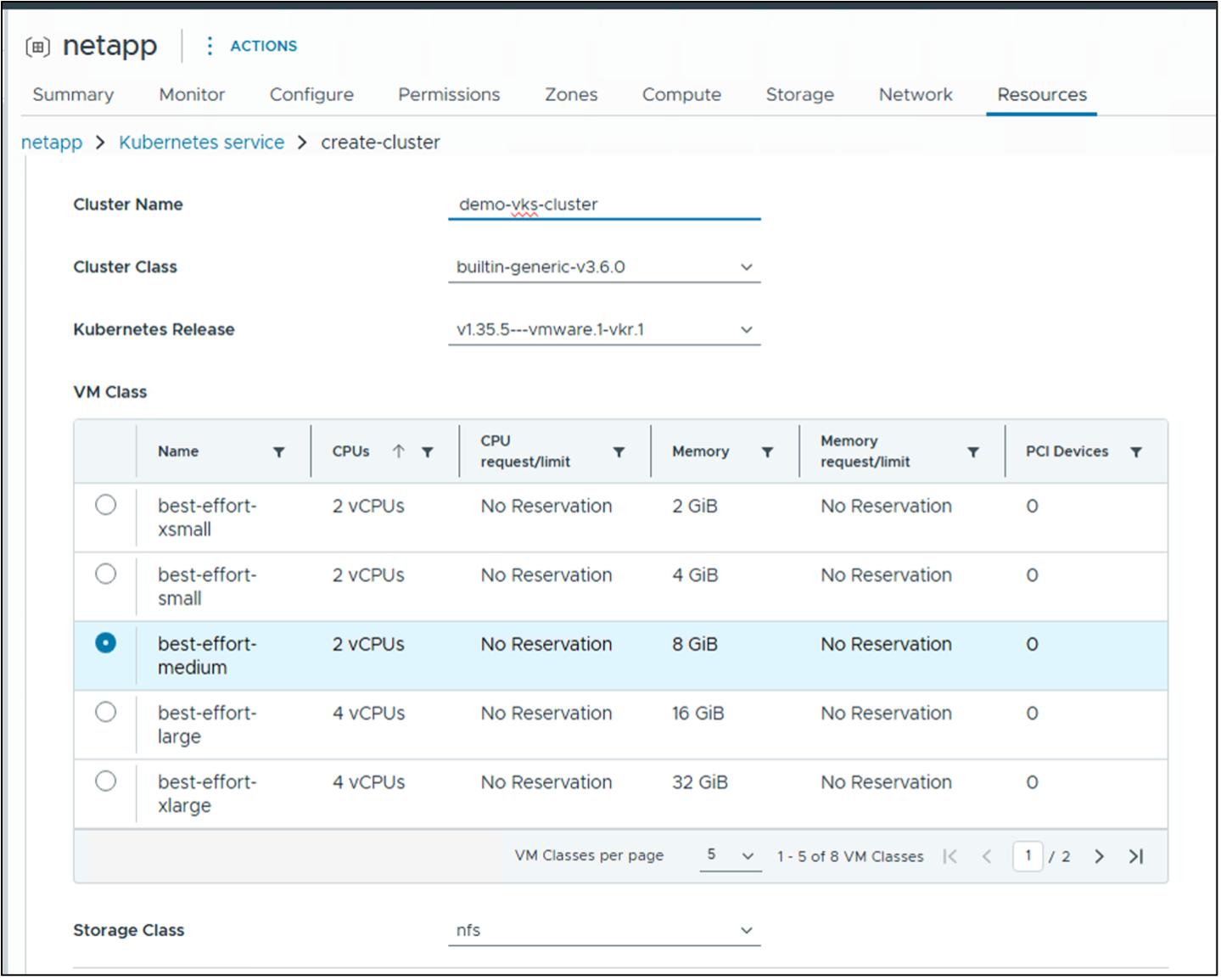
En la sección 2, Configuración general, asigna un nombre al clúster y deja el resto de ajustes con sus valores predeterminados.
-
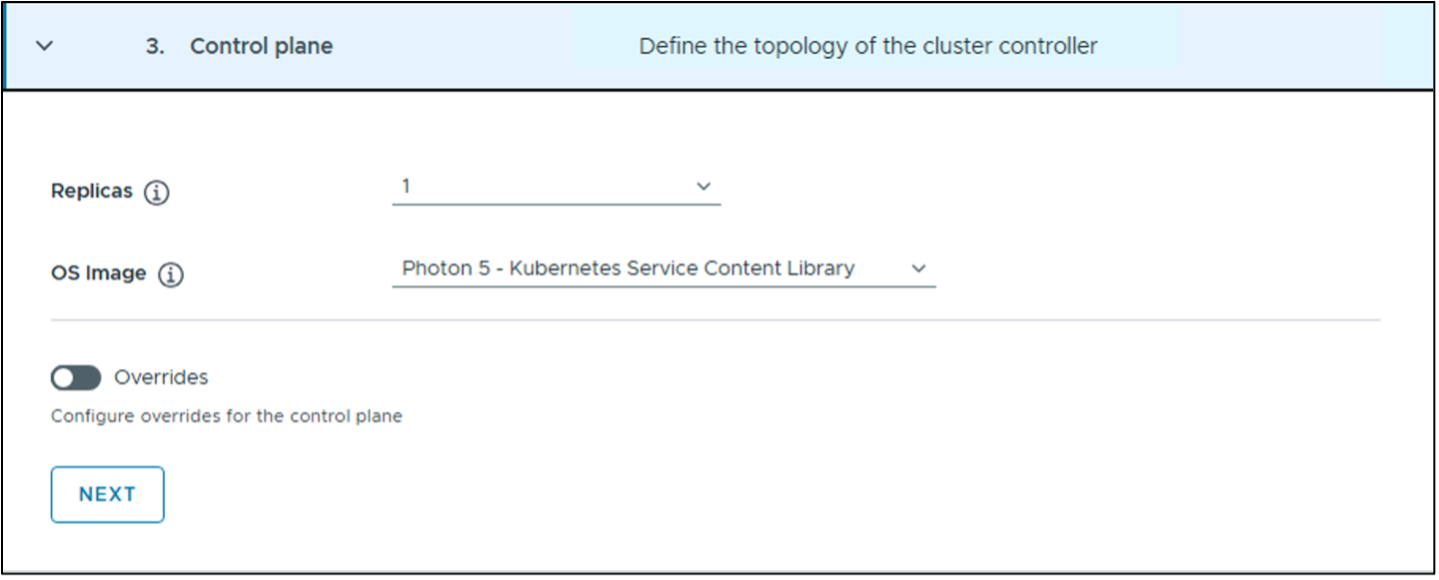
Acepta todos los valores predeterminados de la sección 3.
-
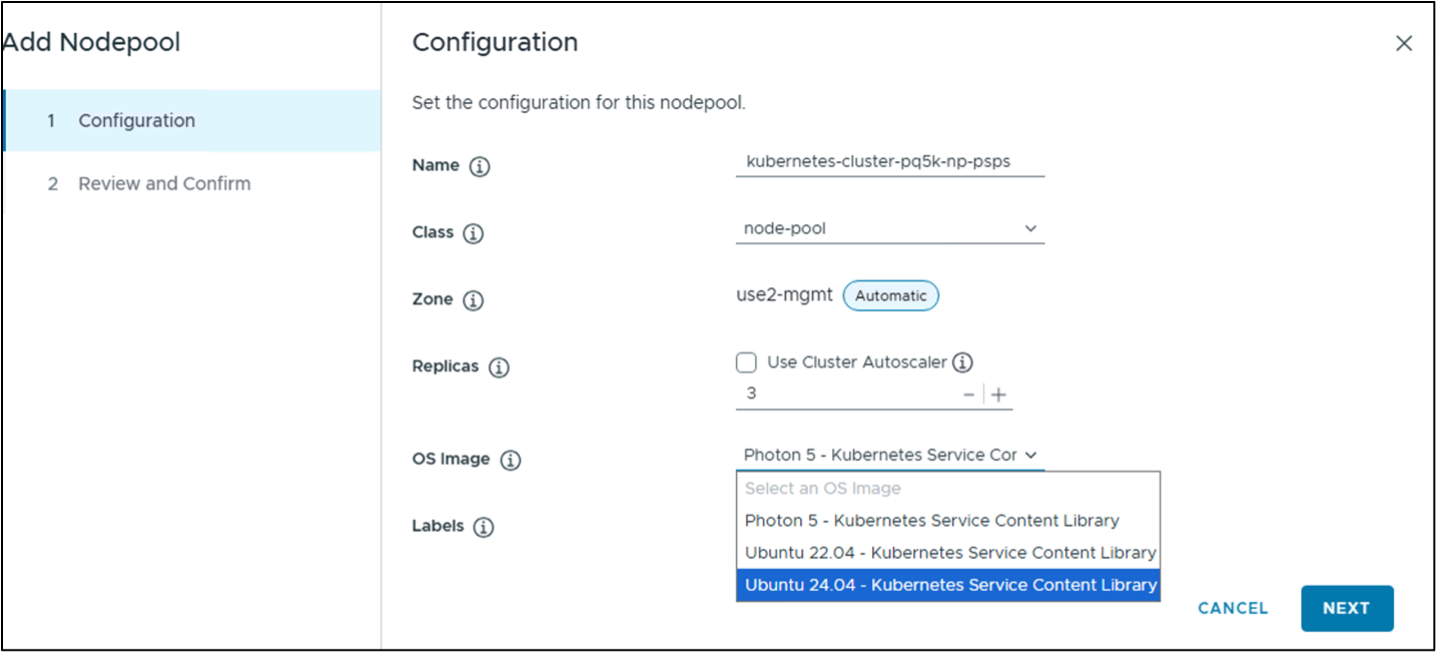
En la sección 4, Grupos de nodos, haz clic en los tres puntos (…) junto al grupo de nodos y haz clic en Editar. Aumenta las réplicas a 3 y selecciona la versión más reciente de Ubuntu para la imagen del sistema operativo. Haz clic en Siguiente y luego en Revisar y confirmar.
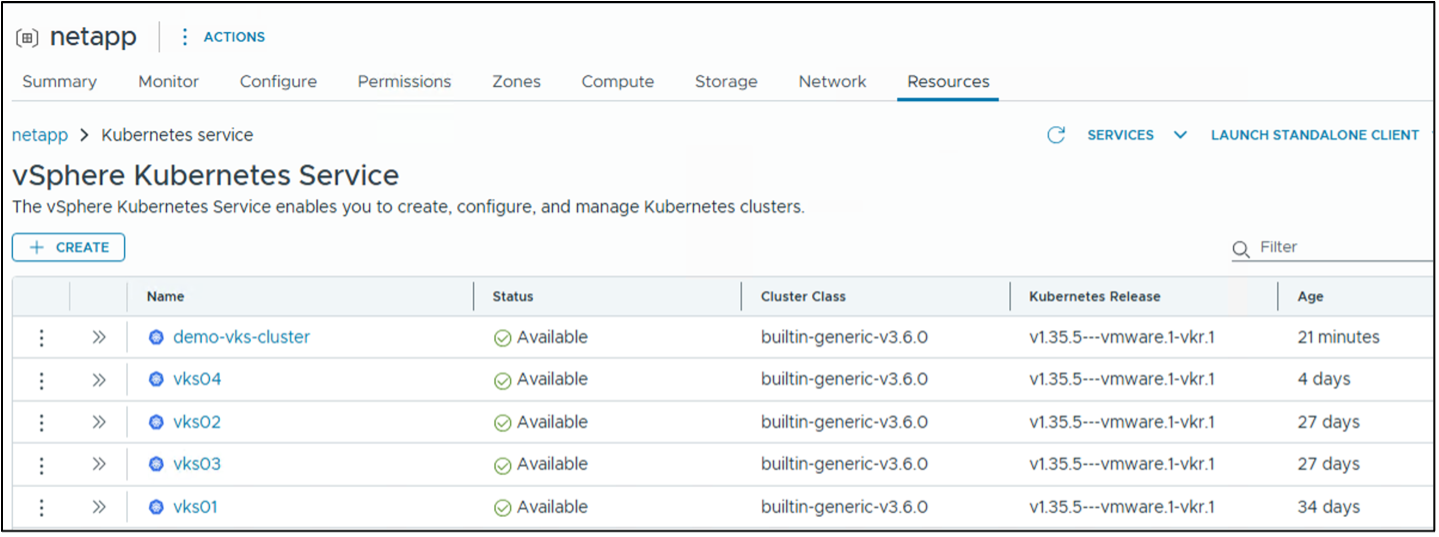
Tras revisar los detalles del clúster, haz clic en Finalizar. El clúster de Kubernetes vSphere se creará en unos minutos.
Mostrar instrucciones para crear una imagen OVA personalizada para nodos de trabajo habilitados para SAN
Crea una imagen de Docker con las utilidades necesarias instaladas. El siguiente ejemplo muestra cómo crear una imagen de Docker basada en Ubuntu 24.04 con las utilidades de iSCSI y Multipathing instaladas.
#san-dockerfile.txt
FROM ubuntu:24.04
# Prevent interactive prompts during package installation
ENV DEBIAN_FRONTEND=noninteractive
# Install required system packages for iSCSI and Multipathing
RUN apt-get update && \
    apt-get install -y --no-install-recommends \
    nvme-cli \
    kmod \
    linux-tools-common \
    open-iscsi \
    lsscsi \
    sg3-utils \
    multipath-tools \
    scsitools  \
    chrony \
    networkd-dispatcher &&\
    apt-get clean && \
    rm -rf /var/lib/apt/lists/*
# Set iSCSI session scanning to manual as required by Trident
RUN sed -i 's/^\(node.session.scan\).*/\1 = manual/' /etc/iscsi/iscsid.conf
# Configure device-mapper-multipath with Trident recommendations
RUN printf "defaults {\n    user_friendly_names yes\n    find_multipaths no\n}\n" > /etc/multipath.conf
RUN mkdir -p /etc/networkd-dispatcher/off.d /etc/networkd-dispatcher/routable.d/
CMD ["bash"]
Crea la imagen de Docker utilizando:
docker build -f san-dockerfile.txt -t ubuntu-2404:san .Si el registro de Docker no está disponible, ejecuta este comando para iniciar un registro local y subir la imagen a él:
docker run -d -p 5000:5000 --restart=always --name registry registry:2Etiqueta la imagen y haz push.
docker tag ubuntu-2404:san localhost:5000/ubuntu-2404:san
docker push localhost:5000/ubuntu-2404:san
Crea el archivo de configuración de la imagen (guárdalo como
ubuntu2404vkr135-san.yml) e incluye una referencia a la imagen:#ubuntu2404vkr135-san.yml apiVersion: imageconfiguration.vmware.com/v1alpha1 kind: Image metadata: name: ubuntu-2404-amd64-v1.35.5---vmware.1-vkr.1 spec: osSpec: name: ubuntu version: "24.04" image: "localhost:5000/ubuntu-2404:san" kubernetesSpec: image: projects.packages.broadcom.com/vsphere/iaas/kubernetes-release/1.35.5/kubernetes-distribution-image:v1.35.5_vmware.1-vkr.1 diskSize: 20Gi repositorySpec: debs: - name: noble url: http://archive.ubuntu.com/ubuntu suites: - noble components: - main - restricted - universe - multiverse - name: noble-security url: http://security.ubuntu.com/ubuntu suites: - noble-security components: - main - restricted - universe - multiverse packages: present: # Packages to install - name: open-iscsi - name: lsscsi - name: sg3-utils - name: multipath-tools - name: scsitools - name: nvme-cli services: - name: multipath-tools.service status: enabled - name: open-iscsi.service status: enabled
El nombre de los metadatos debe ser uno de la lista preaprobada. Si no, recibirás un error como el que se muestra abajo cuando intentes crear el archivo OVA. La lista preaprobada se puede encontrar en la ayuda de la CLI de VCF para el comando kr bake.
Crea el archivo OVA usando la CLI de VCF:
vcf kr bake -f <path/to/ubuntu2404vkr135-san.yml> --log-level DEBUG --log-format plainTransfiere el archivo OVA mediante SCP a un equipo desde el que puedas subirlo a la vSphere Content Library.
-
-
-
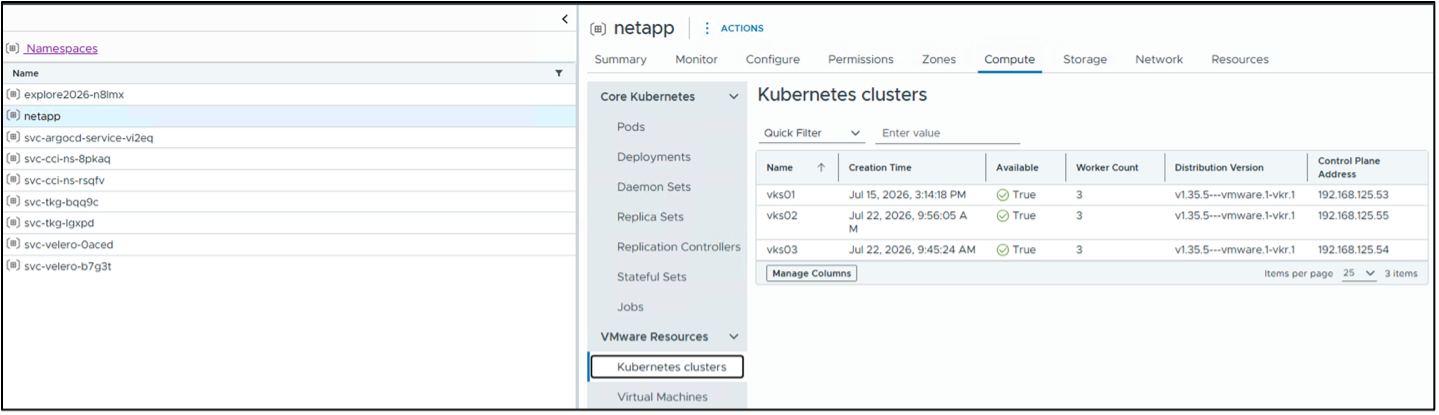
Una vez instalado el clúster, búscalo en vCenter y descarga el archivo kubeconfig.
-
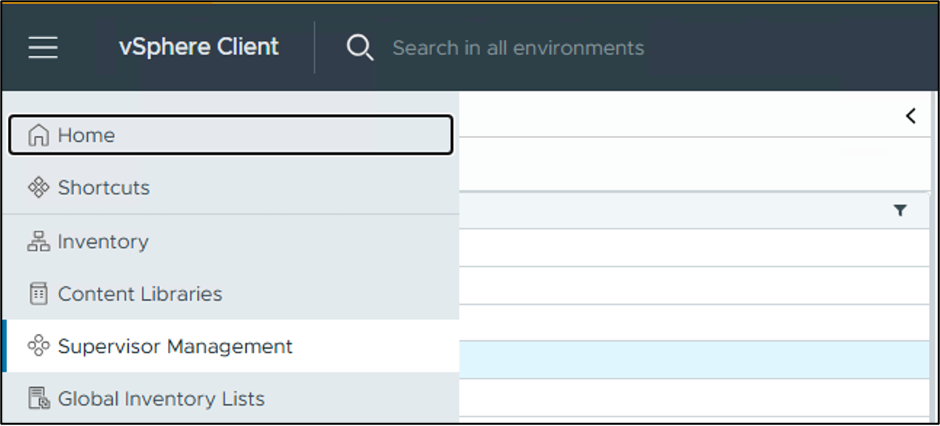
Haz clic en Gestión de supervisores en el menú principal y selecciona el espacio de nombres en el que se creó tu clúster.
-
Selecciona la pestaña Compute y luego Kubernetes Clusters. Se muestran todos los clústeres del espacio de nombres.
-
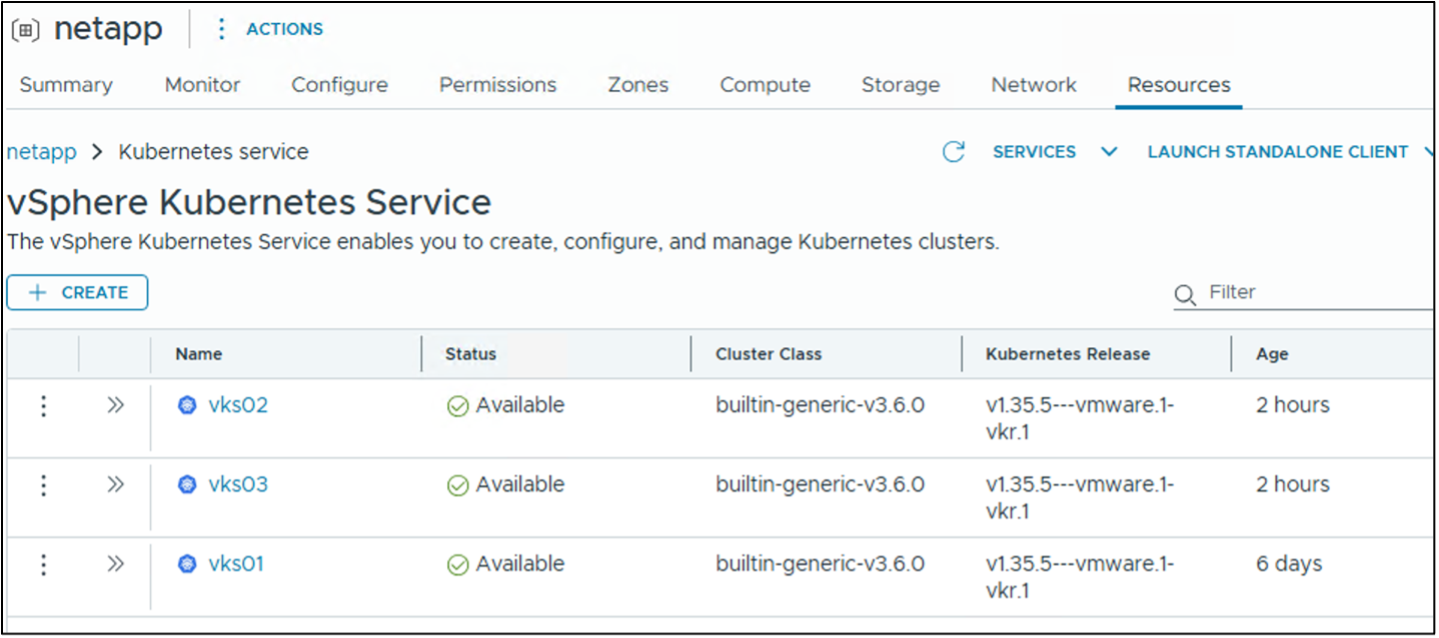
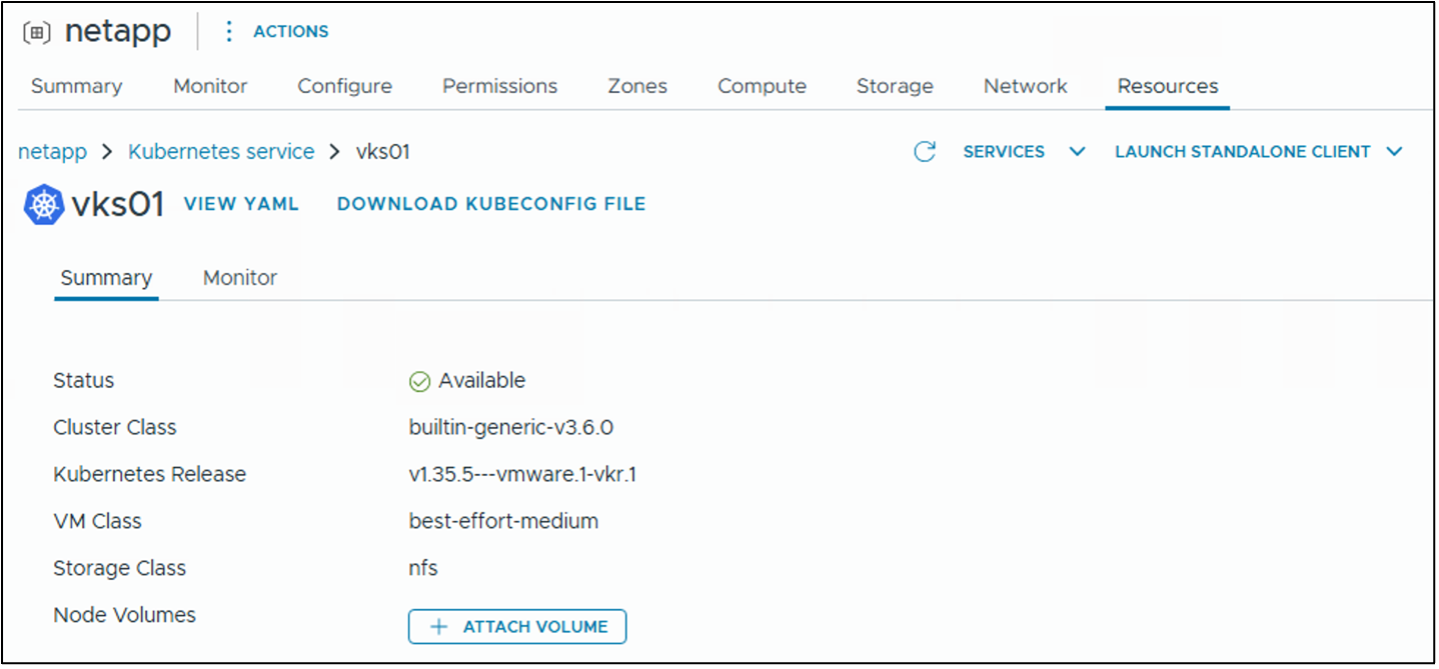
Ve a la pestaña Recursos, selecciona el clúster de Kubernetes que necesites y descarga su archivo kubeconfig.
-
-
Desde un host de bastion, conéctate al clúster utilizando el archivo kubeconfig para gestionarlo desde la CLI.

Demostración en vídeo
Los siguientes vídeos muestran dos formas de crear un clúster de Kubernetes con vSphere.