Configuración de los sistemas ONTAP ASA R2

 Sugerir cambios

 PDF
PDF
Configuración de los sistemas ONTAP ASA R2
Este capítulo te muestra cómo crear los LUN necesarios para un sistema SAP HANA, cómo configurar la replicación usando SMas en modo activo/activo y cómo instalar y configurar ONTAP Mediator.
Creación de LUNs
Este capítulo describe cómo crear las LUN para un SAP HANA usando el ONTAP System Manager de un sistema de almacenamiento ASA R2 de NetApp.
-
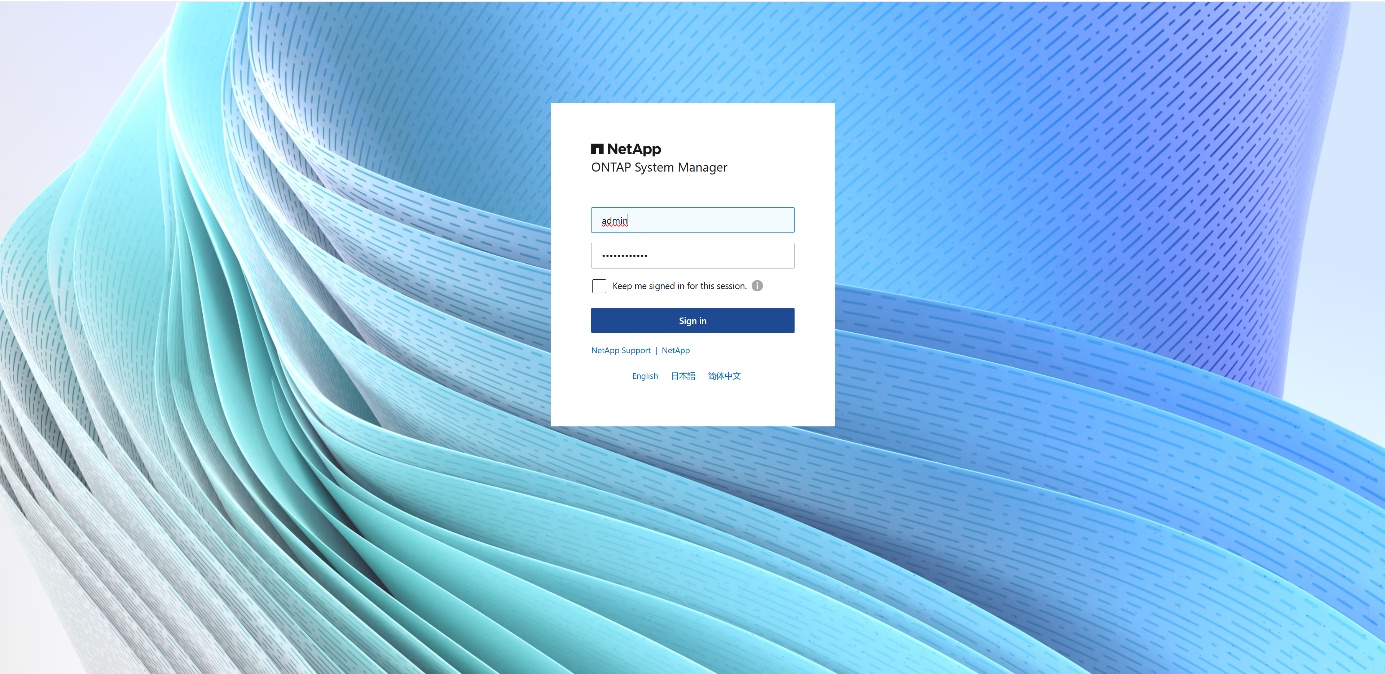
Inicia sesión en ONTAP System Manager del clúster de almacenamiento ASA R2 +
-
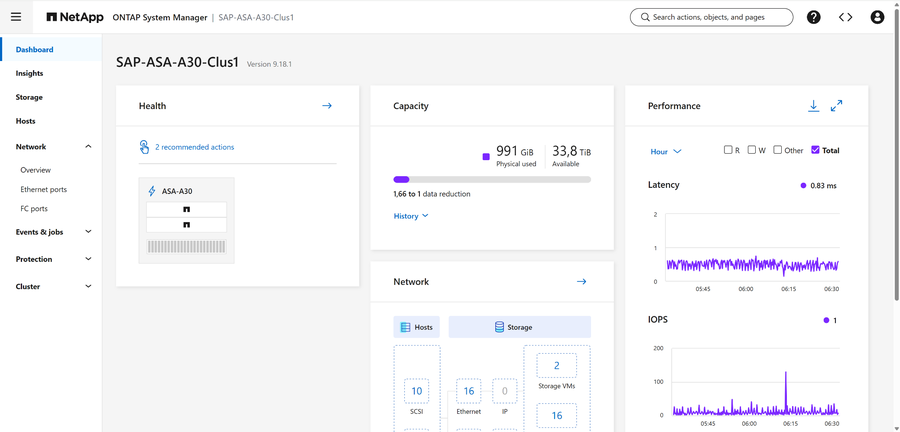
Se mostrará el panel de control +
-
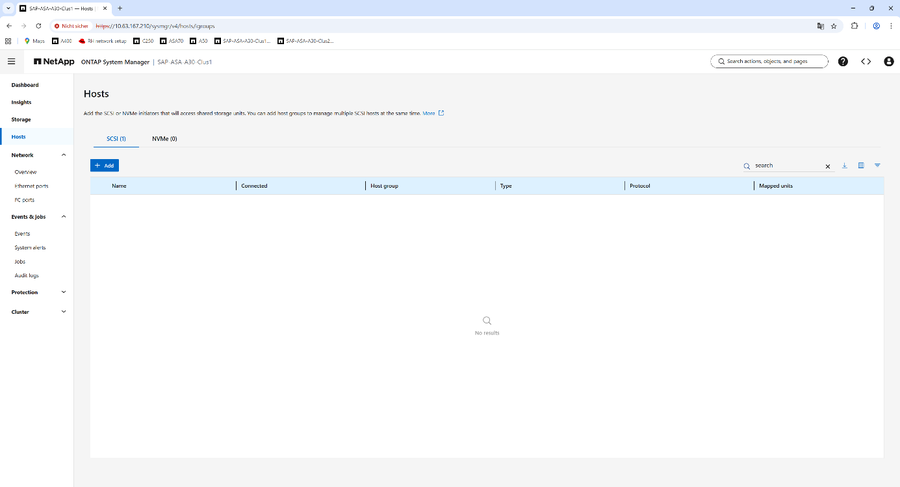
Selecciona «Hosts» en el menú de la izquierda y haz clic en «+ Add» +
-
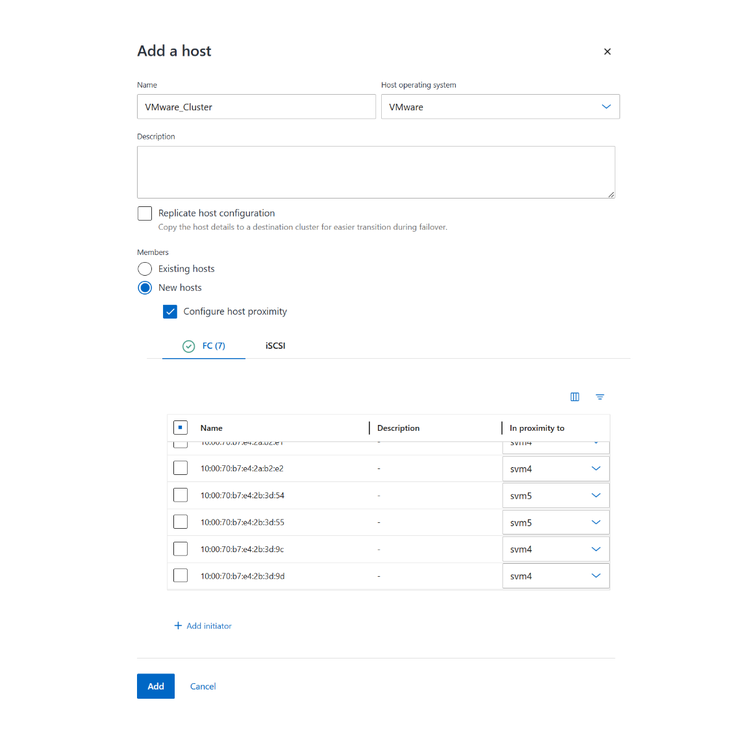
Introduce un nombre para tu VMware ESXi, marca la opción «Nuevos hosts» y, si lo deseas, «Configurar proximidad de hosts». Selecciona o introduce los nombres de puerto globales (WWPN) de los HBA de tus hosts ESXi que pertenecen a tu clúster y configura la proximidad si lo deseas. + Haz clic en «Add». +
-
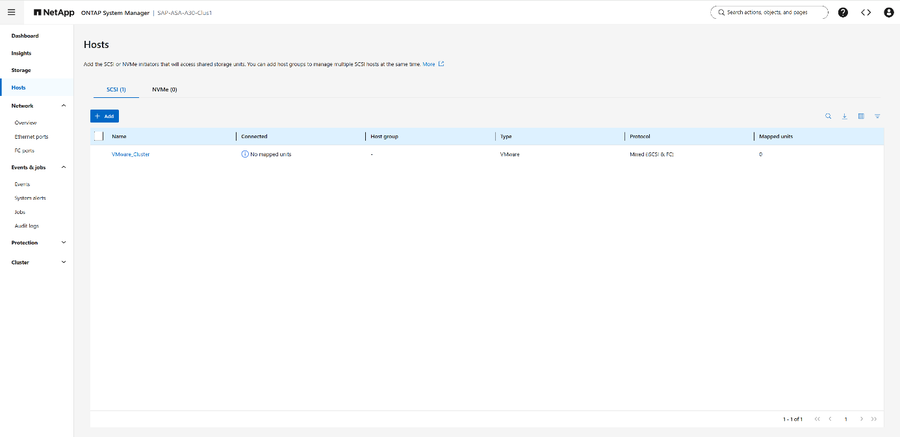
Los hosts se han definido correctamente. +
-
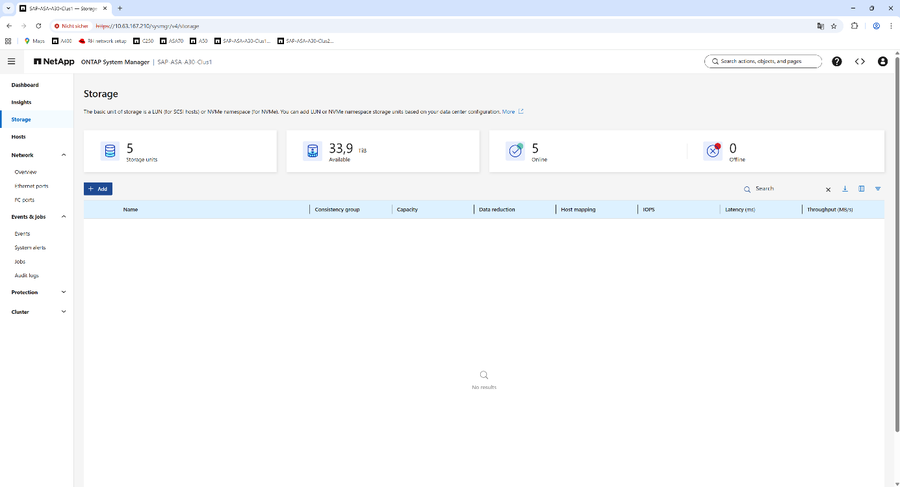
Selecciona «Storage» en el menú de la izquierda y haz clic en «+ Add» +
-
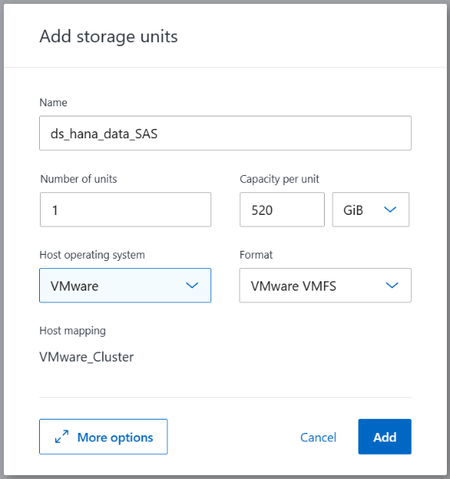
Crear el LUN del almacén de datos para el volumen de datos de SAP HANA +
-
Crea el LUN del almacén de datos para el volumen de registros de SAP HANA +
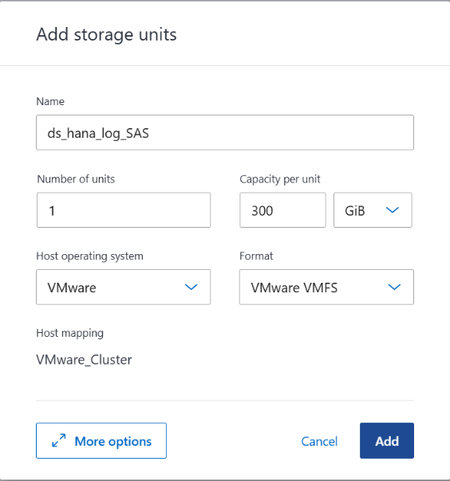
-
Crea el LUN del almacén de datos para el volumen compartido de SAP HANA +
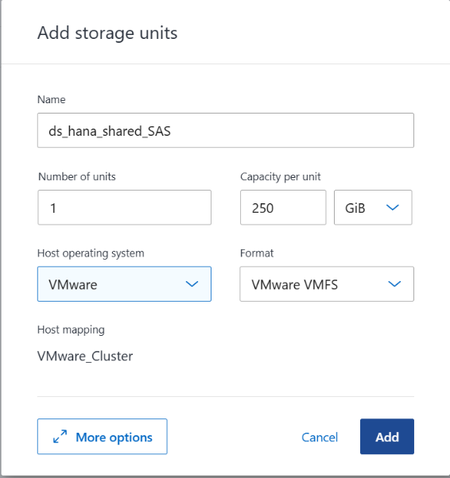
-
Crea el LUN del almacén de datos para el sistema operativo SAP HANA +
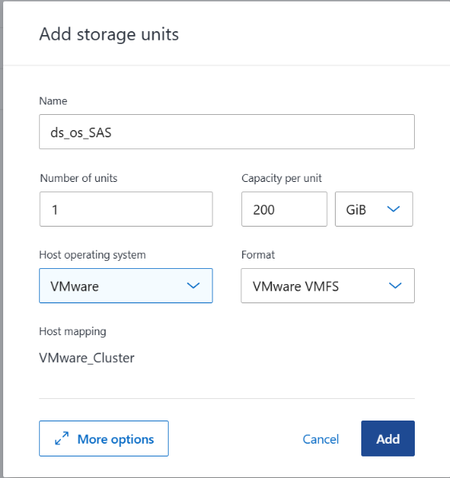
-
Se han creado todos los LUN necesarios para los distintos almacenes de datos +
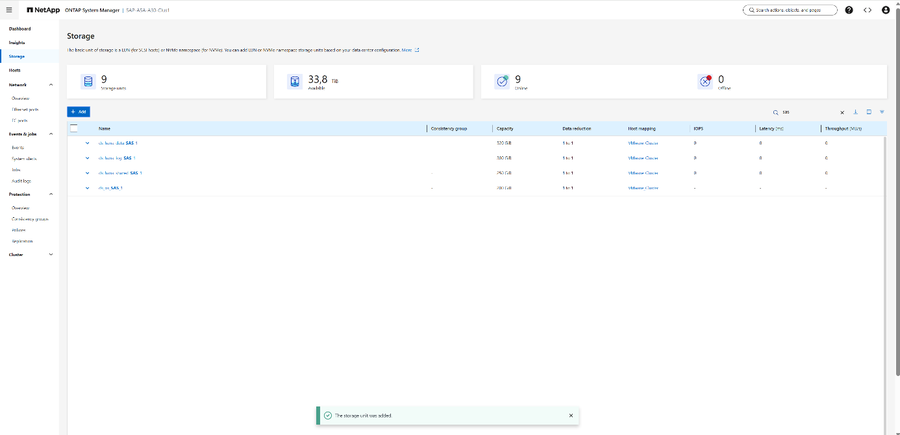
Configuración de la replicación
Una vez creados los LUN, se configurará la replicación mediante SMas en modo simétrico activo/activo y una replicación asíncrona SnapVault/SnapMirror como destino de copia de seguridad. La replicación asíncrona es opcional pero permite almacenar copias de seguridad adicionales en un tercer sistema de almacenamiento durante más tiempo.
-
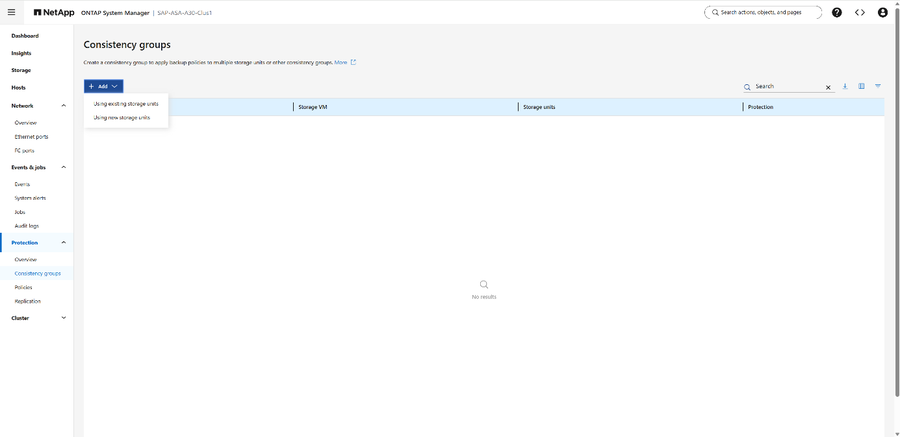
Selecciona «Grupos de consistencia» dentro de «Protección» en el menú de la izquierda de ONTAP System Manager y «+ add» un nuevo grupo de consistencia «Using existing storage units» +
-
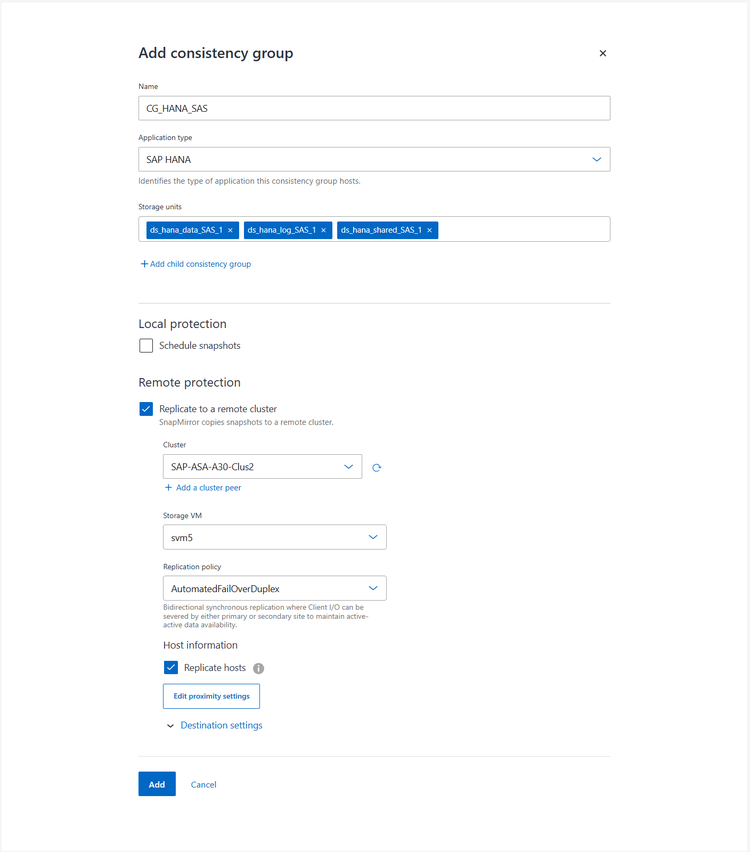
Introduce un nombre para el grupo de consistencia utilizado para las unidades de almacenamiento de SAP HANA, elige «SAP HANA» como tipo de replicación y selecciona las unidades de almacenamiento para datos, registros y almacenamiento compartido. + Marca «Replicar a un clúster remoto», elige el clúster remoto y el SVM que quieras. Elige «AutomatedFailOverDuplex» para configurar SMAS activo/activo. Marca los hosts de replicación. Opcionalmente, define los parámetros de proximidad. +
-
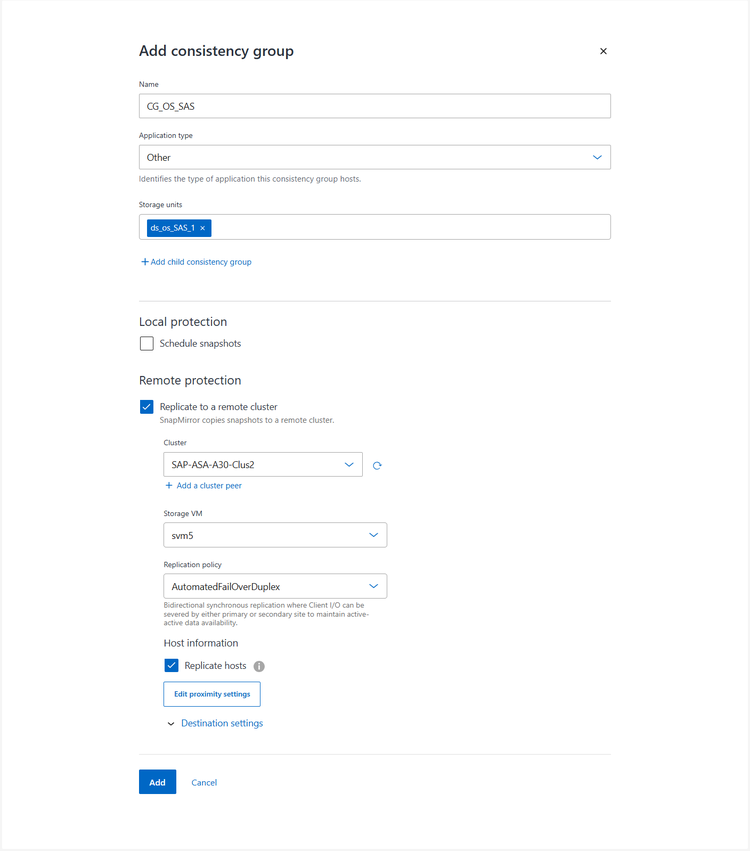
Repite el paso anterior para la unidad de almacenamiento utilizada como almacén de datos de los archivos de la máquina virtual. +
-
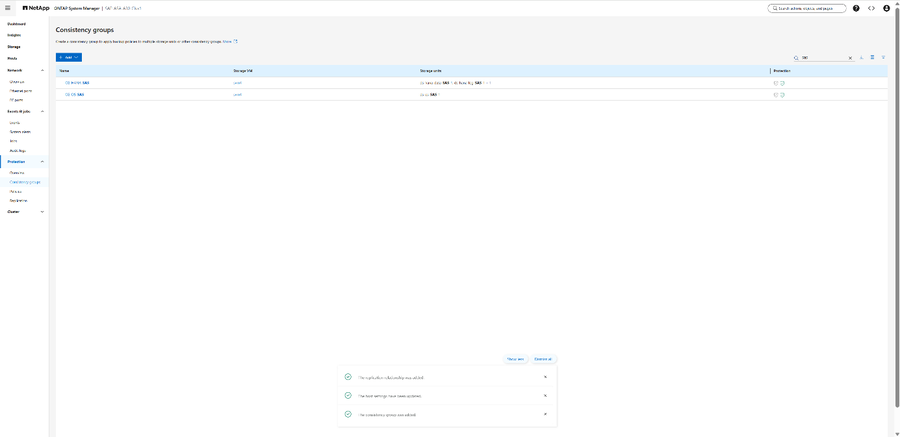
Se han creado correctamente los grupos de consistencia con protección SMAS +
-
Crea además una replicación asíncrona con fines de copia de seguridad. Elige “Proteger” en el menú contextual del grupo de Consistency para la base de datos SAP HANA. +
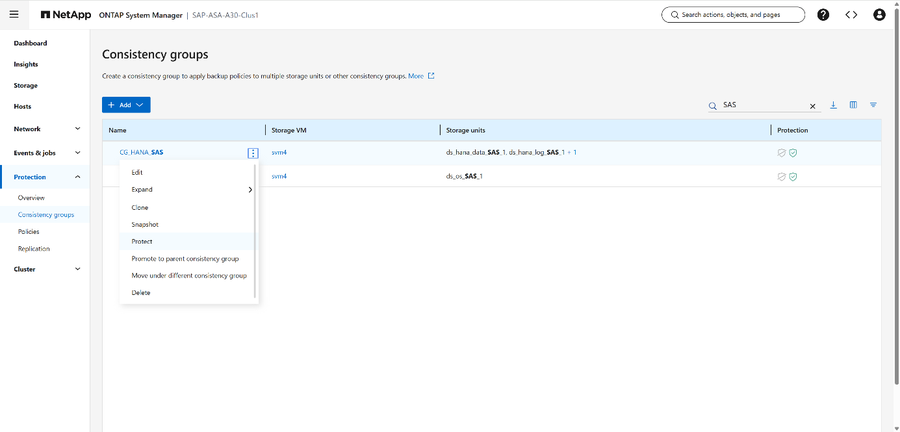
-
Marca la casilla de comprobación “Replicar a otro clúster”, selecciona el clúster remoto y el SVM deseados y elige la política de replicación “MirrorAndVault”. +
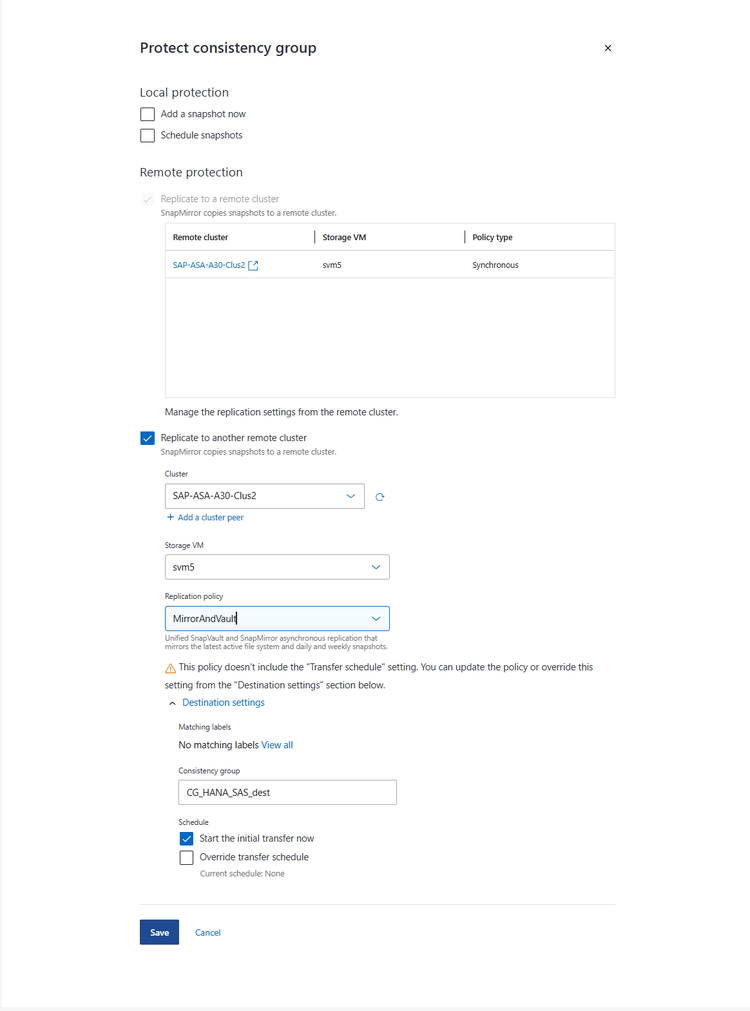
-
Se ha configurado la replicación asíncrona para la base de datos SAP HANA. Si lo deseas, repite los pasos para el LUN del almacén de datos del sistema operativo de la VM. +
ONTAP Mediator
Instala ONTAP Mediator según la "Instalar o actualizar ONTAP Mediator" guía. + La opción solo HTTPs es suficiente para SMas. + Una vez finalizada la instalación, copia el contenido del archivo de certificado /opt/netapp/lib/ontap_mediator/ontap_mediator/server_config/intermediate.crt
Configura el Mediator en el clúster de ONTAP:
-
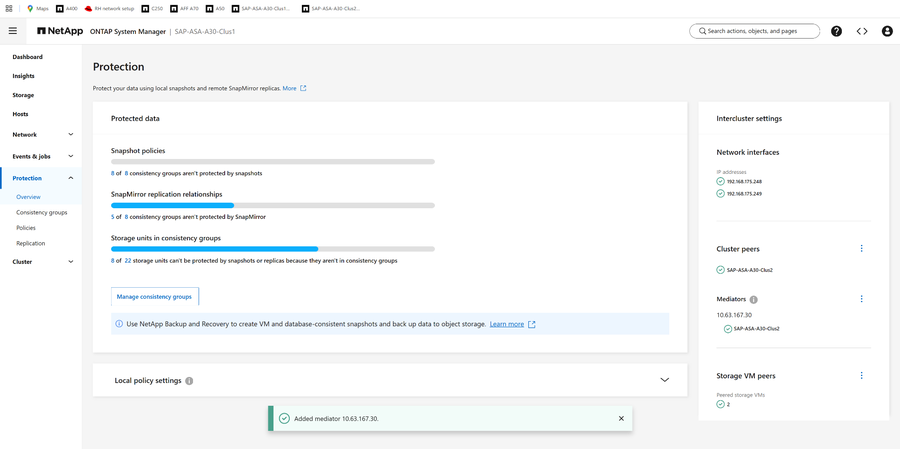
Inicia sesión en ONTAP System Manager, ve a «Protección» -> «Resumen» y selecciona «Add a mediator»
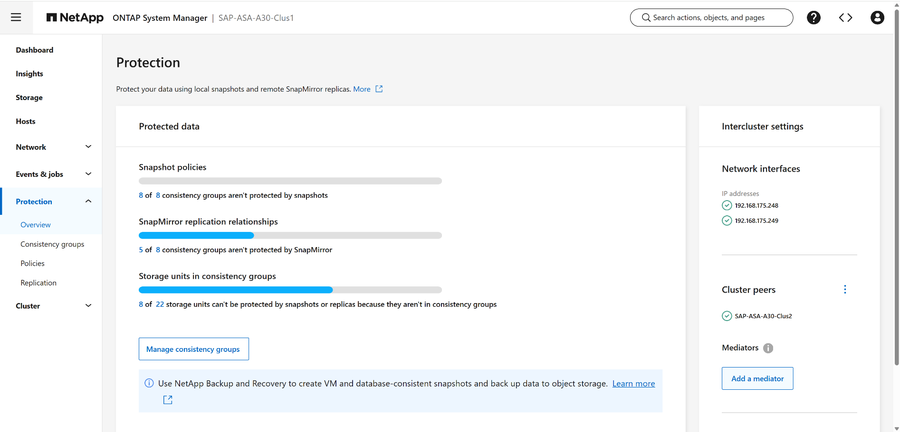
-
Introduce la información del mediador instalado previamente. Pega el contenido del archivo del certificado en la sección del certificado. Pulsa add.
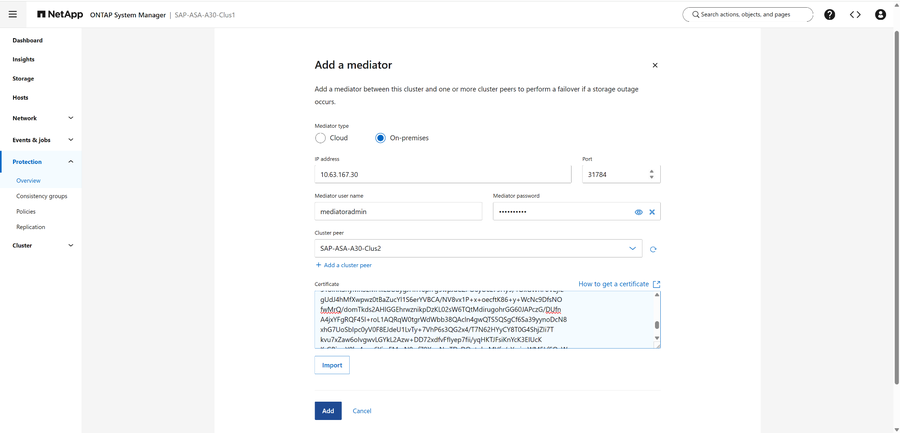
-
El mediador ONTAP se ha añadido correctamente.