SnapCenter Configuración

 Sugerir cambios

 PDF
PDF
SnapCenter Configuración
Este capítulo describe cómo configurar SnapCenter para el backup de SAP HANA:
-
Adición de los clústeres de almacenamiento ASA de NetApp a SnapCenter
-
Creación de políticas de backup de SAP HANA
-
Creación de un usuario de base de datos para SnapCenter
-
Registro del host de SAP HANA en SnapCenter
-
Configuración de la instancia de SAP HANA en SnapCenter
Agrega clústeres de almacenamiento a SnapCenter
Agrega los clústeres de almacenamiento ASA de NetApp a SnapCenter.

|
La gestión y supervisión de SnapMirror active sync requiere acceso a la API de REST. Por lo tanto, SnapCenter debe configurarse para usar las API de REST para las comunicaciones de almacenamiento. El parámetro "IsRestEnabledForStorageConnection" en el archivo de configuración + C:\Program Files\NetApp\SMCore\SMCoreServiceHost.dll.config debe establecerse en true: + <add key="IsRestEnabledForStorageConnection" value="true"> |
-
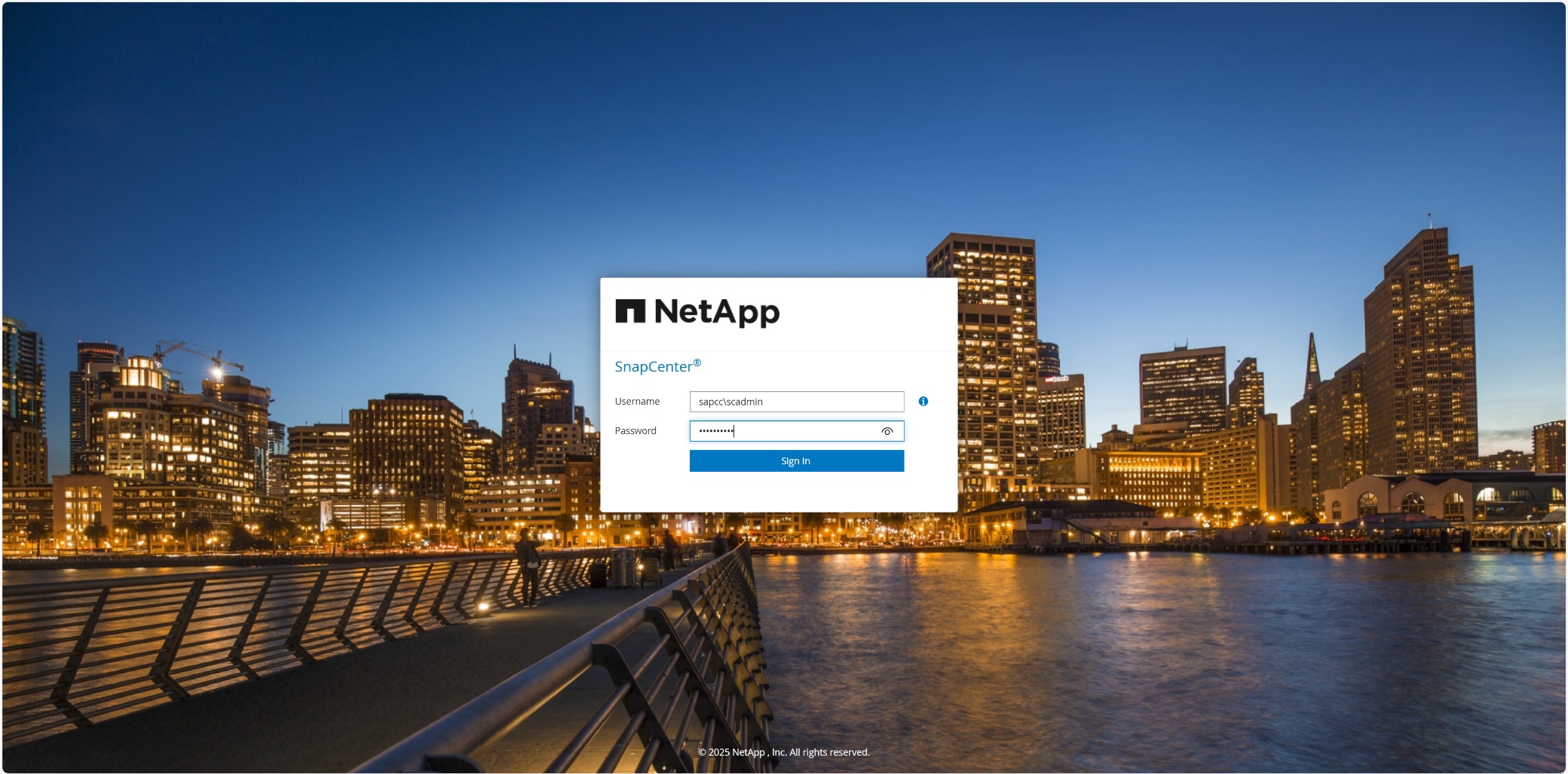
Inicia sesión en la interfaz gráfica de usuario de SnapCenter. +
-
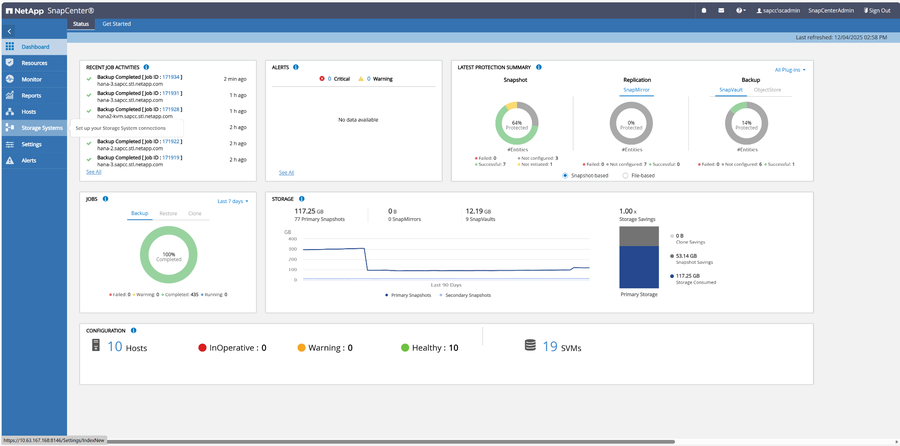
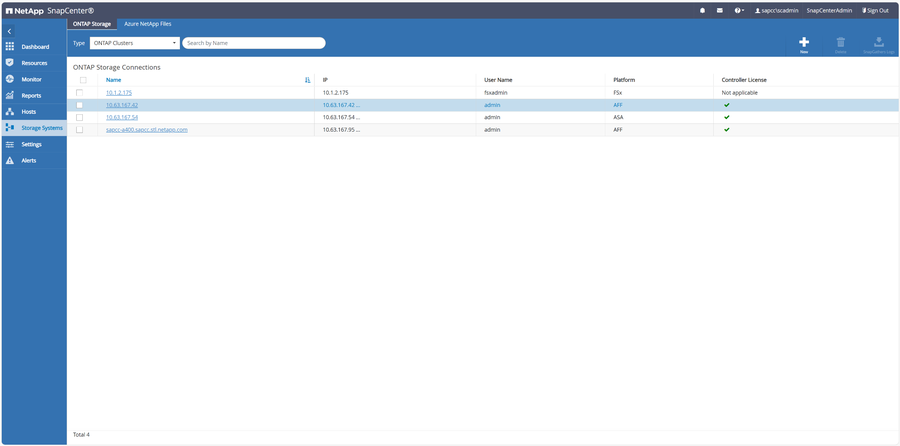
Navega a la sección “Storage Systems” en el menú de la izquierda. +
-
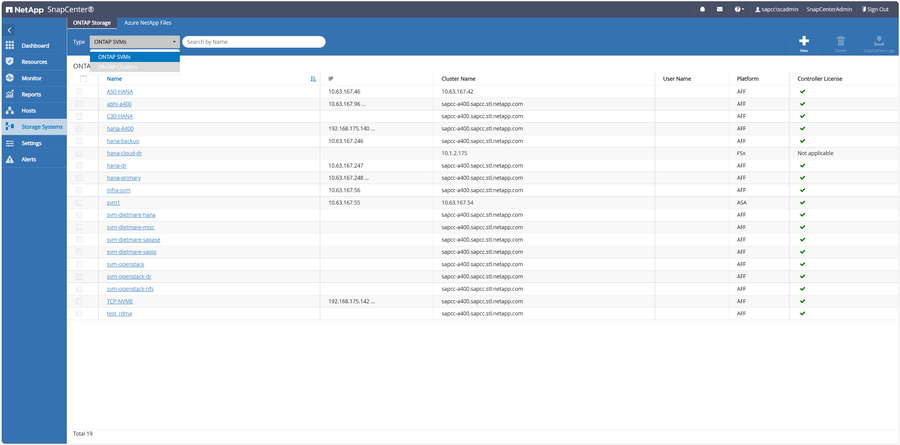
Selecciona «Clústeres ONTAP» como tipo +
-
Pulsa «Nuevo» para añadir tu sistema de almacenamiento +
-
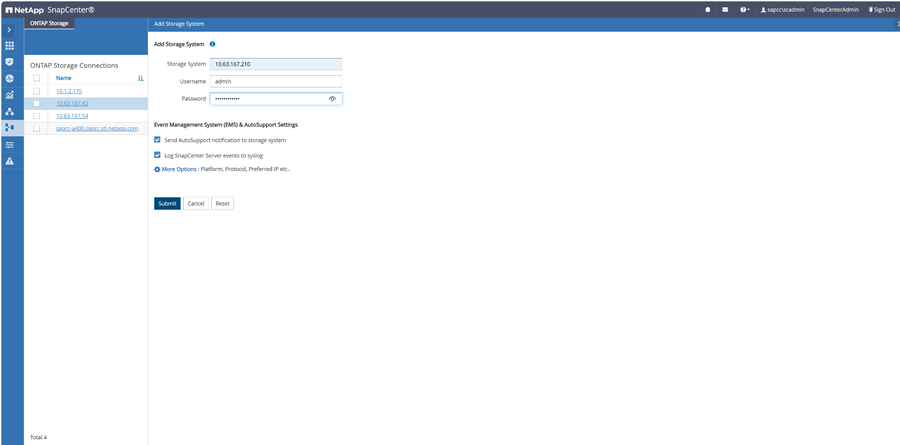
Introduce los datos de conexión de tu sistema y pulsa «Enviar». +
-
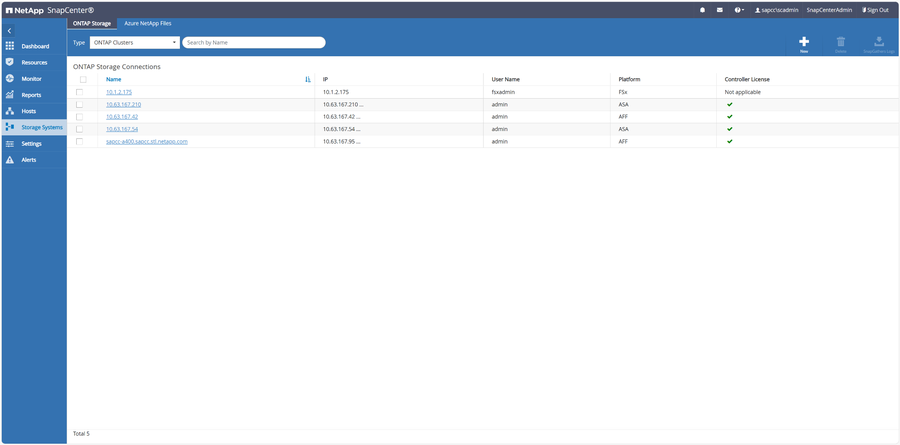
El sistema de almacenamiento se ha añadido correctamente. +
|
|
Aunque el clúster se haya añadido en su totalidad, todas las SVM que se vayan a gestionar necesitan tener asignada una dirección IP de gestión. De lo contrario, los diferentes flujos de trabajo fallarán. |
Agregar complemento de VMware a SnapCenter
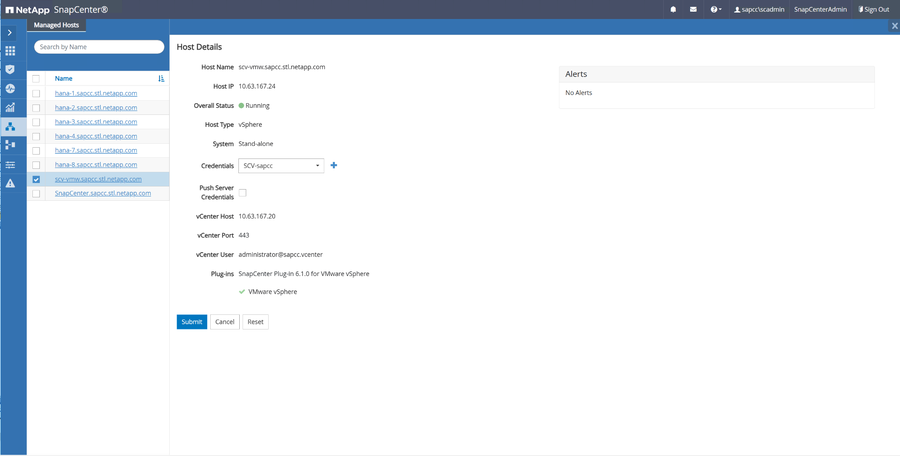
Antes de que se pueda añadir el host a SnapCenter, el complemento de SnapCenter para VMware vSphere debe implementarse en el entorno de VMware. Consulte también "Ponga en marcha el plugin de SnapCenter para VMware vSphere".
Nota: Las credenciales deben configurarse durante el proceso de adición de un host, donde se puede seleccionar vSphere como tipo de host.
Crear políticas de backup de SAP HANA
Este capítulo describe cómo definir políticas de backup para SAP HANA usando SMas para la replicación síncrona y SnapVault/SnapMirror para fines de backup.
-
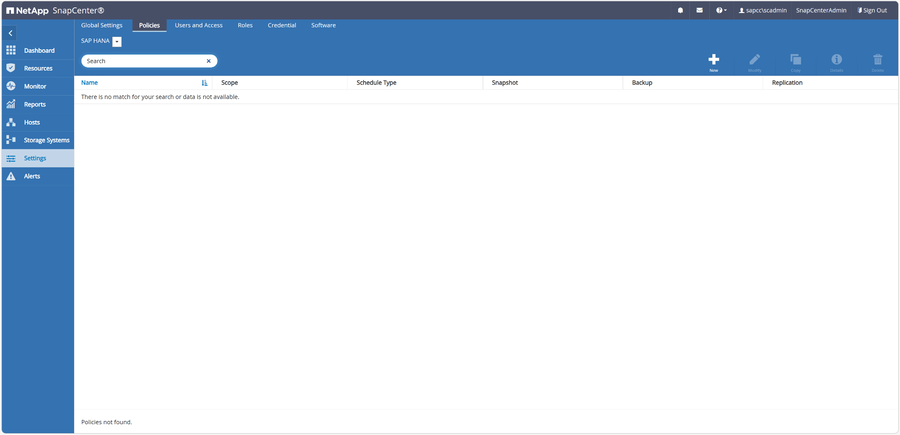
Ve a «Configuración» en el menú de la izquierda y selecciona la pestaña «Políticas». Haz clic en el «signo más» para añadir una nueva política
-
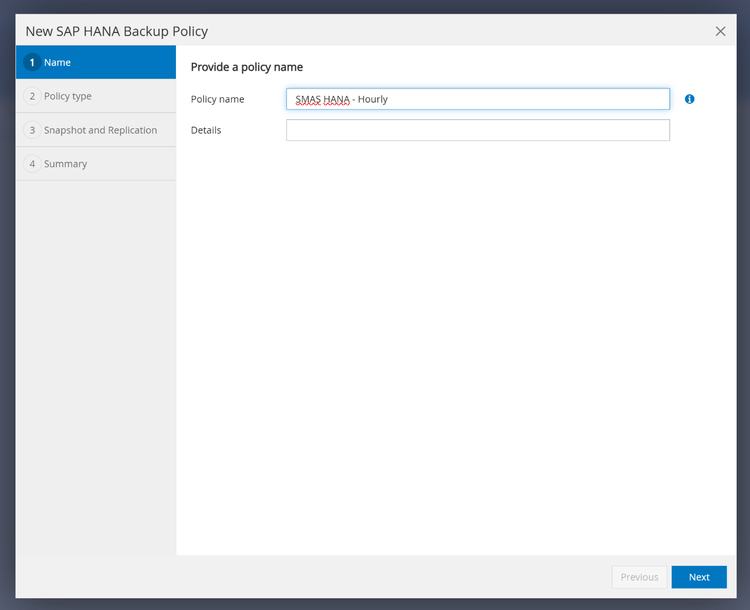
Introduce un nombre para la nueva política, por ejemplo, «SMAS HANA – Por horas», y añade detalles si lo deseas. Pulsa «Siguiente» para continuar.
-
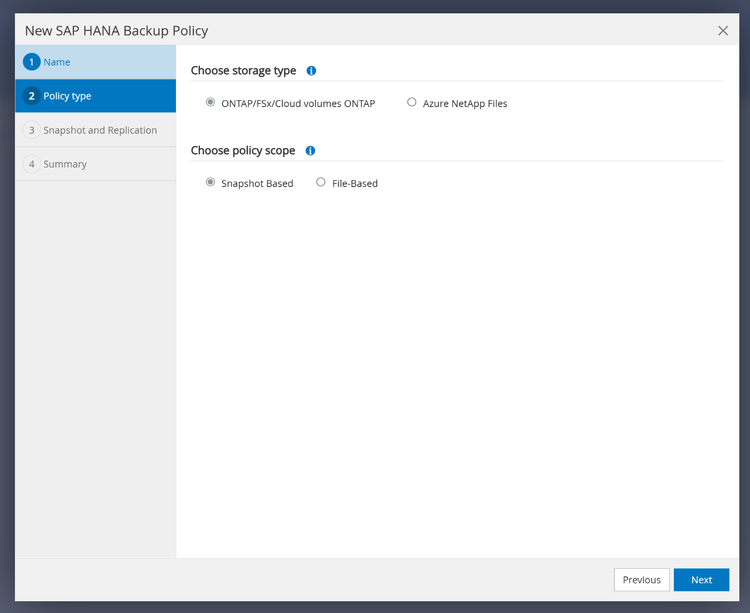
Mantén la configuración predeterminada y pulsa «Siguiente» para continuar.
-
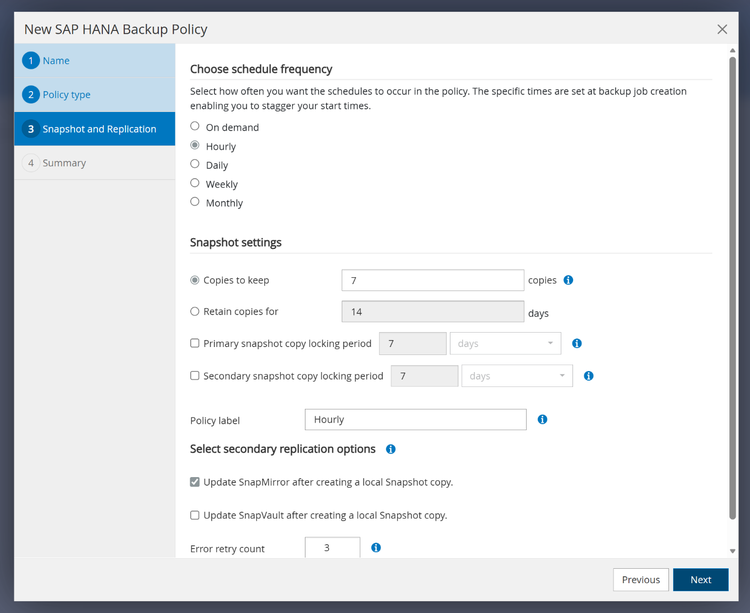
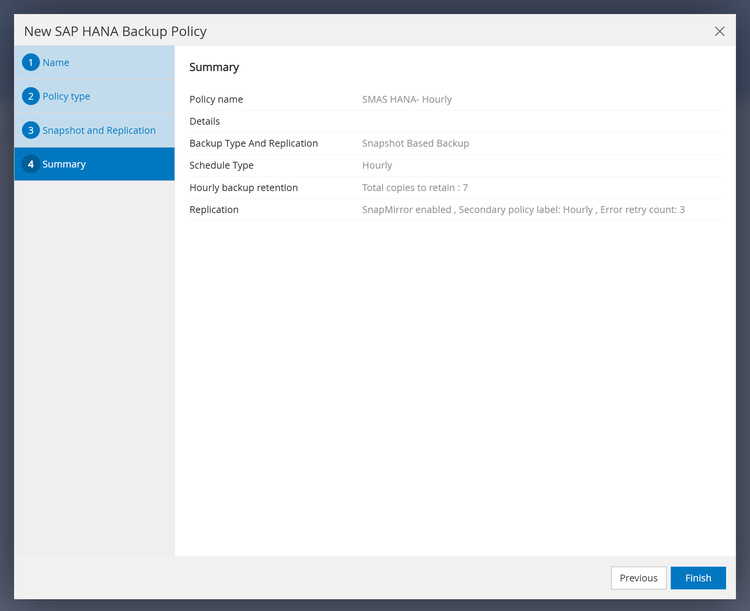
Selecciona «Cada hora» como frecuencia de programación, establece la cantidad o el tiempo de Snapshots que quieres conservar y selecciona «Actualizar SnapMirror después de crear una copia Snapshot local», ya que esto permite que SnapCenter descubra también las Snapshots en el destino SMaS. Pulsa «Siguiente».
-
Revisa el resumen y pulsa «Finalizar» para crear la nueva política.
-
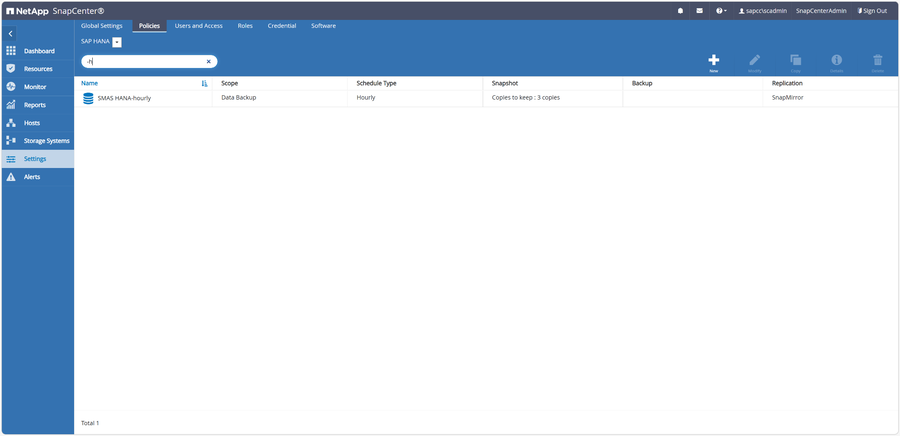
Una vez creada la política horaria para la replicación de Active Sync de SnapMirror, crea una política diaria adicional para la replicación de backup utilizando SnapVault.
-
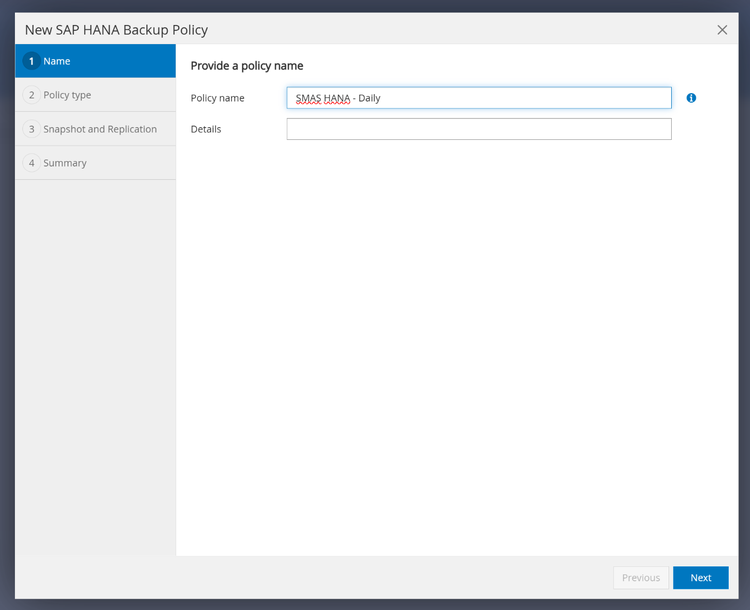
Introduce un nombre para la nueva política, por ejemplo, «SMAS HANA – Diario», y añade detalles si lo deseas. Pulsa «Siguiente» para continuar.
-
Mantén la configuración predeterminada y pulsa «Siguiente» para continuar.
-
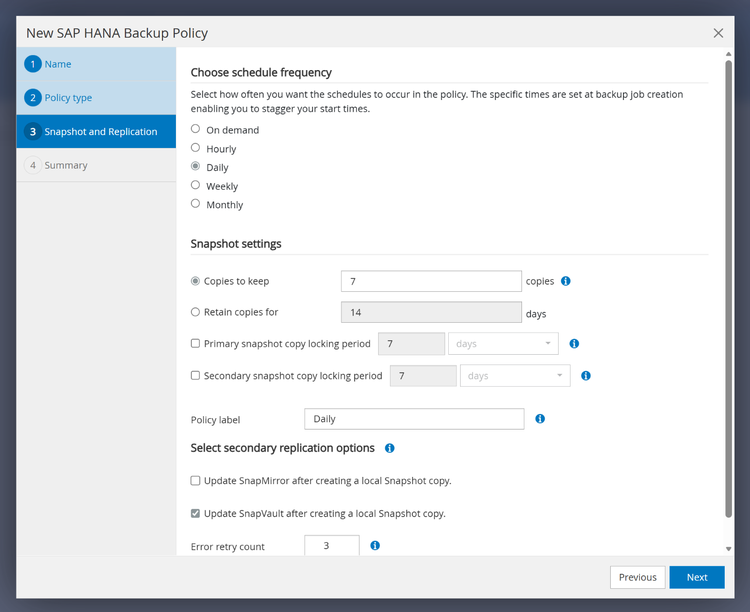
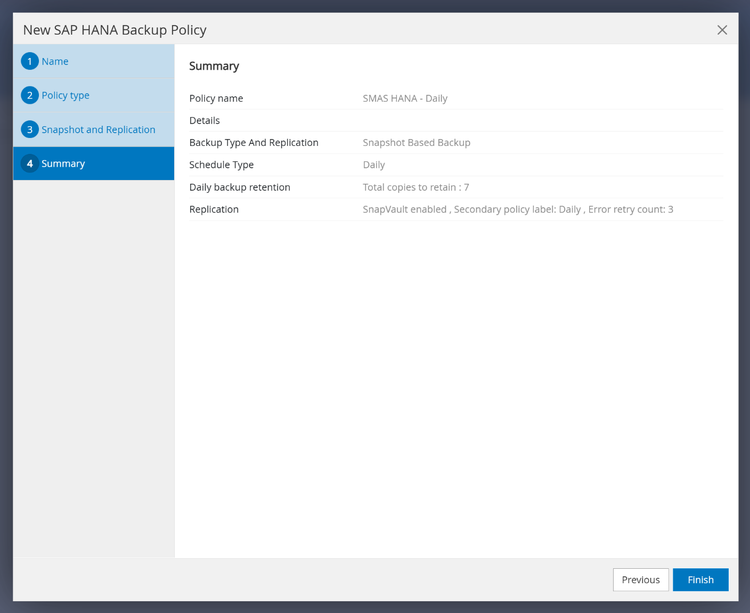
Selecciona «Diario» como frecuencia de programación y define la cantidad o el tiempo durante el que se conservarán las instantáneas. Selecciona «Actualizar SnapVault tras crear una copia local de la instantánea». Pulsa «Siguiente» para continuar.
-
Revisa el resumen y pulsa finalizar
-
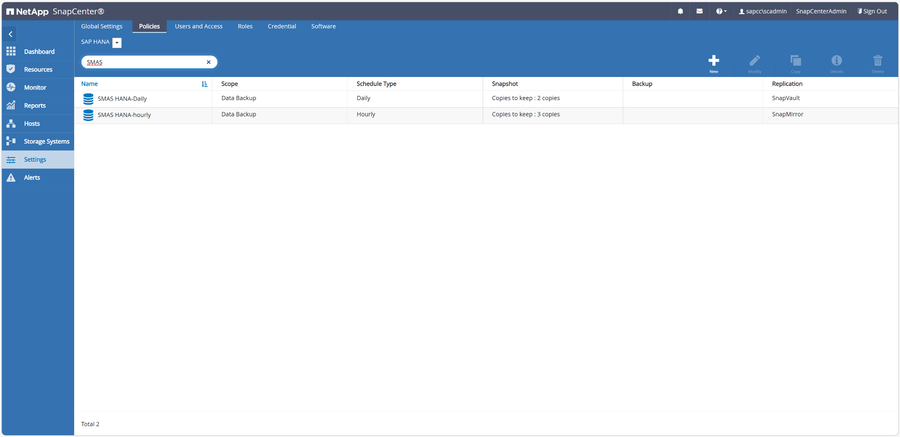
Se ha definido una política de backup diaria y por horas. Si quieres, crea políticas adicionales con diferentes tipos de programación.
Crea un usuario de SnapCenter en la instancia de SAP HANA
SnapCenter necesita comunicarse con la instancia de SAP HANA para poder crear backups consistentes. Por lo tanto, es necesario crear un usuario en la base de datos para SnapCenter:
-
Inicia sesión en el shell de tu servidor y cambia al usuario SIDadm. + y conéctate a la systemdb de tu sistema SAP HANA: + hdbsql -i <instance_number> -d SYSTEMDB -u SYSTEM
-
Crea el usuario y asígnale los privilegios BACKUP ADMIN, CATALOG READ, DATABASE BACKUPADMIN y DATABASE RECOVERY OPERATOR: + + CREATE USER SNAPCENTER PASSWORD "<InitialPassword>" + NO FORCE_FIRST_PASSWORD_CHANGE; + ALTER USER SNAPCENTER2 DISABLE PASSWORD LIFETIME; + GRANT BACKUP ADMIN TO SNAPCENTER; + GRANT CATALOG READ TO SNAPCENTER; + GRANT DATABASE BACKUP ADMIN TO SNAPCENTER; + GRANT DATABASE RECOVERY OPERATOR TO SNAPCENTER;
-
Se ha creado correctamente el usuario para SnapCenter.
-
Crea la clave hdbuserstore + Inicia sesión en el shell de tus servidores y cambia al usuario SIDadm. + Ejecuta el siguiente comando para crear la clave que usará SnapCenter más adelante: + hdbuserstore set <SIDKEY> <hana-server>:3<instance-number>13 <USER> <password>
Registrar la instancia de SAP HANA en SnapCenter
Una vez creado el usuario de la base de datos para SnapCenter, la instancia de SAP HANA se añadirá a SnapCenter.
-
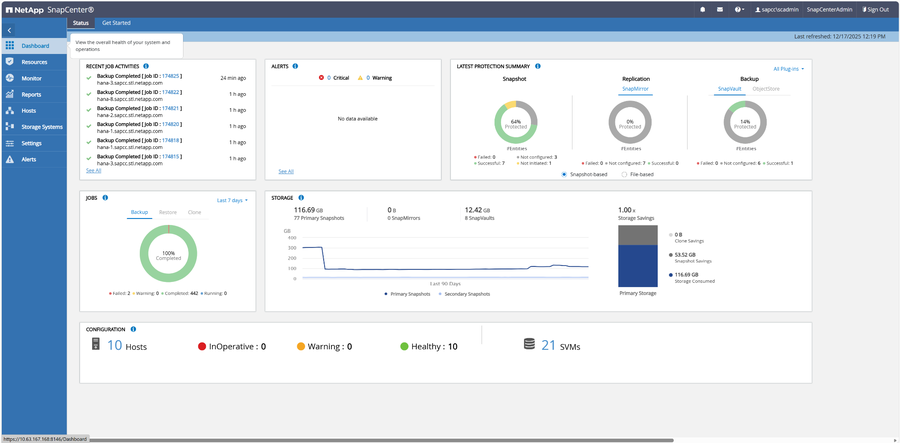
Inicia sesión en la interfaz gráfica de usuario de SnapCenter +
-
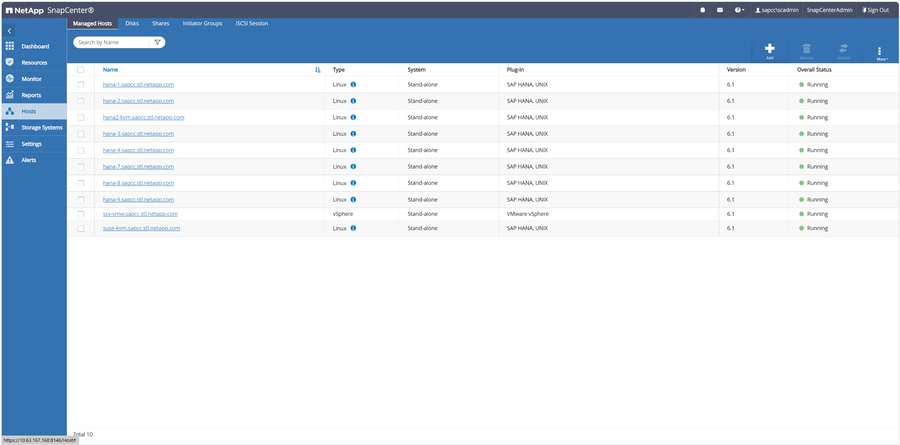
Selecciona «Hosts» en el menú lateral y haz clic en el botón «Add» (signo más). +
-
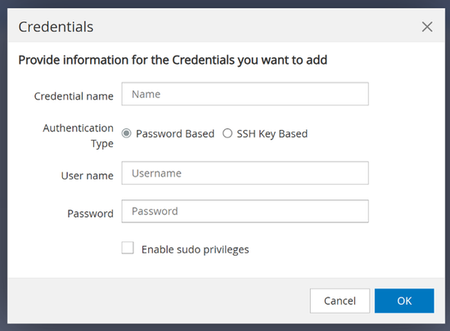
Selecciona «Linux» como «Tipo de host», introduce el nombre de host o la dirección IP de tu host y el SID de tu sistema SAP HANA. Selecciona unas credenciales ya disponibles o crea unas nuevas haciendo clic en el signo más situado junto a «Credenciales». Selecciona «SAP HANA» como complemento que se va a instalar. +
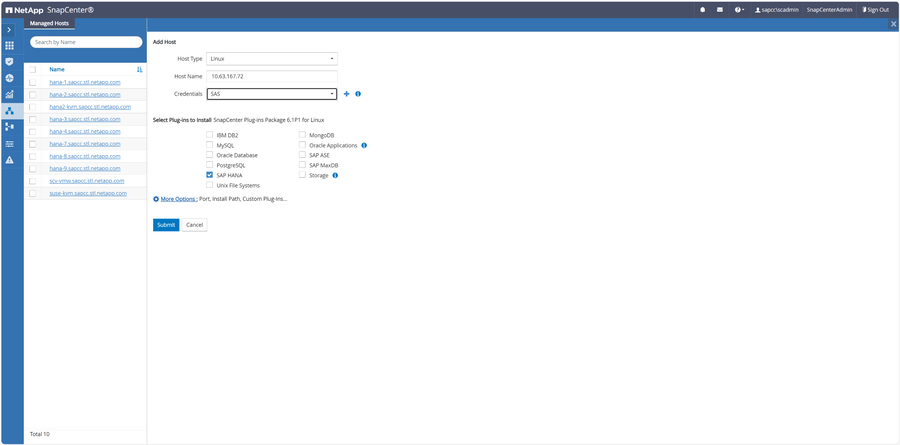
-
Si quieres crear nuevas credenciales, introduce la información necesaria y pulsa «Ok».
-
Una vez elegidas las credenciales, pulsa «Submit».
-
-
Comprueba la huella digital y, a continuación, pulsa el botón «Confirmar y enviar». +
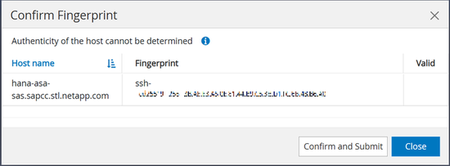
-
El servidor se ha añadido correctamente a SnapCenter. +
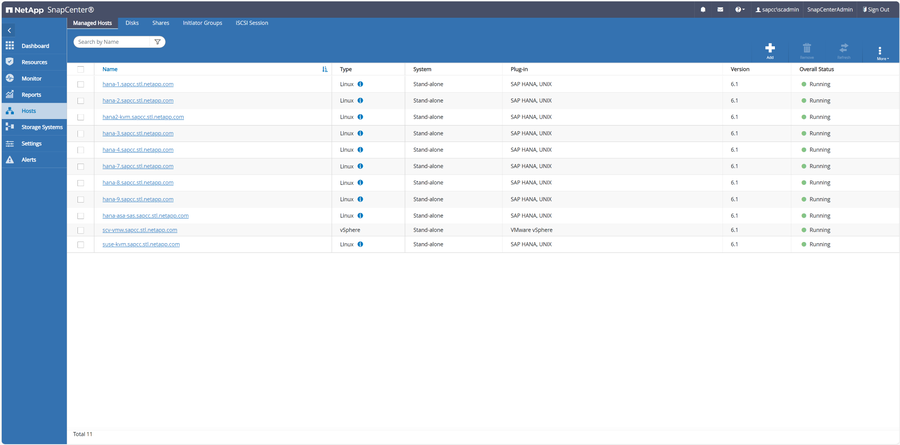
Configuración de la instancia de SAP HANA en SnapCenter
Una vez que se haya añadido el servidor de la base de datos a SnapCenter, se puede configurar el backup de la instancia de SAP HANA.
-
Selecciona recursos en el menú de la izquierda y SAP HANA como Recurso +
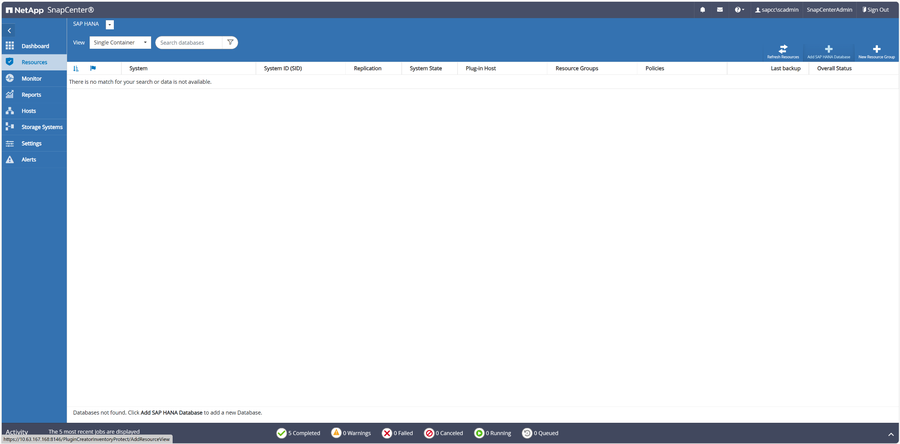
-
Cambia la vista al tipo de tu sistema, por ejemplo, “Multitenant Database Container”, y haz clic en la línea de tu base de datos +
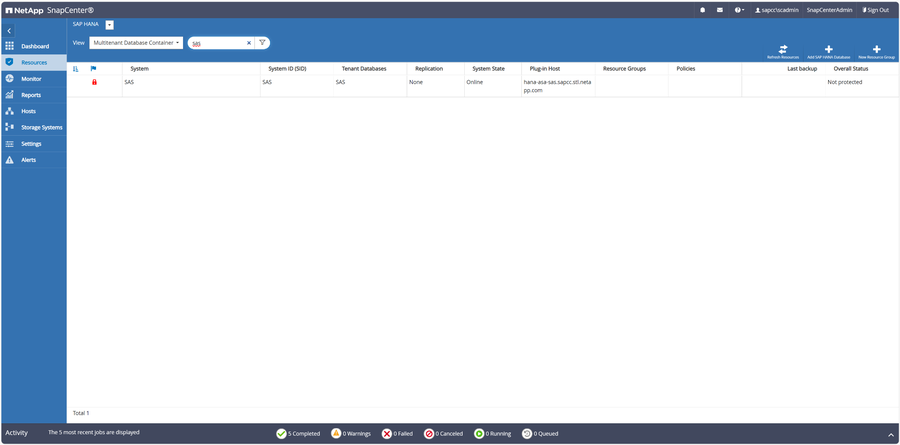
-
Introduce la clave del almacén de usuarios seguro de HDB que has creado anteriormente y pulsa «OK». +
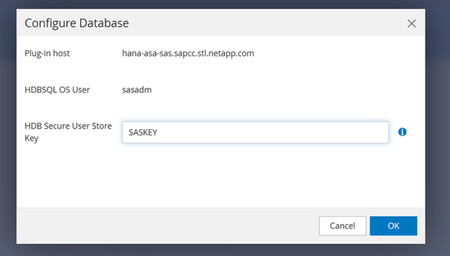
-
Introduce el nombre que desees para la instantánea y pulsa siguiente. +
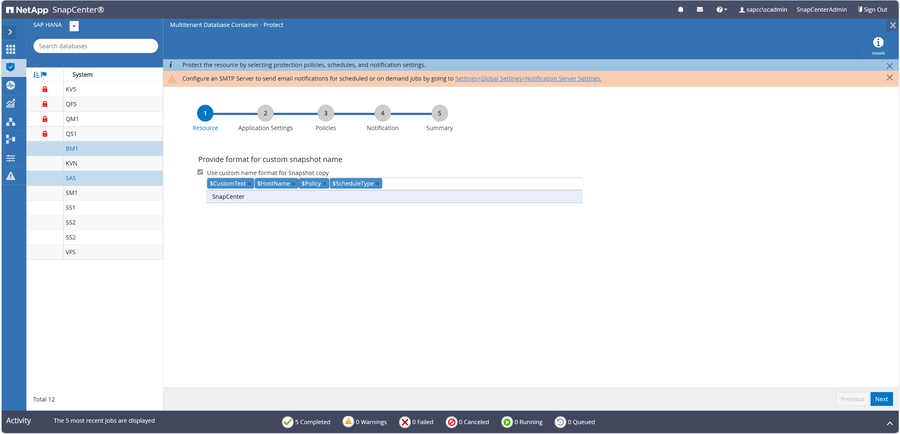
-
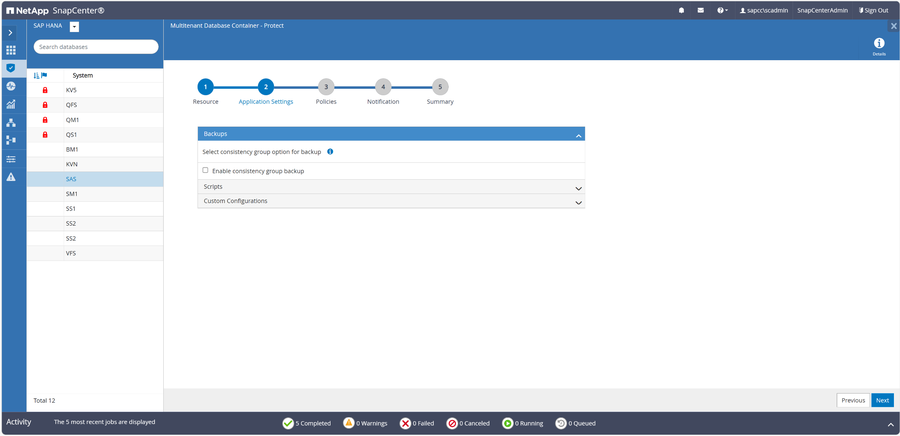
Pulsa «Siguiente», ya que en el caso de los sistemas detectados automáticamente no suele ser necesario configurar nada +
-
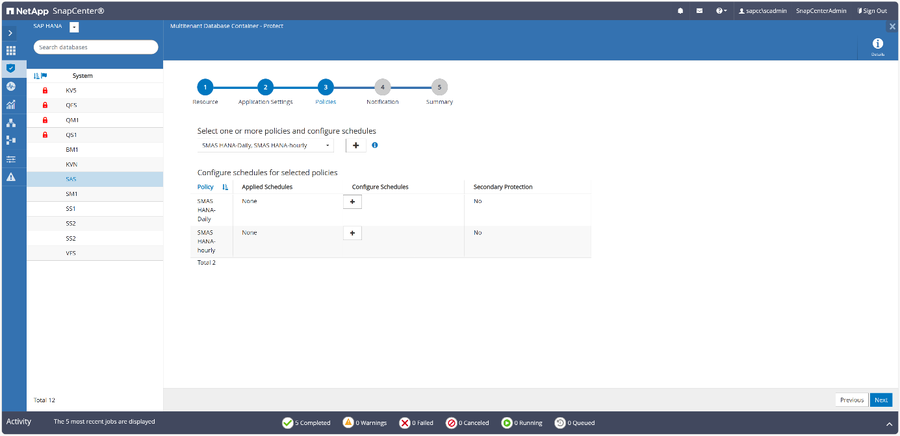
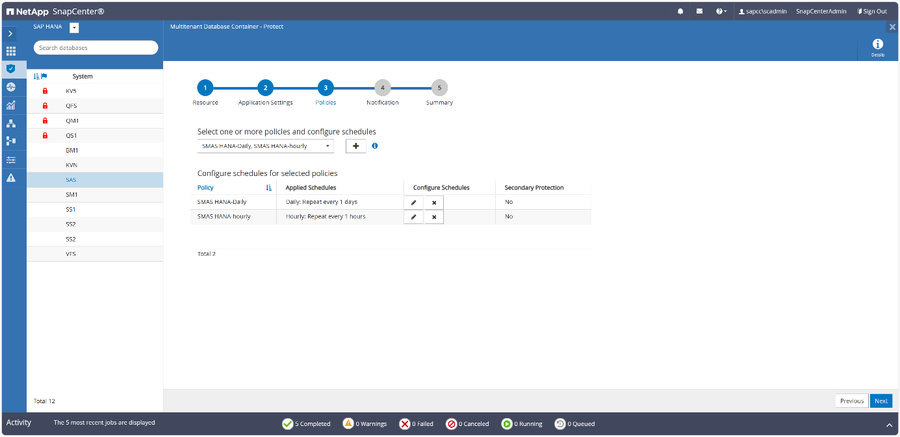
Elige o crea y selecciona las políticas que desees, por ejemplo, una diaria y otra por horas. Pulsa el signo más para configurar los horarios +
-
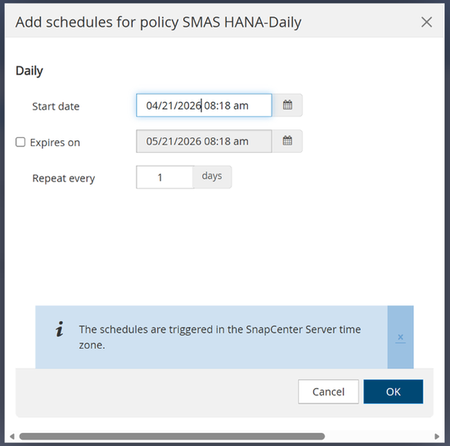
Establece la fecha y la hora de inicio y una fecha de caducidad (opcional) para la política diaria y pulsa ok. +
-
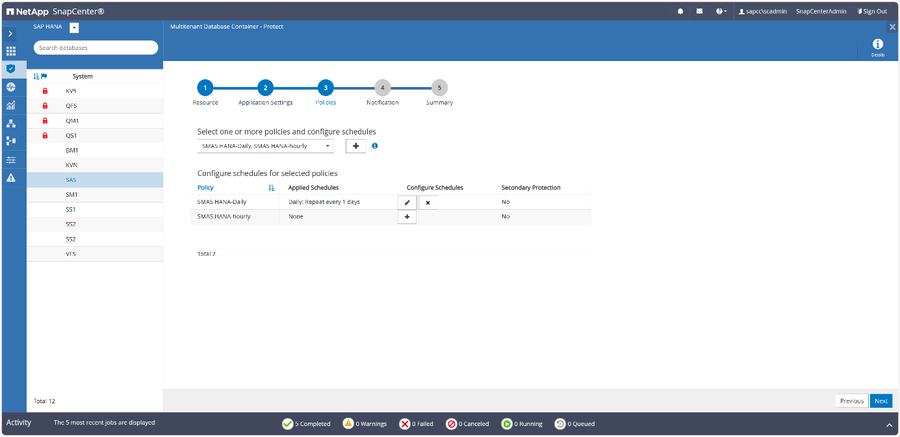
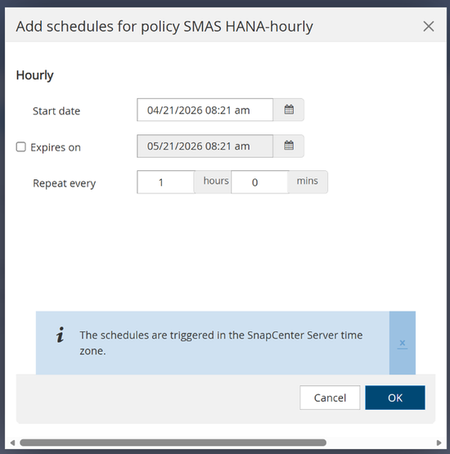
Haz clic en el signo más para configurar la política por horas. +
-
Establece la fecha y la hora de inicio y una fecha de caducidad (opcional) para la política por horas y pulsa ok +
-
Pulsa «Siguiente» para continuar +
-
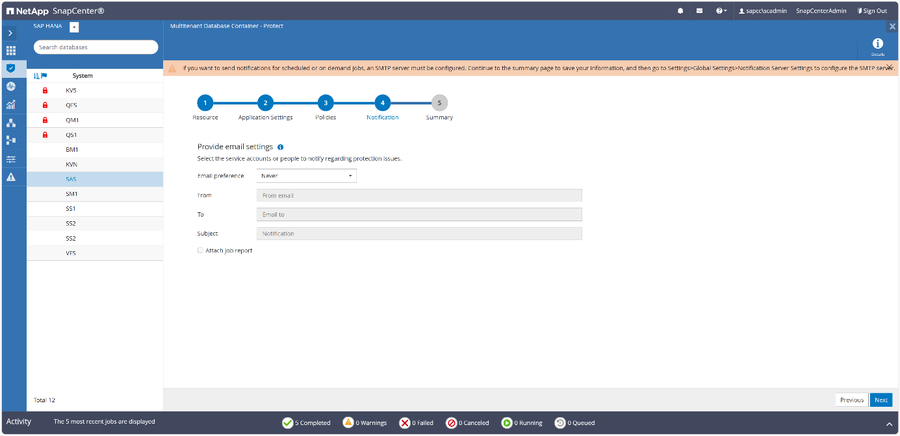
Configura la notificación como desees y pulsa «Siguiente», +
-
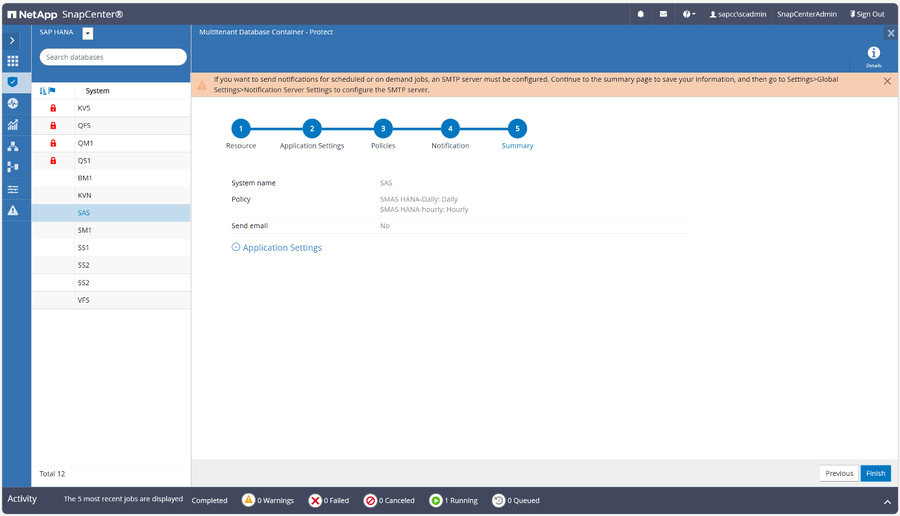
Revisa el resumen de tu configuración y pulsa «Finalizar». +
-
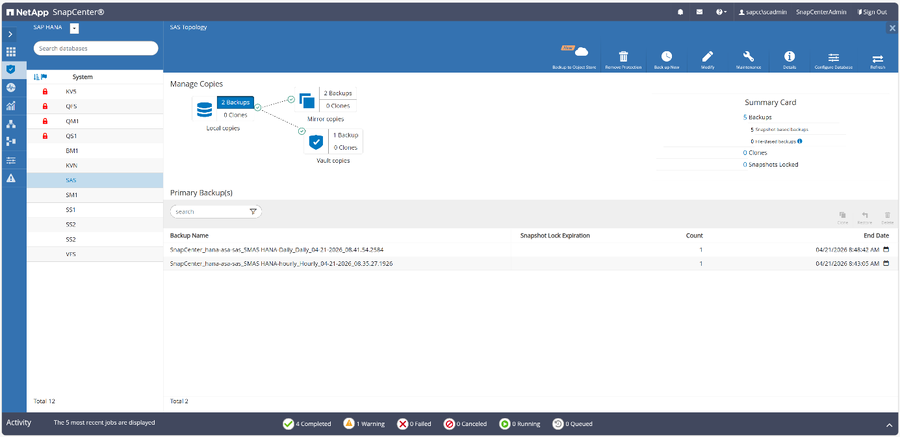
Una vez que las copias de seguridad se hayan ejecutado correctamente, verás un resumen de las copias de seguridad existentes. +