


Configuración de VMware datastore y creación de VM

 Sugerir cambios

 PDF
PDF
Configuración de VMware datastore y creación de VM
Crea el almacén de datos utilizando los LUN creados anteriormente para la máquina virtual usada para SAP HANA y luego crea la máquina virtual utilizando estos almacenes de datos.
Cada LUN se utilizará para un datastore, así que se crearán datastores para datos, log, shared y OS.
Creación de un datastore
-
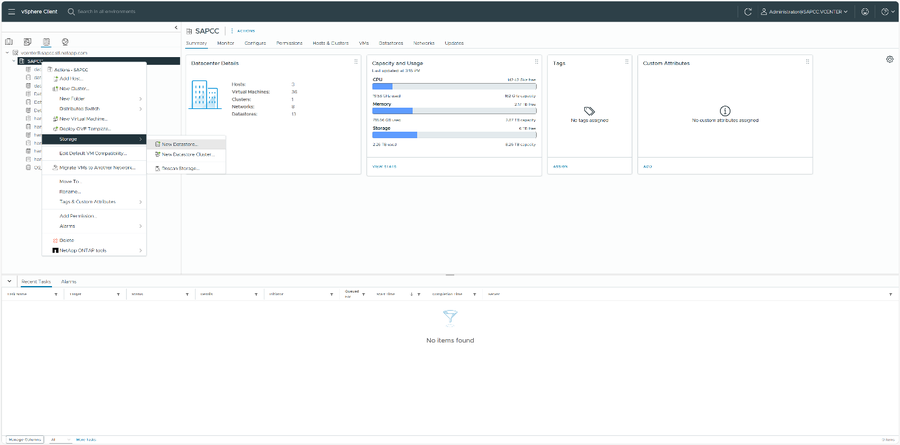
Inicia sesión en el cliente vSphere y ve a la pestaña «Datastore». Elige «Storage» -> «New Datastore …» en el menú contextual de tu datacenter +
-
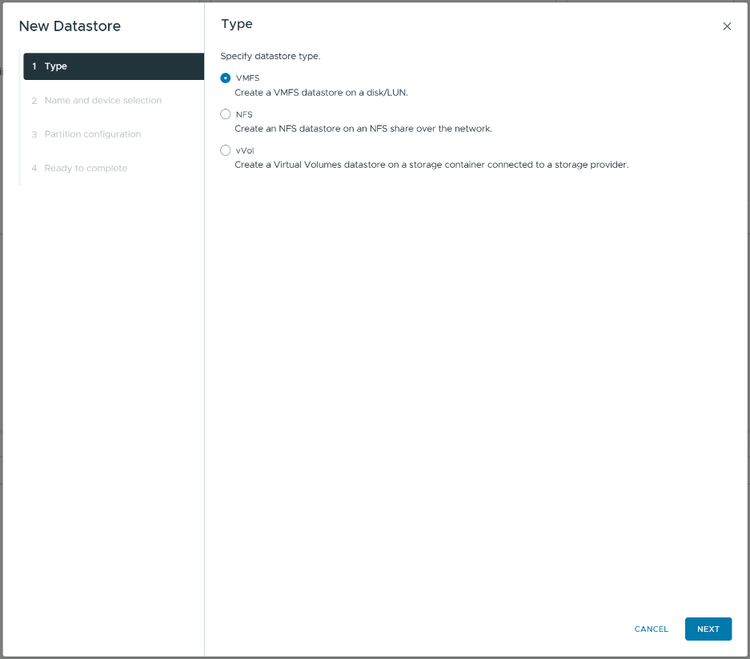
Selecciona «VMFS» como tipo de almacén de datos. +
-
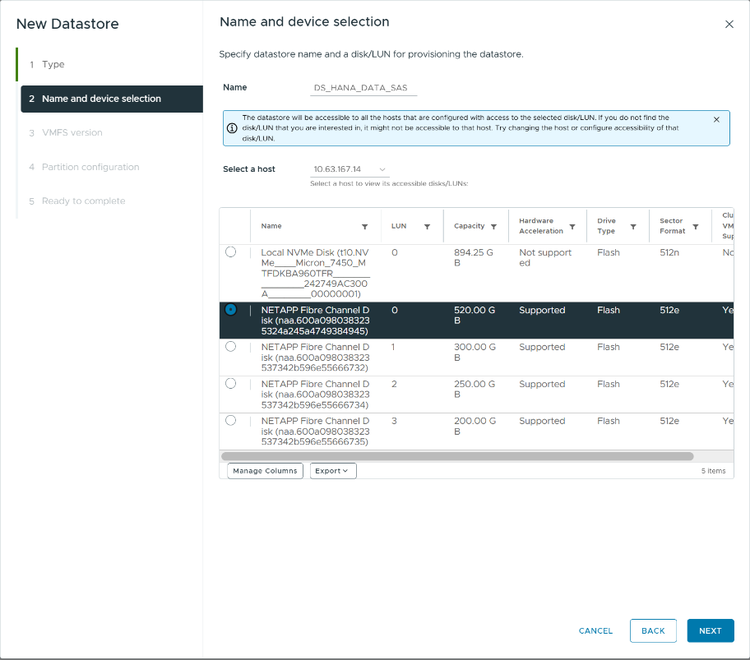
Especifica el nombre del almacén de datos que contiene los archivos de datos de SAP HANA y elige la unidad de almacenamiento (LUN) creada antes. +
-
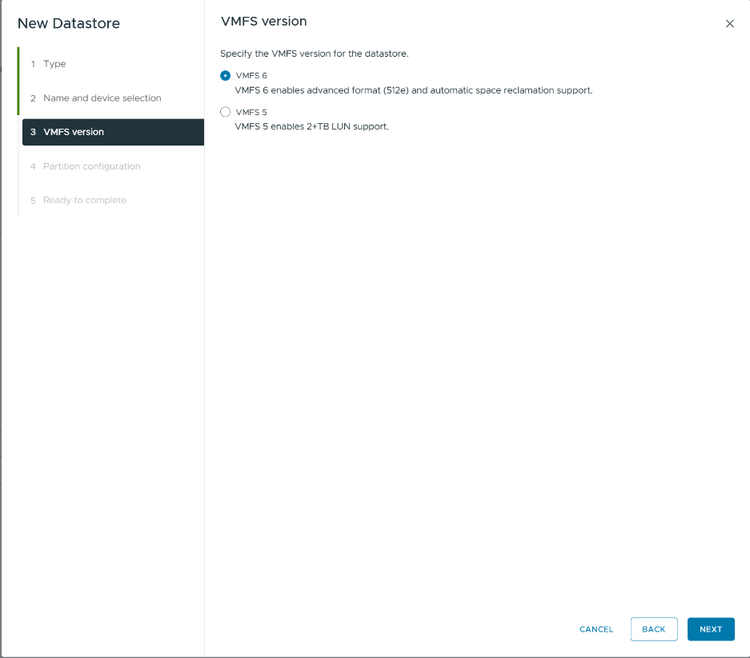
Elige la última versión de VMFS. +
-
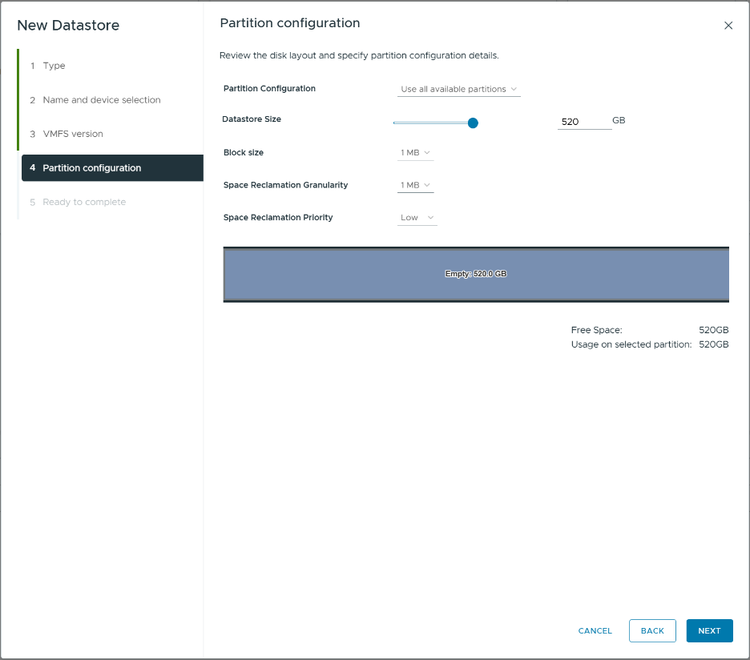
Utiliza todo el espacio disponible para la partición. Mantén la configuración predeterminada. +
-
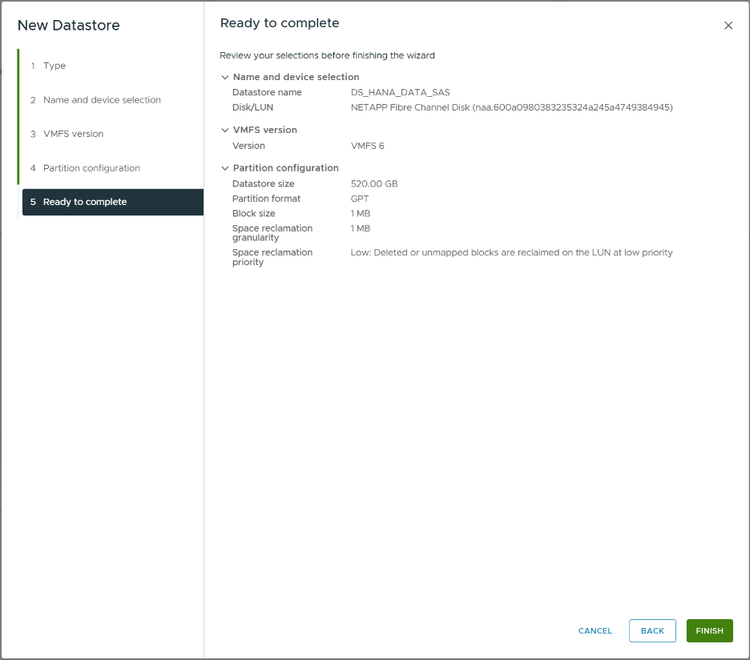
Revisa el resumen y pulsa «Finalizar». +
-
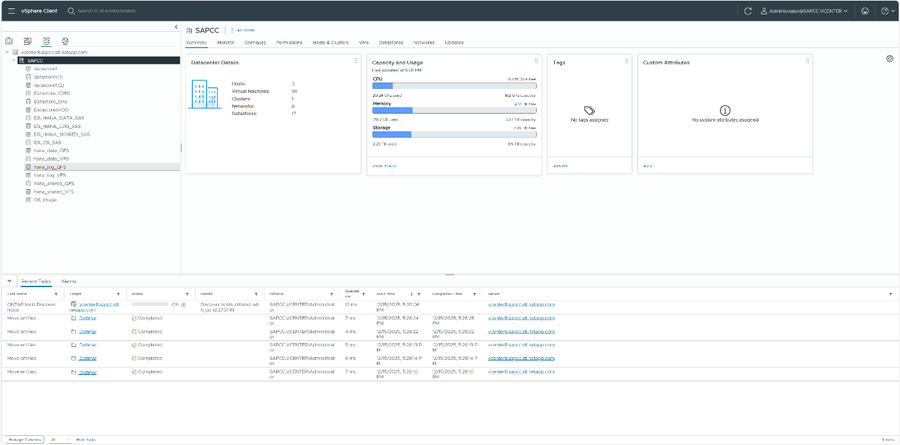
Repite los pasos anteriores para los almacenes de datos de log, shared y el OS. +
Creación de máquinas virtuales
-
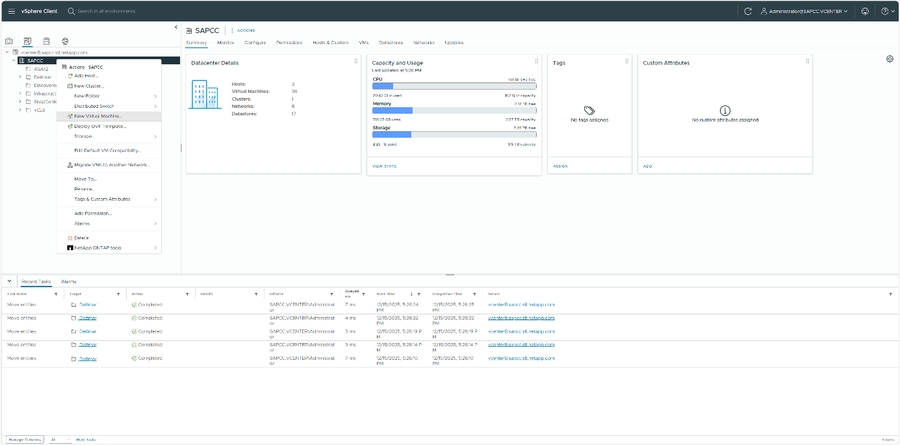
Una vez creados todos los almacenes de datos, ve a la pestaña «Máquinas virtuales y plantillas». Selecciona «Nueva máquina virtual…» en el menú contextual de tu datacenter. +
-
Selecciona la forma de crear una máquina virtual. En este ejemplo se utiliza el flujo de trabajo «Crear una nueva máquina virtual». +
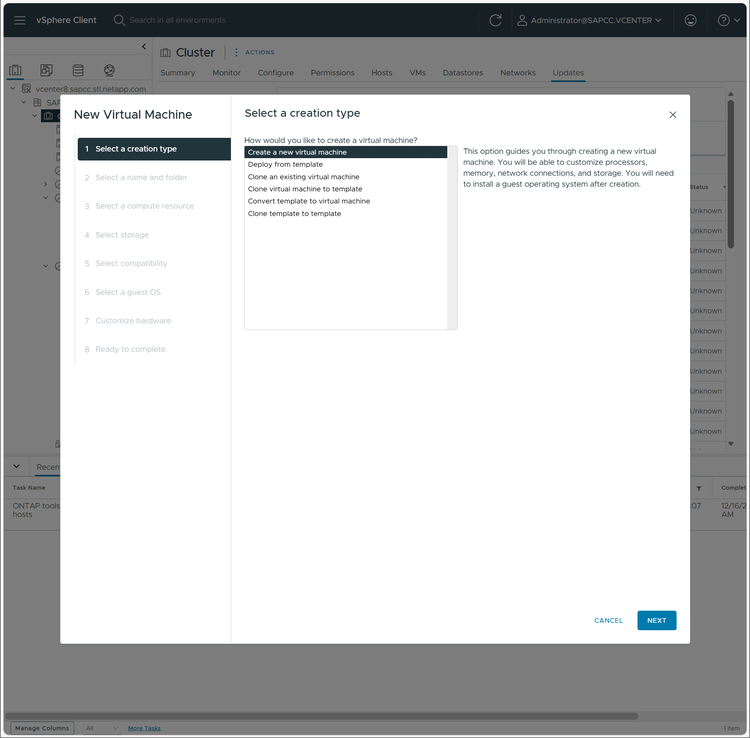
-
Introduce un nombre para la máquina virtual y selecciona tu centro de datos. +
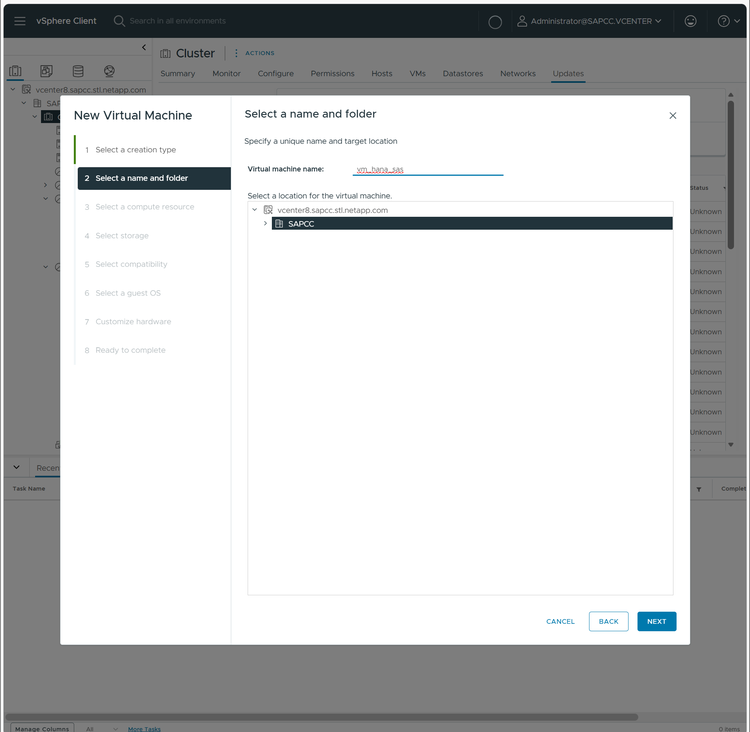
-
Elige tu hardware de procesamiento +
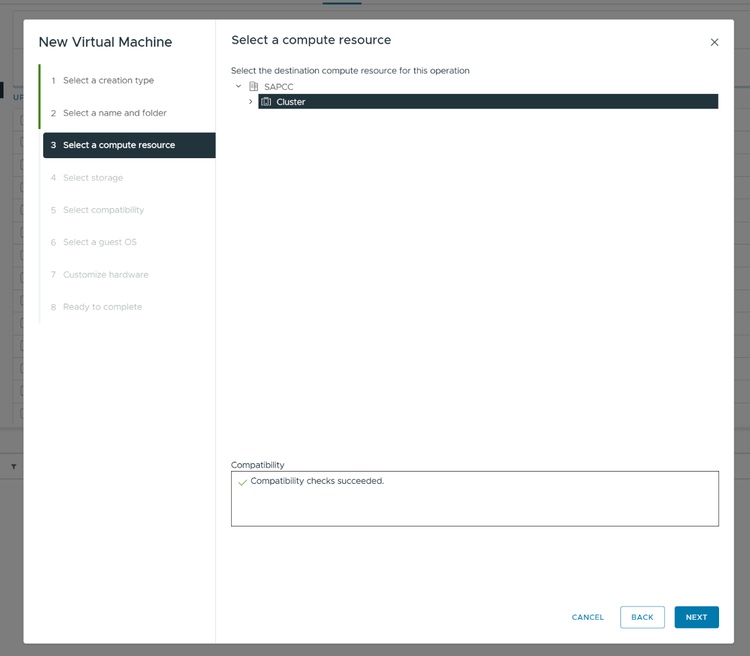
-
Selecciona el almacén de datos del sistema operativo creado antes. +
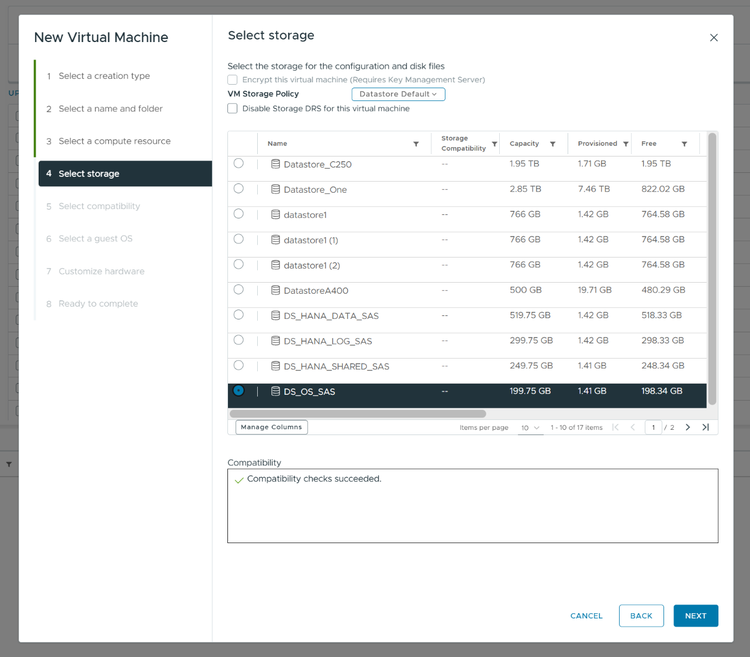
-
Selecciona la máquina virtual que desees. +
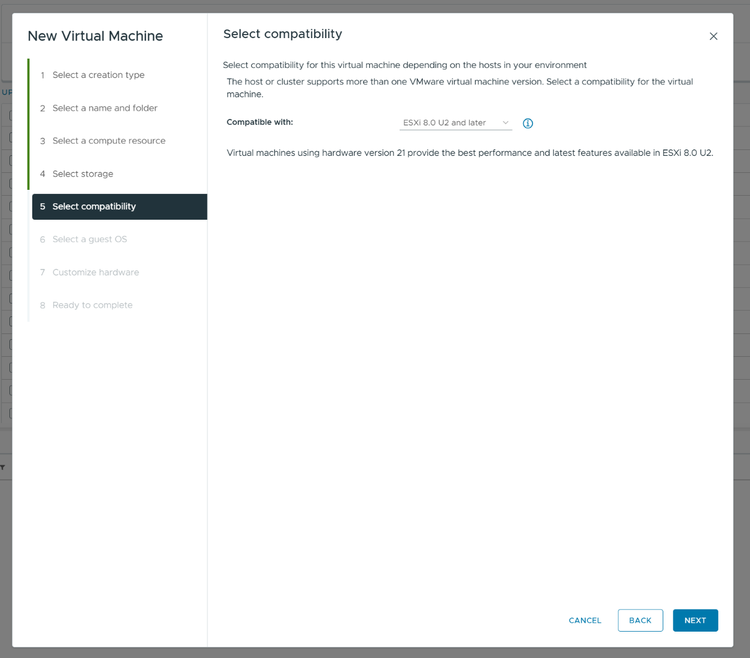
-
Selecciona la versión del sistema operativo que se utiliza para el sistema SAP HANA. En este ejemplo se utiliza SUSE Linux Enterprise (SLES) 15. +
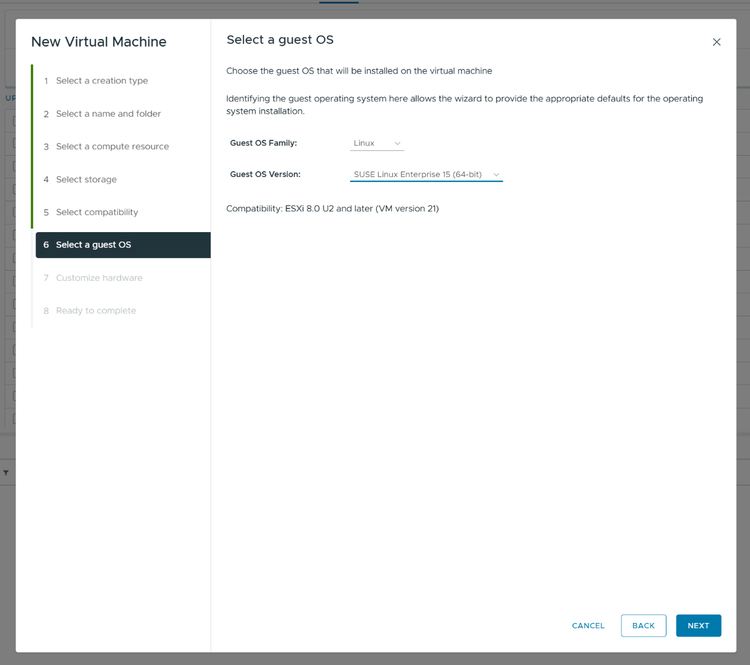
-
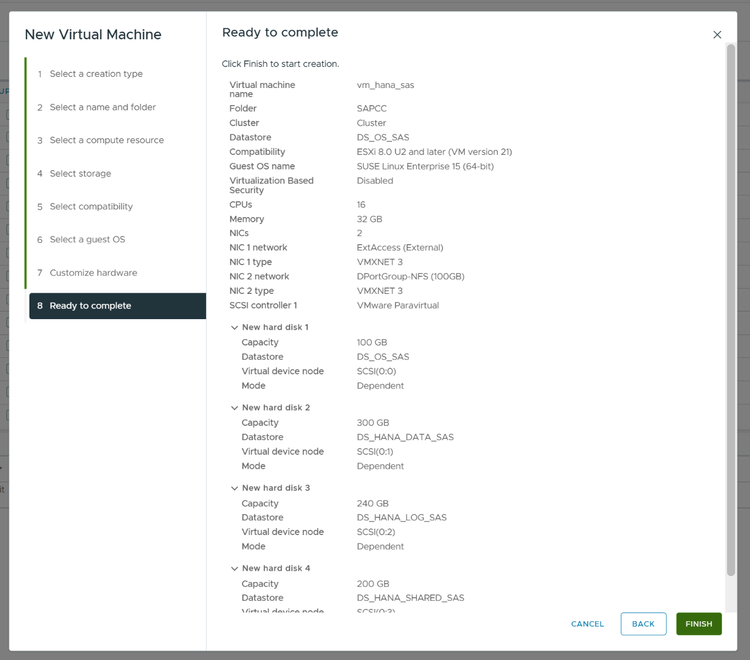
Configura la máquina virtual con la CPU y la memoria necesarias. Además del disco duro para el sistema operativo, añade discos adicionales para los datos, los registros y el almacenamiento compartido usando los almacenes de datos creados antes. +
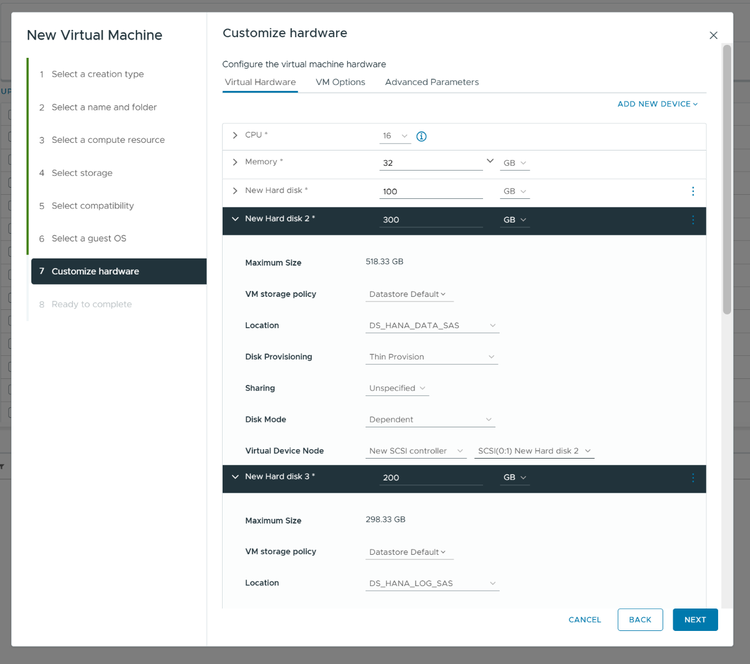
-
Adjunta un archivo ISO para la instalación del sistema operativo como unidad de DVD y marca la casilla «Conectar al encender». +
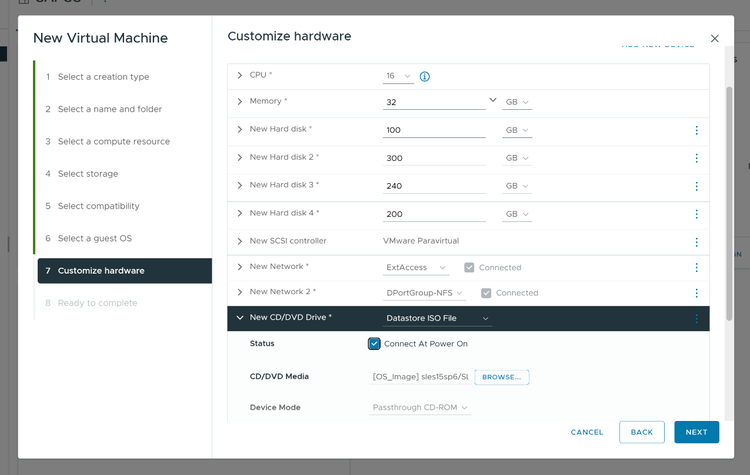
-
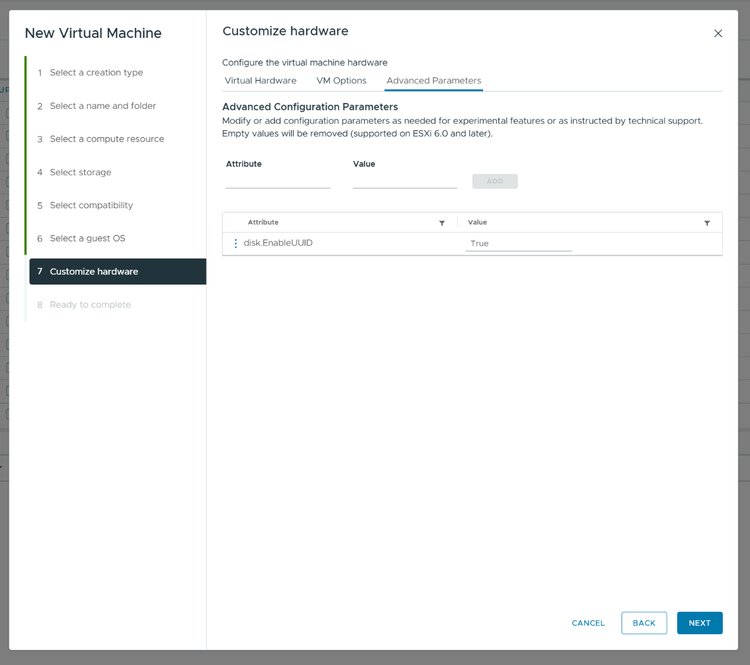
En la pestaña «Parámetros avanzados», añade el atributo «disk.EnableUUID» con el valor «True». Esto permite que SnapCenter detecte posteriormente los detalles del disco. +
-
Revisa la configuración y pulsa «Finalizar» para crear la nueva máquina virtual. +
-
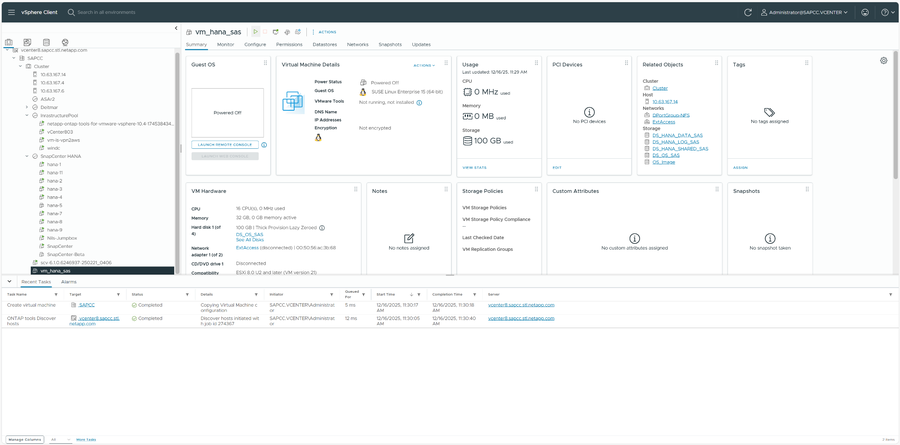
Enciende la nueva máquina virtual. +
-
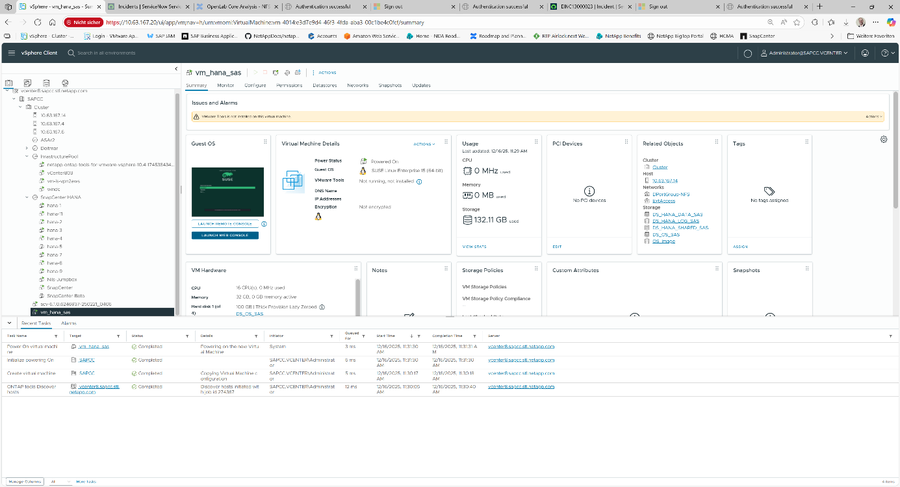
Conéctate a la consola e instala el sistema operativo según las directrices de SAP. +
-
Instala tu sistema SAP HANA tras la instalación del sistema operativo. Utiliza los discos dedicados para los directorios /hana/data, /hana/log y /hana/shared.