


Migrar máquinas virtuales de VMware ESXi a Red Hat OpenShift Virtualization


 Sugerir cambios

 PDF
PDF
Migre máquinas virtuales de VMware ESXi a Red Hat OpenShift Virtualization utilizando Shift Toolkit, preparando las máquinas virtuales, convirtiendo los formatos de disco y configurando el entorno de destino.
El Shift Toolkit permite la migración de máquinas virtuales entre plataformas de virtualización mediante la conversión del formato de disco y la reconfiguración de la red en el entorno de destino.
Antes de empezar
Verifique que se cumplan los siguientes requisitos previos antes de iniciar la migración.
-
Punto de conexión del clúster de OpenShift con los siguientes operadores instalados:
-
Operador de virtualización de OpenShift
-
Controlador CSI NetApp Trident
-
Estado de Nuevo México
-
-
NetApp Trident CSI configurado con backends y clases de almacenamiento apropiados
-
NodeNetworkConfigurationPolicy y NetworkAttachmentDefinitions (NAD) configuradas con las VLAN adecuadas.
-
El clúster de OpenShift es accesible a través de la red con las entradas actuales del archivo de host.
-
Privilegios de nivel administrador en el clúster
-
Archivo Kubeconfig descargado
-
Los VMDK se pueden configurar de varias formas: todos los VMDK pueden residir en un único volumen NFSv3 (eliminando la necesidad de Storage vMotion), cada VMDK puede ubicarse en su propio volumen individual, o varios VMDK pueden organizarse dentro de un qtree en un volumen.

El Shift Toolkit detecta automáticamente la estructura y selecciona el método de clonación adecuado y los controladores de almacenamiento NAS correspondientes.
Cuando los VMDK se colocan dentro de un qtree, Shift Toolkit utiliza el controlador ONTAP-NAS-economy. -
Las herramientas de VMware se están ejecutando en las máquinas virtuales invitadas.
-
Las máquinas virtuales que se van a migrar están en estado de EJECUCIÓN para su preparación.
-
Las máquinas virtuales deben estar apagadas antes de iniciar la migración.
-
La eliminación de las herramientas de VMware se produce en el hipervisor de destino una vez que las máquinas virtuales se encienden.
-
ONTAP-NAS: Todos los VMDK pueden residir en un único volumen o cada VMDK puede estar en su propio volumen individual. La selección de máquinas virtuales puede hacerse a nivel de datastore o a nivel de máquina virtual.
-
ONTAP-NAS-Economy: Los archivos VMDK deben residir en un único volumen, y el nombre del volumen debe ajustarse a la siguiente convención de nomenclatura:
trident_qtree_pool_<storage-prefix>_<10 random characters>. La selección de máquinas virtuales dentro de un grupo de recursos se realiza únicamente a nivel de almacén de datos.
En el caso de ONTAP-NAS-Economy, el volumen que siga la convención de nomenclatura especificada anteriormente debe existir ya y debe utilizarse como almacén de datos en VMware vCenter. Esto significa que la máquina virtual debe estar Storage vMotioned a este almacén de datos específico, o bien que se debe cambiar el nombre de un almacén de datos ya existente para que se ajuste a la convención de nomenclatura: trident_qtree_pool_<storage-prefix>_<10 random characters>.
Para ONTAP-NAS-Economy, la configuración del backend de Trident (TBC) debe tener el parámetro Deny New Volume Poolsestablecido entrue. La clase de almacenamiento utilizada también debe restringir storagePools atbc name: <aggr name where the trident_qtree_pool_<storage-prefix>_<10 random characters> resides>.Ejemplo de configuración de TBC para el controlador ONTAP-NAS-Economy
apiVersion: v1
kind: Secret
metadata:
	name: nas-eco-data-1172-secret
	namespace: trident
type: Opaque
stringData:
	username: <svm-admin-username>
	password: <svm-admin-password>
---
apiVersion: trident.netapp.io/v1
kind: TridentBackendConfig
metadata:
	name: nas-eco-data-1172
	namespace: trident
spec:
	backendName: nas-eco-data-1172
	credentials:
		name: nas-eco-data-1172-secret
	dataLIF: "192.168.1.100"
	denyNewVolumePools: "False"
	managementLIF: "192.168.1.50"
	storageDriverName: ontap-nas-economy
	svm: data_1172
	version: 1
El parámetro denyNewVolumePoolsdebe configurarse entruejusto después de quetrident_qtree_pool_<storage-prefix>_<10 random characters>se cree como parte de la creación inicial del PVC. Configurar este valor entrueasegura que Trident use el grupo de qtree existente para colocar los PVC basados en qtree.El TBC se puede parchear mediante el siguiente comando:
oc patch tbc nas-eco-data-1172 -n trident --type=merge -p '{"spec":{"denyNewVolumePools":"true"}}'Ejemplo de YAML para la clase de almacenamiento
apiVersion: storage.k8s.io/v1 kind: StorageClass metadata: name: nas-eco-data-1172 annotations: storageclass.kubernetes.io/is-default-class: "true" provisioner: csi.trident.netapp.io parameters: backendType: ontap-nas-economy fsType: nfs storagePools: "nas-eco-data-1172:NSOL_NetApp_C800_T18U13_02_SSD_CAP_1" allowVolumeExpansion: true reclaimPolicy: Delete volumeBindingMode: Immediate -
ONTAP-SAN: Los archivos VMDK deben ubicarse en volúmenes individuales (imitando la estructura de VMDK en un PVC/PV) mediante Storage vMotion. La selección de máquinas virtuales se realiza a nivel de máquina virtual.
-
ONTAP-SAN-Economy: Los archivos VMDK deben residir en un único volumen NFSv3, y el nombre del volumen debe ajustarse a la siguiente convención de nomenclatura:
trident_lun_. La selección de máquinas virtuales dentro de un grupo de recursos se realiza únicamente a nivel de almacén de datos.
En el caso de ONTAP-SAN-Economy, el volumen con la convención de nomenclatura trident_lun_debe existir previamente y debe utilizarse como almacén de datos en VMware vCenter. Esto significa que la máquina virtual debe estar vMotioned a este almacén de datos específico o que se debe cambiar el nombre de un almacén de datos existente para que coincida con la convención de nomenclaturatrident_lun_.Ejemplo de configuración de TBC para ONTAP-SAN-Economy
apiVersion: v1
kind: Secret
metadata:
	name: ontap-san800-eco-secret
	namespace: trident
type: Opaque
stringData:
	username: <svm-admin-username>
	password: <svm-admin-password>
---
apiVersion: trident.netapp.io/v1
kind: TridentBackendConfig
metadata:
	name: ontap-san800-eco
	namespace: trident
spec:
	backendName: ontap-san800-eco
	aggregate: NSOL_NetApp_C800_T18U13_01_SSD_CAP_1
	credentials:
		name: ontap-san800-eco-secret
	dataLIF: "192.168.1.110"
	defaults:
		protocol: iSCSI
		snapshotPolicy: none
		spaceAllocate: "true"
		spaceReserve: none
		tieringPolicy: none
	managementLIF: "192.168.1.60"
	storage:
		- labels:
			backend: san800-eco
	storageDriverName: ontap-san-economy
	svm: data_1172
	version: 1
Ejemplo de configuración de clase de almacenamiento para ONTAP-SAN-Economy
apiVersion: storage.k8s.io/v1
kind: StorageClass
metadata:
	name: sc-ontap-san-eco
provisioner: csi.trident.netapp.io
parameters:
	backendType: ontap-san-economy
	selector: "backend=san800-eco"
allowVolumeExpansion: true
reclaimPolicy: Delete
volumeBindingMode: Immediate
En el caso de ONTAP-SAN y ONTAP-SAN-Economy, las máquinas virtuales deben ser vMotioned desde cualquier almacén de datos basado en bloques a volúmenes ONTAP NFSv3 primero. Luego, Shift Toolkit convertirá los VMDK en LUN y los importará como PVC al espacio de nombres correspondiente.
La selección de máquinas virtuales (VM) para los grupos de recursos puede hacerse a nivel de VM o a nivel de datastore. Dependiendo de la selección, el flujo de trabajo elige el controlador de almacenamiento ONTAP NAS o SAN adecuado. Por ejemplo, si se selecciona una sola VM, entonces se usa el controlador ONTAP-NAS. Si varios VMDK residen en el mismo volumen, entonces se usa el controlador ONTAP-NAS u ONTAP-NAS-Economy según el volumen de origen y su SVM, junto con el TBC y la clase de almacenamiento configurados en el lado de OpenShift.
-
Para máquinas virtuales Windows: utilice las credenciales de administrador local.
-
Para máquinas virtuales Linux: utilice un usuario con permisos para ejecutar comandos sudo sin que se le solicite la contraseña.
-
Para máquinas virtuales Windows: Monte la ISO de VirtIO en la máquina virtual (descárguela de"aquí" )
El script de preparación utiliza el paquete .msi para instalar los controladores y los agentes invitados de qemu.
Paso 1: Agregar el sitio de destino (OpenShift)
Agregue el entorno de virtualización de OpenShift de destino al Shift Toolkit.
-
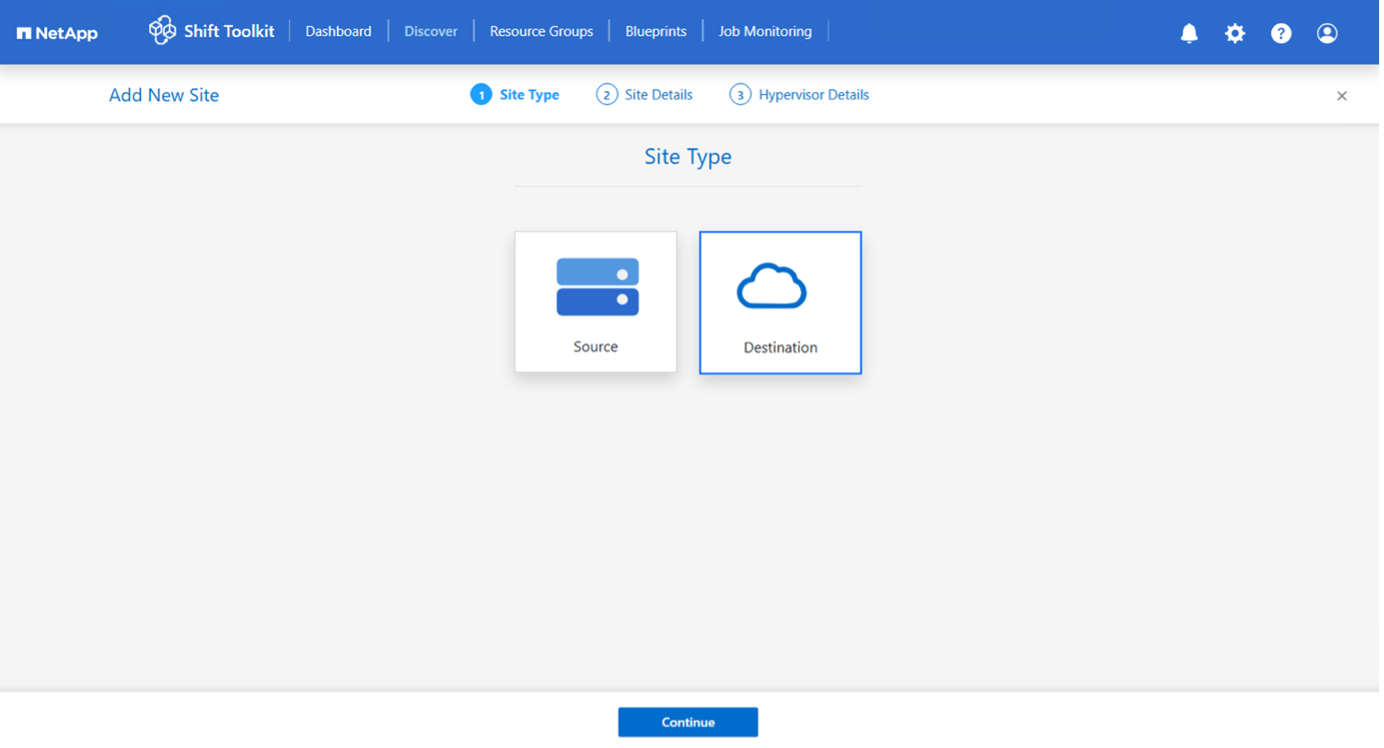
Haz clic en Agregar nuevo sitio y selecciona Destino.
Mostrar ejemplo
-
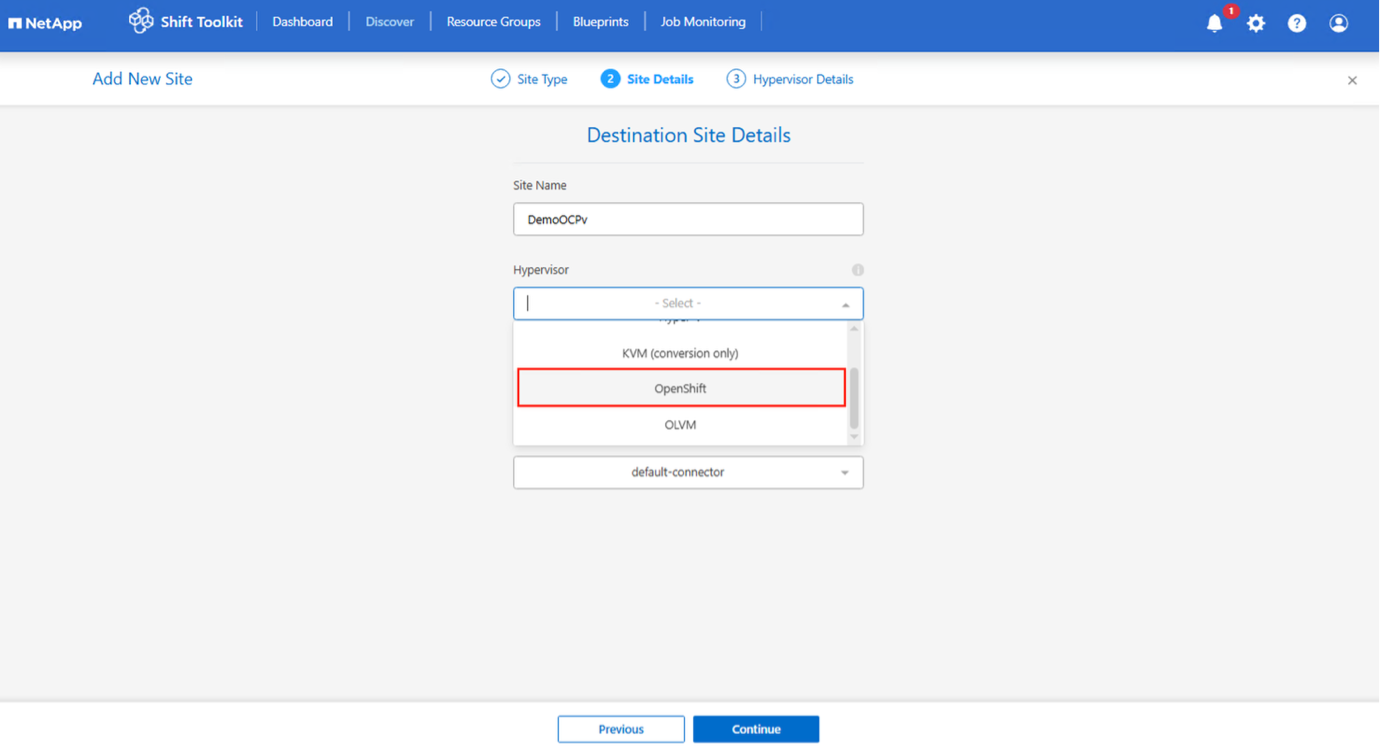
Introduzca los datos del sitio de destino:
-
Nombre del sitio: Proporcione un nombre para el sitio.
-
Hipervisor: Seleccione OpenShift
-
Ubicación del sitio: Seleccione la opción predeterminada
-
Conector: Seleccione la opción predeterminada
-
-
Haga clic en Continuar.
Mostrar ejemplo
-
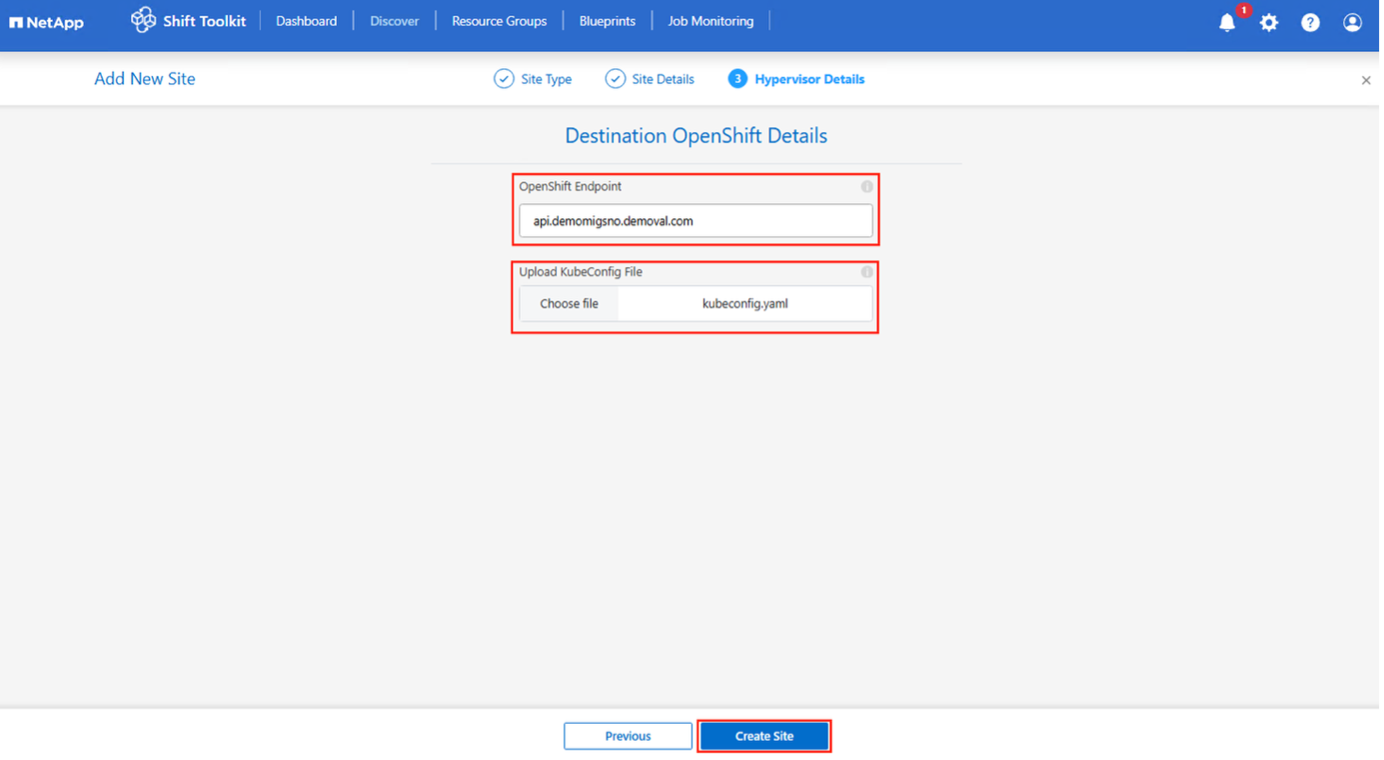
Introduzca los detalles de OpenShift:
-
Punto de conexión: Nombre de dominio completo (FQDN) del punto de conexión del clúster de OpenShift (por ejemplo, api.demomidsno.demoval.com)
-
Subir archivo kubeconfig: Utilice el archivo kubeconfig con permisos mínimos.
La extensión del archivo debe ser yaml.
Mostrar ejemplo
-
-
Haga clic en Crear sitio.
Mostrar ejemplo
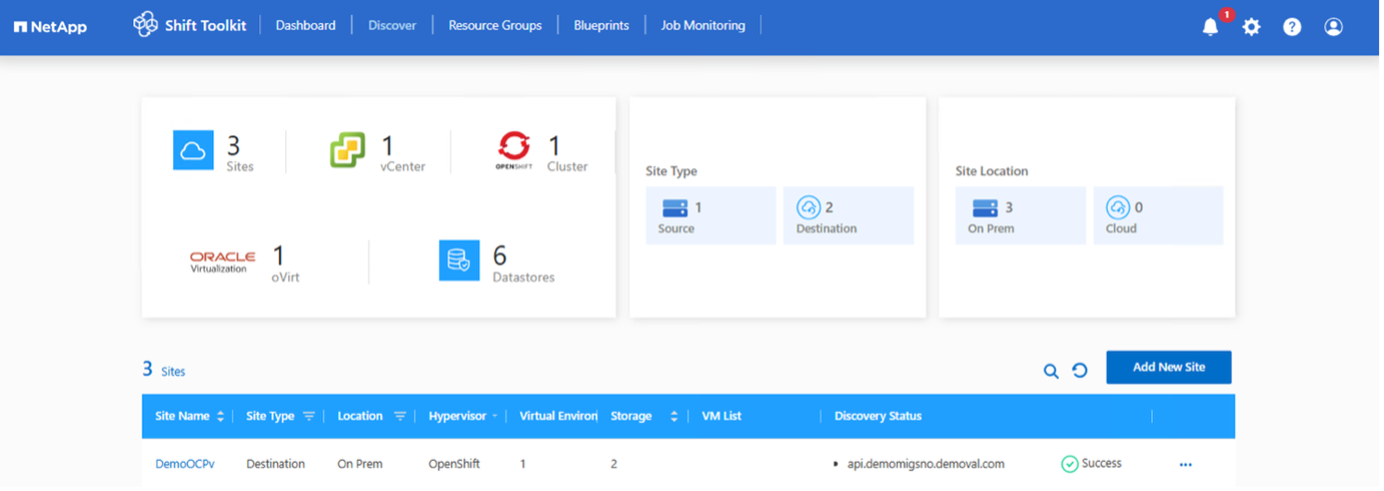
El volumen de origen y el de destino serán el mismo, ya que la conversión del formato del disco se produce a nivel de volumen dentro del mismo volumen.
Paso 2: Crear grupos de recursos
Organice las máquinas virtuales en grupos de recursos para preservar el orden de arranque y las configuraciones de retardo de arranque.
Asegúrese de que los VMDK de las máquinas virtuales se muevan a volúmenes de almacenamiento de datos individuales en una ONTAP SVM recién creada.
-
Navegue hasta Grupos de recursos y haga clic en Crear nuevo grupo de recursos.
-
Seleccione el sitio de origen en el menú desplegable y haga clic en Crear.
-
Proporcione los detalles del grupo de recursos y seleccione el flujo de trabajo:
-
Migración basada en clones: Realiza una migración completa desde el hipervisor de origen al de destino.
-
Conversión basada en clonación: Convierte el formato del disco al tipo de hipervisor seleccionado.
-
-
Haga clic en Continuar.
-
Seleccione las máquinas virtuales utilizando la opción de búsqueda.
La selección de máquinas virtuales para grupos de recursos se basa en la máquina virtual y no en el nivel del almacén de datos. Mostrar ejemplo
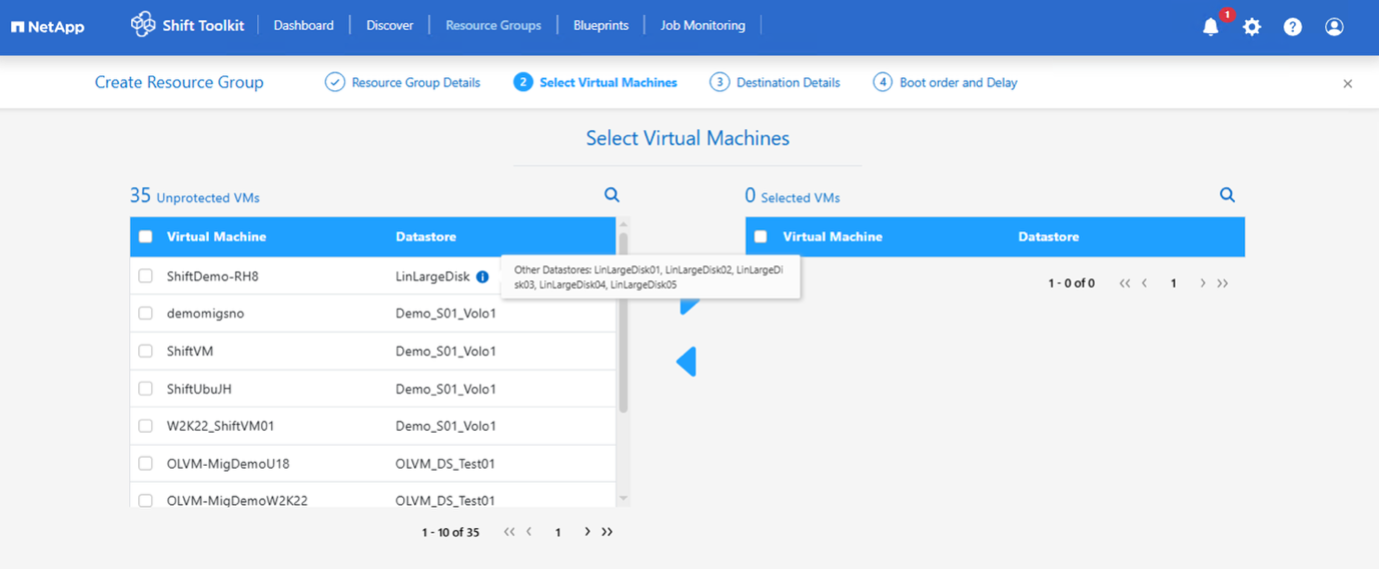
Mostrar ejemplo
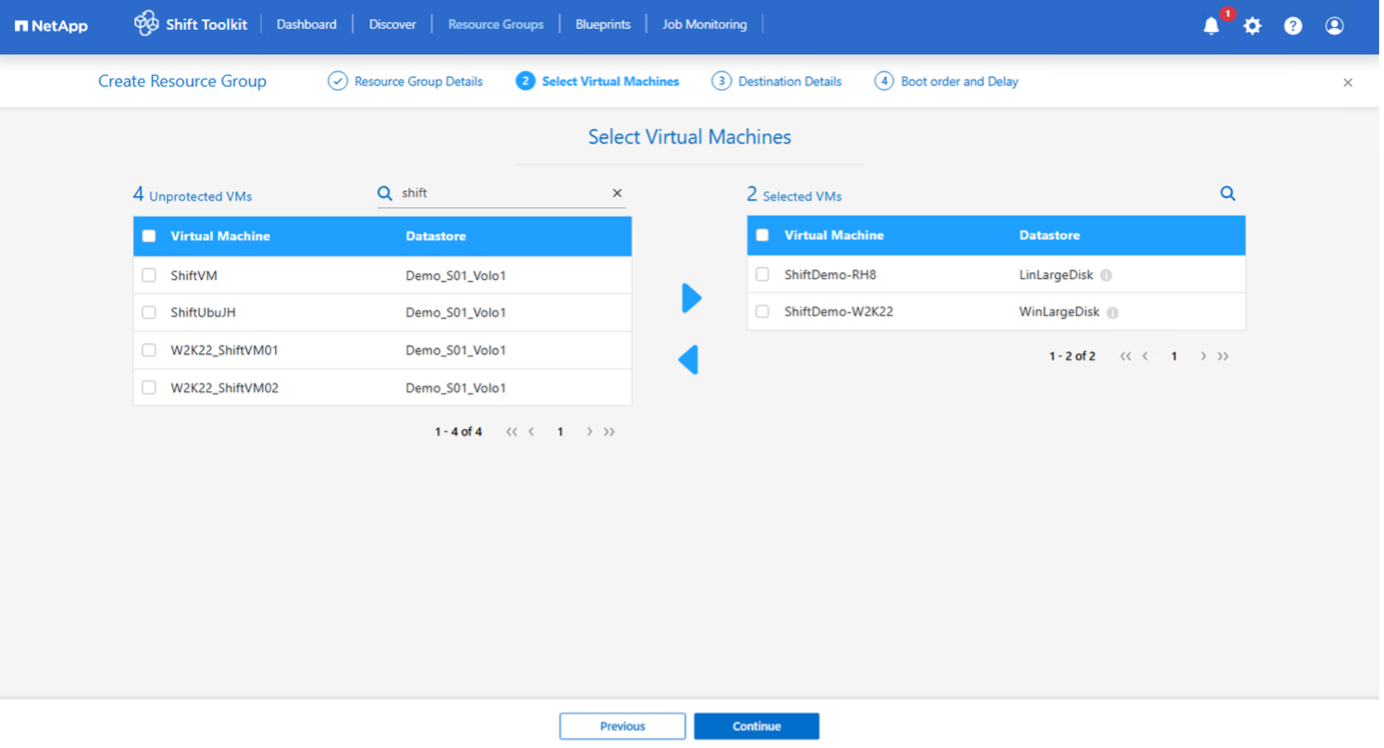
-
Detalles de la migración de la actualización:
-
Seleccionar Sitio de destino
-
Seleccione Entrada de OpenShift de destino
-
Seleccione la clase de almacenamiento
Mostrar ejemplo
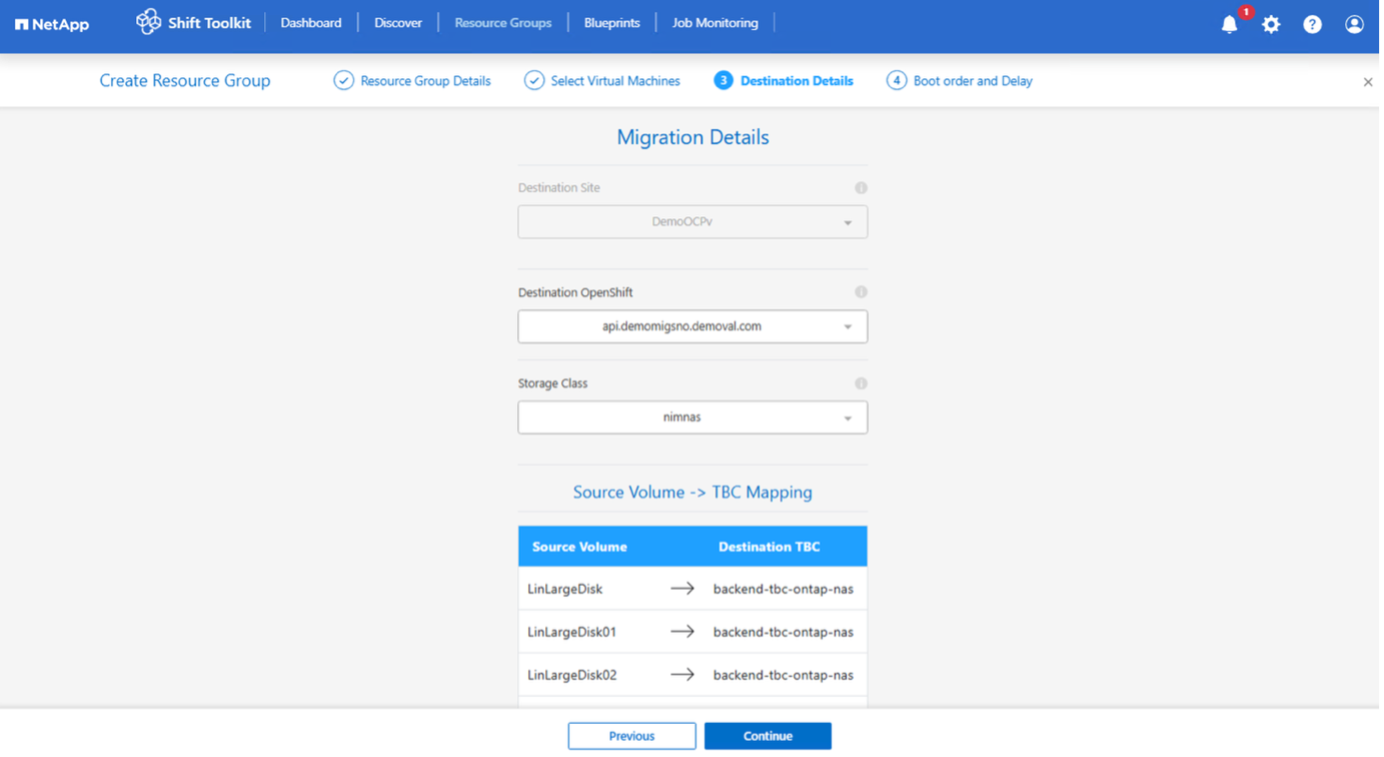
El backend de Trident se asignará automáticamente al volumen de origen si solo hay un TBC; sin embargo, si hay varios TBC, se puede seleccionar el backend.
-
-
Configurar el orden de arranque y el retardo de arranque para todas las máquinas virtuales seleccionadas:
-
1: Primera máquina virtual en encenderse
-
3: Predeterminado
-
5: Última máquina virtual en encenderse
-
-
Haga clic en Crear grupo de recursos.
Mostrar ejemplo
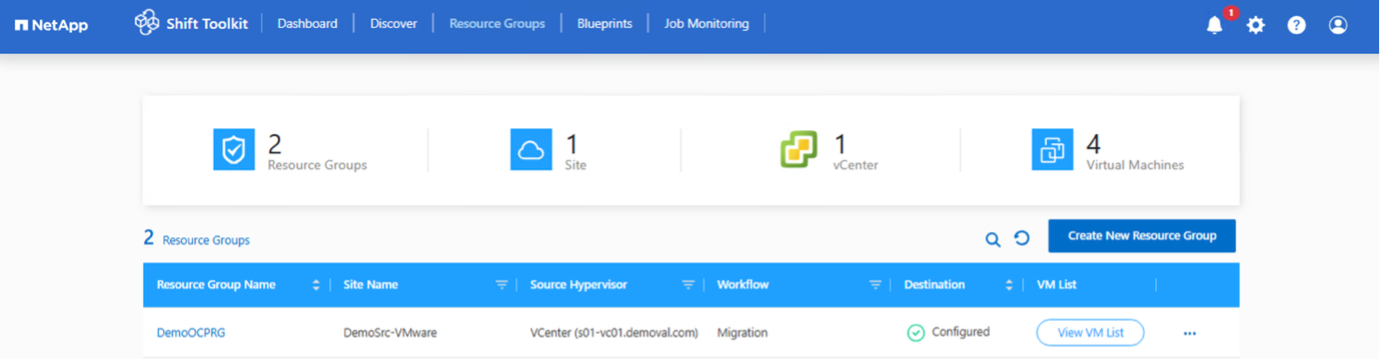
El grupo de recursos está creado y listo para la configuración del plano.
Paso 3: Crear un plan de migración
Cree un plan maestro para definir el plan de migración, incluyendo la asignación de plataformas, la configuración de red y la configuración de las máquinas virtuales.
-
Navegue hasta Planos y haga clic en Crear nuevo plano.
-
Asigne un nombre al plano y configure las asignaciones de host:
-
Seleccione Sitio de origen y el vCenter asociado.
-
Seleccione el Sitio de destino y el destino de OpenShift asociado.
-
Configurar la asignación de clúster y host
Mostrar ejemplo
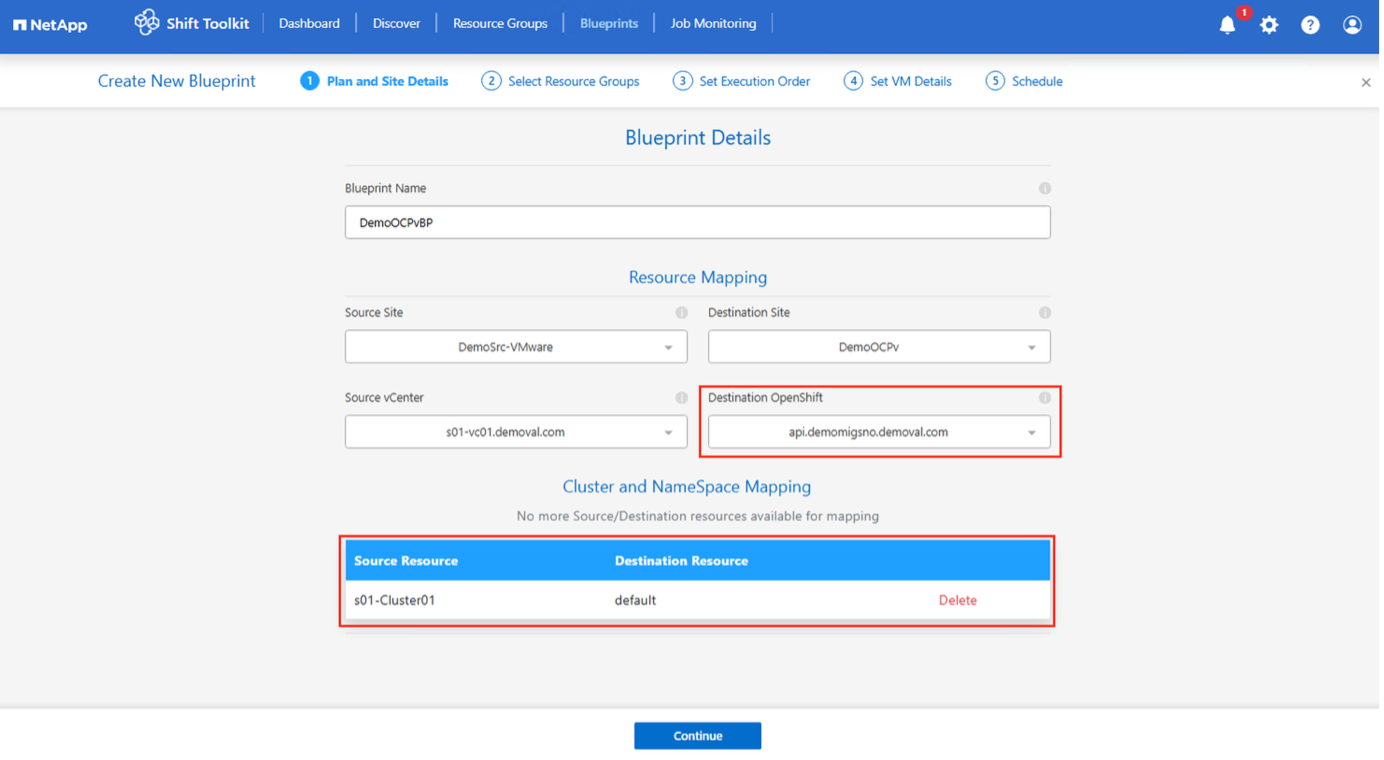
-
-
Seleccione los detalles del grupo de recursos y haga clic en Continuar.
-
Establezca el orden de ejecución para los grupos de recursos si existen varios grupos.
-
Configure la asignación de red a las redes lógicas apropiadas.
Las definiciones de conexión de red ya deberían estar aprovisionadas dentro del clúster de OpenShift con las opciones de VLAN y troncales adecuadas. Para la migración de prueba, seleccione "No configurar la red" para evitar conflictos con la red de producción; asigne manualmente la configuración de red después de la conversión. Mostrar ejemplo
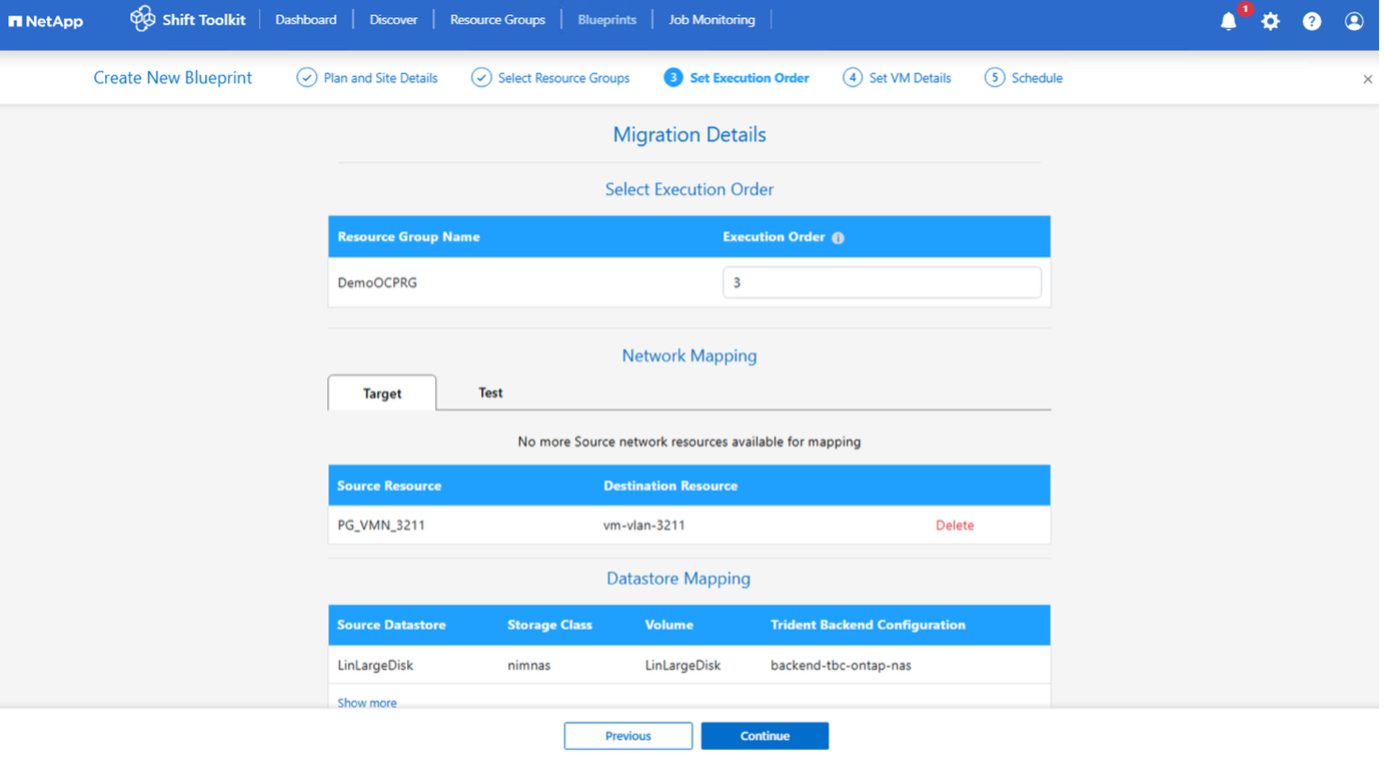
-
Revisar las asignaciones de clases de almacenamiento y backend (seleccionadas automáticamente según la selección de la máquina virtual).
Asegúrese de que los VMDK se muevan mediante svmotion a volúmenes individuales con antelación para que la máquina virtual pueda crearse y encenderse desde el PVC. -
En Detalles de la máquina virtual, seleccione Detalles de configuración y proporcione las credenciales de la cuenta de servicio para cada tipo de sistema operativo:
-
Windows: Utilice un usuario con privilegios de administrador local (también se pueden usar las credenciales de dominio).
-
Linux: Utilice un usuario que pueda ejecutar comandos sudo sin que se le solicite la contraseña.
Mostrar ejemplo
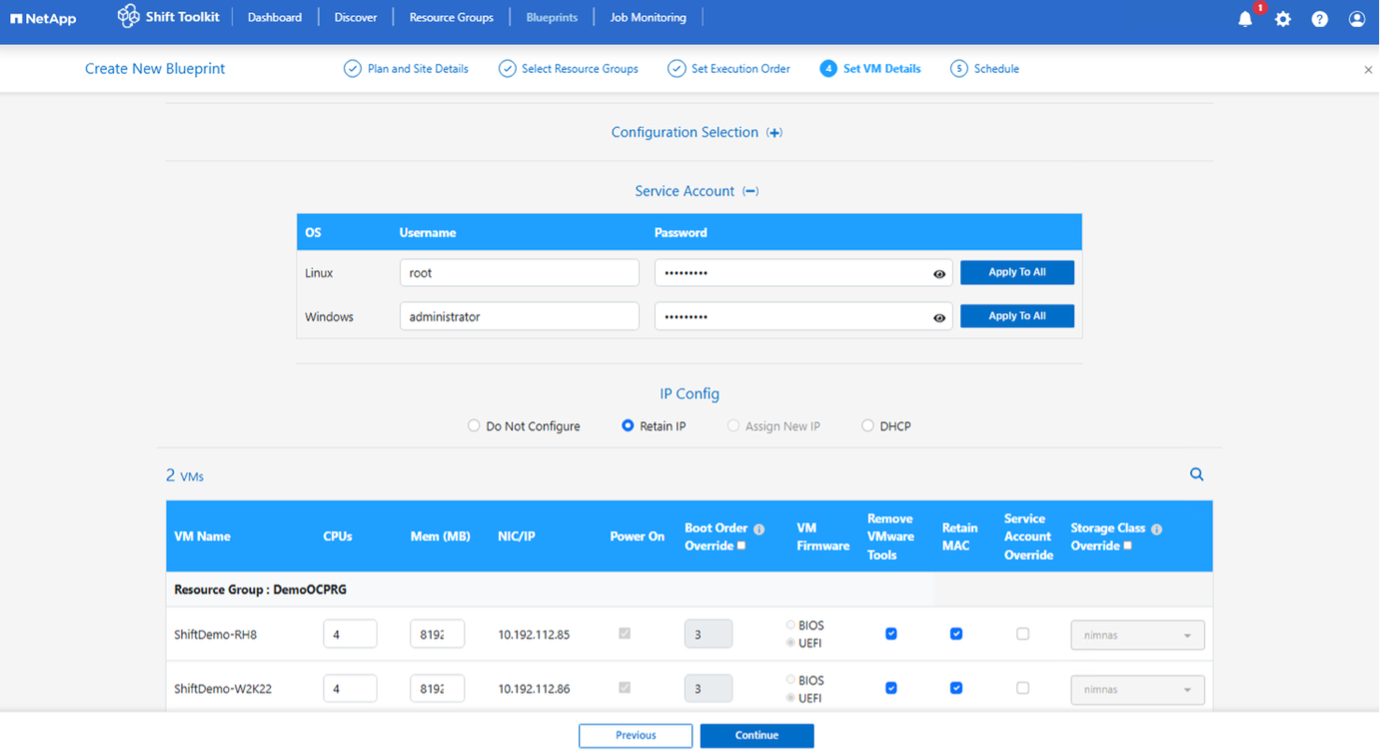
La selección de configuración le permite seleccionar el formato de la imagen de disco, omitir la anulación de prepareVM y elegir si desea separar el volumen del elemento principal. Por defecto, la clonación dividida está desactivada y el flujo de trabajo utiliza el formato RAW por defecto.
-
-
Configurar los ajustes de IP:
-
No configurar: Opción predeterminada
-
Conservar IP: Mantener las mismas direcciones IP del sistema de origen
-
DHCP: Asignar DHCP a las máquinas virtuales de destino
Asegúrese de que las máquinas virtuales estén encendidas durante la fase prepareVM y de que VMware Tools esté instalado.
-
-
Configurar los ajustes de la máquina virtual:
-
Redimensionar parámetros de CPU/RAM (opcional)
-
Modificar el orden de arranque y el retardo de arranque
-
Encendido: Seleccione esta opción para encender las máquinas virtuales después de la migración (predeterminado: activado).
-
Eliminar VMware Tools: Eliminar VMware Tools después de la conversión (opción predeterminada: seleccionada)
-
Firmware de la máquina virtual: BIOS > BIOS y EFI > EFI (automático)
-
Conserve las direcciones MAC: Mantenga las direcciones MAC para cumplir con los requisitos de licencia.
Si es necesario conservar el nombre de la interfaz al mismo tiempo que se conserva la dirección MAC, asegúrese de que se creen las reglas udev apropiadas en la máquina virtual de origen. -
Anulación de cuenta de servicio: Especifique una cuenta de servicio independiente si es necesario.
-
-
Haga clic en Continuar.
-
(Opcional) Programe la migración seleccionando una fecha y hora.
Programe las migraciones con al menos 30 minutos de antelación para dar tiempo a la preparación de la máquina virtual. -
Haz clic en Crear plano.
El Shift Toolkit inicia un trabajo prepareVM que ejecuta scripts en las máquinas virtuales de origen para prepararlas para la migración.
Mostrar ejemplo
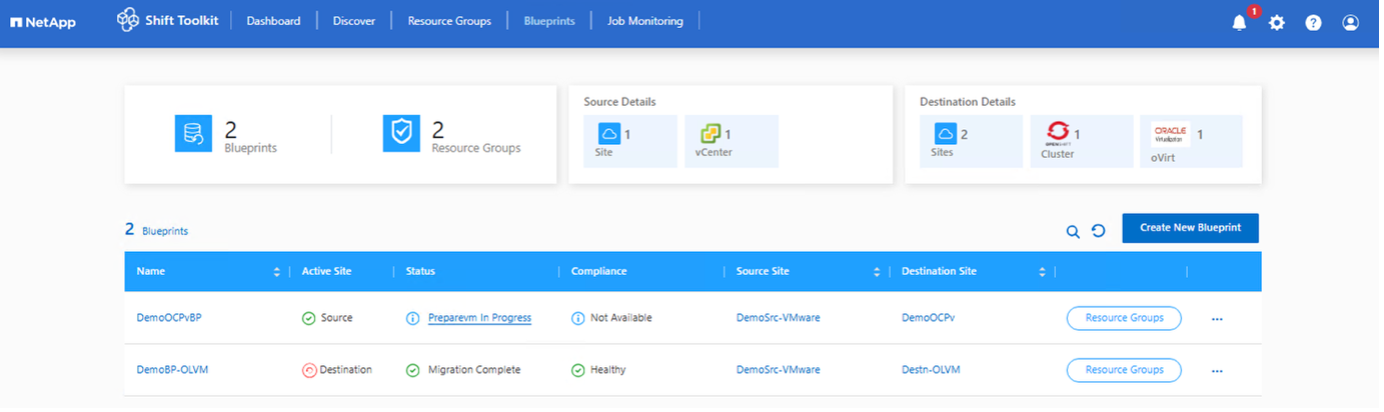
El proceso de preparación:
-
Inyecta scripts para actualizar los controladores VirtIO, instalar qemu-agent, eliminar las herramientas de VMware, realizar copias de seguridad de los detalles de IP y actualizar fstab.
-
Utiliza PowerCLI para conectarse a máquinas virtuales invitadas (Linux o Windows) y actualizar los controladores VirtIO.
-
Para máquinas virtuales Windows: Almacena scripts en
C:\NetApp -
Para máquinas virtuales Linux: Almacena scripts en
/NetAppy/opt
|
|
Para cualquier sistema operativo de máquina virtual compatible, Shift Toolkit instala automáticamente los controladores VirtIO necesarios antes de la conversión del disco para garantizar un arranque exitoso después de la conversión. |
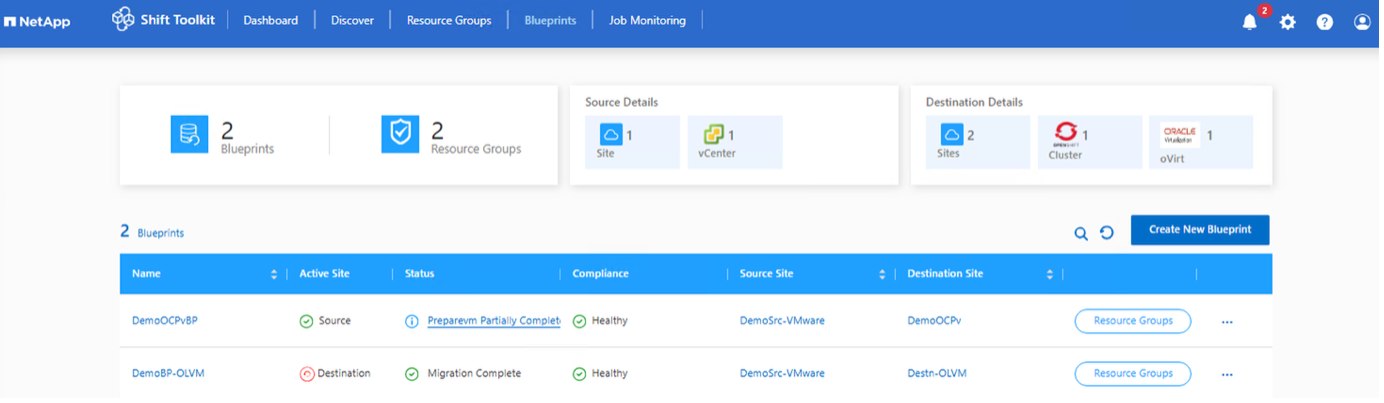
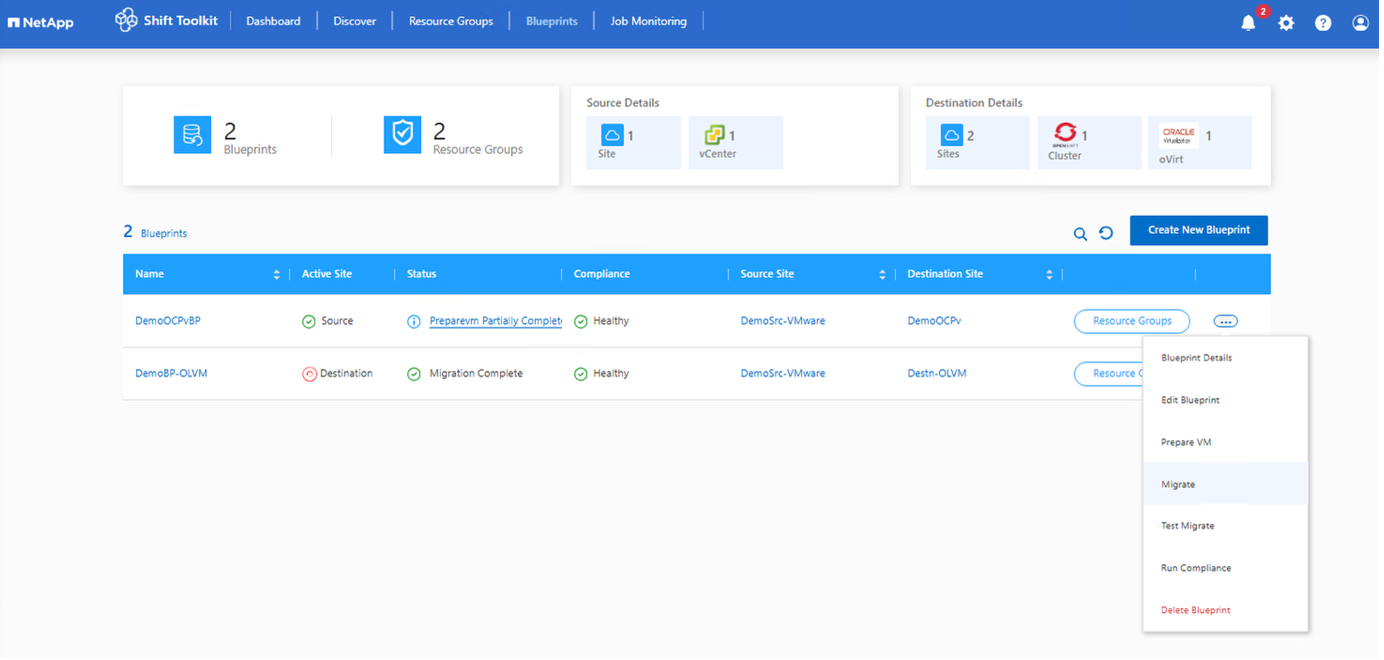
Cuando prepareVM finaliza correctamente, el estado del plano se actualiza a "PrepareVM completado". La migración se realizará ahora a la hora programada o se puede iniciar manualmente haciendo clic en la opción Migrar.
Mostrar ejemplo
Mostrar ejemplo
Paso 4: Ejecutar la migración
Inicie el flujo de trabajo de migración para convertir las máquinas virtuales de VMware ESXi a OpenShift Virtualization.
Todas las máquinas virtuales se apagan correctamente según el programa de mantenimiento previsto.
-
En el plano, haga clic en Migrar.
Mostrar ejemplo
-
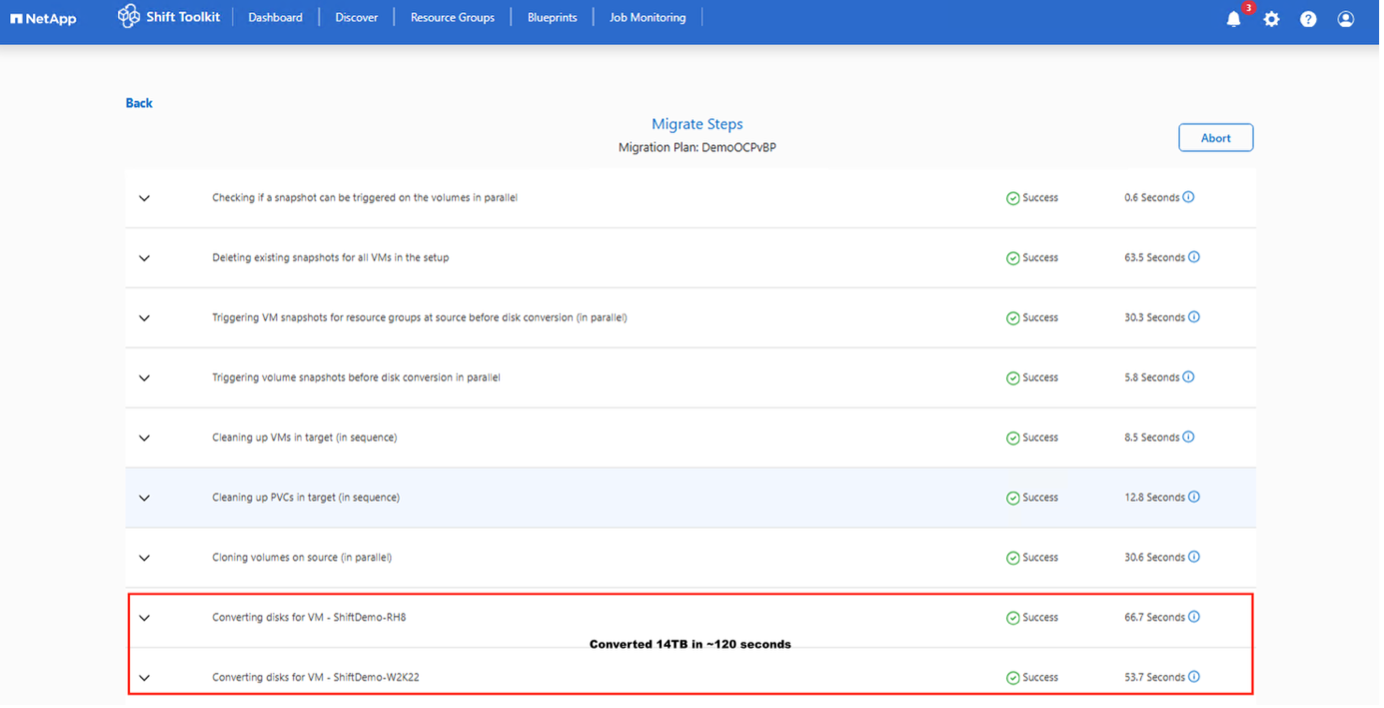
El kit de herramientas Shift realiza los siguientes pasos:
-
Elimina las instantáneas existentes de todas las máquinas virtuales en el plano.
-
Desencadena instantáneas de máquinas virtuales en el origen
-
Se activa una instantánea del volumen antes de la conversión del disco.
-
Clona los volúmenes individuales
-
Convierte cada VMDK a formato RAW.
Shift Toolkit encuentra automáticamente todos los VMDK asociados a cada máquina virtual, incluido el disco de arranque principal.
-
|
|
Si hay varios archivos VMDK, cada VMDK se convertirá y se colocará en su propio PVC según el controlador de almacenamiento utilizado. |
-
Limpia los volúmenes para que solo quede el archivo disk.img.
Una vez convertida la imagen de disco de la máquina virtual al formato RAW, Shift Toolkit limpia los volúmenes, cambia el nombre del archivo RAW a disk.img y asigna los permisos necesarios.
-
Importa los volúmenes como PVC utilizando la importación de Trident.
Posteriormente, los volúmenes se importan como PVC utilizando las API de NetApp Trident .
-
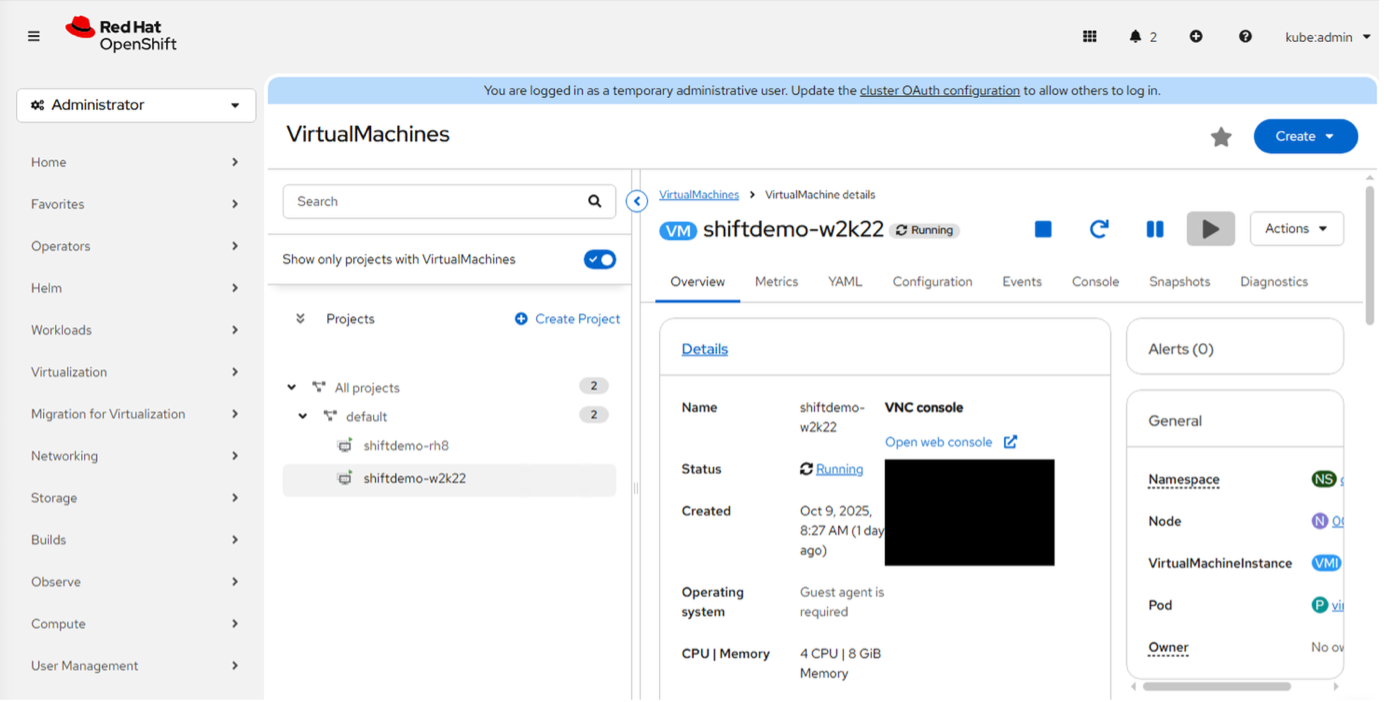
Crea máquinas virtuales utilizando archivos YAML específicos para cada máquina virtual.
Una vez importados los PVC y colocados los PV, Shift Toolkit utiliza OC CLI para crear cada VM según el sistema operativo mediante archivos yaml.
|
|
Las máquinas virtuales se crean bajo el espacio de nombres "Predeterminado". |
-
Enciende las máquinas virtuales en el destino
Dependiendo del sistema operativo de la máquina virtual, Shift Toolkit asigna automáticamente la opción de arranque de la máquina virtual junto con las interfaces del controlador de almacenamiento. Para las distribuciones de Linux, se utiliza VirtIO o VirtIO SCSI. En Windows, la máquina virtual se enciende con la interfaz SATA, luego el script programado instala automáticamente los controladores VirtIO y cambia la interfaz a VirtIO.
-
Registra las redes en cada máquina virtual.
Las redes se asignan en función de la selección del plano.
-
Elimina las herramientas de VMware y asigna direcciones IP mediante tareas cron.
Mostrar ejemplo
|
|
La opción «verificar» se puede aplicar al plano una vez finalizado el trabajo. Para obtener más información, consulta Verificar la migración. |
Usa Migration Toolkit para virtualización con Shift Toolkit (método basado en scripts)
Esta sección describe cómo usar Migration Toolkit for Virtualization (MTV) con NetApp Shift Toolkit para una migración sin problemas a Red Hat OpenShift Virtualization.
Asegúrese de que se cumplan los siguientes requisitos previos:
-
Clúster de OpenShift con operador de virtualización de OpenShift y controlador CSI de NetApp Trident instalado
-
MTV 2.9.4 (que incluye el modo de conversión)
-
"Kit de herramientas Shift"instalado
Dado que solo se utiliza la API de Shift Toolkit, no es necesario configurar los grupos de recursos ni los planos de Shift Toolkit. -
Privilegios de nivel administrador en el clúster de OpenShift
-
Una instancia de Linux con la herramienta de línea de comandos OC instalada
-
Se exportó Kubeconfig o se ejecutó OC login para conectarse al clúster.
-
Descarga el script llamado «Shift-VM-to-OpenShift-MTV» desde la interfaz de usuario de Shift Toolkit (Configuración > Acceso para desarrolladores > Bloqueador de scripts)
-
Descomprime el archivo:
unzip Shift-VM-to-OpenShift-MTV.zip -
Asegúrese de tener instalado Python 3:
dnf install python3 -
Instala OpenJDK 8 o posterior:
yum install java-1.8.0-openjdk -
Requisitos de instalación:
pip install -r requirements.txt
-
-
Requisitos de la máquina virtual para MTV: Los archivos VMDK pueden organizarse de diferentes maneras: pueden colocarse todos dentro de un único volumen (evitando la necesidad de Storage vMotion), asignarse individualmente a volúmenes separados o agruparse dentro de un qtree en un volumen NFS. El script detecta automáticamente la estructura y selecciona el método de clonación adecuado y los controladores de almacenamiento NAS en función del UUID de TBC.
-
Crea planes de migración utilizando MTV.
Para aprovechar la conversión rápida de VMDK, cree un plan de migración para las máquinas virtuales y asegúrese de que los siguientes parámetros estén en el archivo YAML:
-
targetNamespace: default -
type: conversion -
storage: {}
El plan debe crearse con antelación para garantizar que MTV configure correctamente los ajustes de IP.
-
-
Asignar máquinas virtuales desde vCenter y volúmenes en almacenamiento ONTAP .
Utilice el script para crear los PVC necesarios e importarlos al clúster de OpenShift. Los PVC deben tener las siguientes etiquetas y anotaciones:
Etiquetas:
-
vmID y vmUUID en el PVC (Forklift busca estos valores)
Anotación:
-
El nombre del disco vmdk para
forklift.konveyor.io/disk-sourceEl script garantiza que estos atributos estén configurados para cada PVC y actualiza los permisos de disk.img:
-
"owner": { "id": 107 } -
"group": { "id": 107 } -
"mode": "0655"
-
-
Actualiza el archivo JSON con los siguientes detalles:
-
* Clúster ONTAP *: Puede ser una SVM; se puede usar vsadmin. Establezca splitclone en "False" si el volumen clonado no necesita una separación inmediata.
-
vCenter: Derechos RBAC mínimos para detectar máquinas virtuales y archivos VMDK asociados.
-
*Clase de almacenamiento Trident *: Debe ser un backend NFS con la versión correcta en YAML.
-
OpenShift: Especifique el nombre del proyecto (se utiliza el valor predeterminado como ejemplo).
Mantén el resto de los valores como predeterminados.
-
-
Una vez que se cumplan los requisitos previos, ejecute
python3 main.pypara crear PVC e importarlos al clúster de OpenShift. -
Una vez importados los PVC, active la migración utilizando MTV para crear la máquina virtual con la especificación adecuada.
Mostrar ejemplo
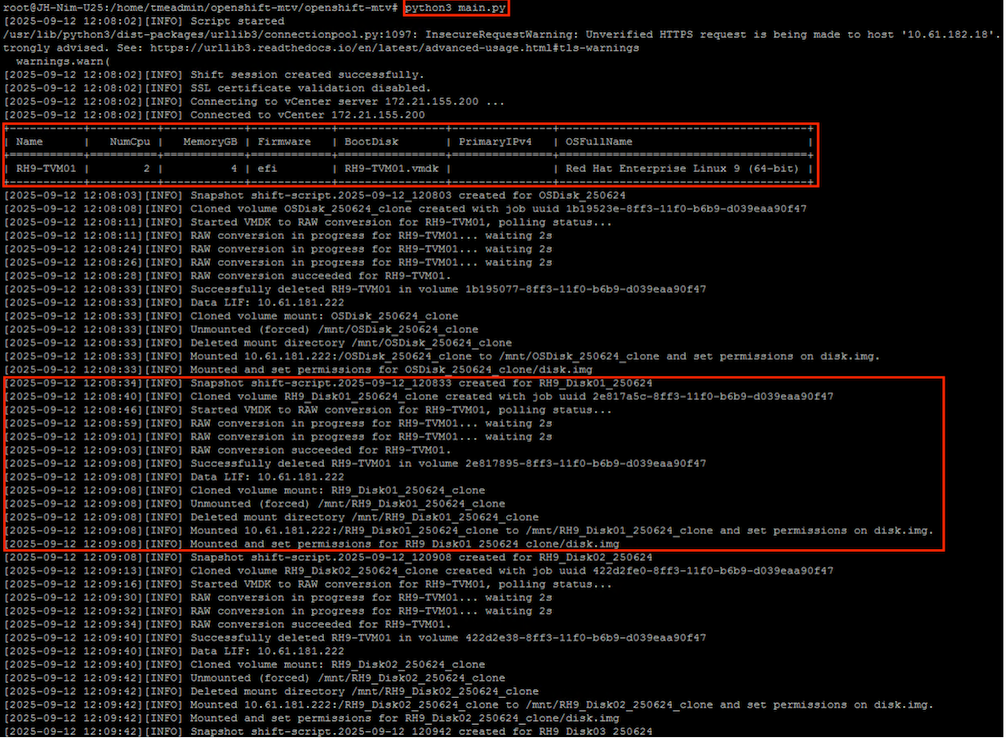
Mostrar ejemplo
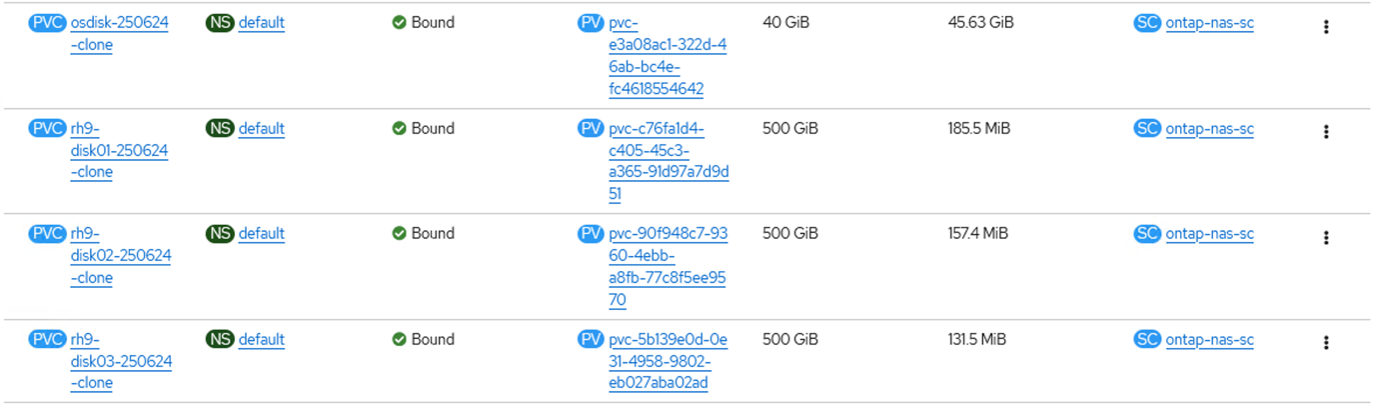
-
Convertir VMDK con MTV.
El script encuentra automáticamente todos los VMDK asociados a cada máquina virtual, incluido el disco de arranque principal.
Si existen varios archivos VMDK, cada uno de ellos será convertido. -
Subir imagen RAW a OpenShift Virtualization.
El script utiliza Trident CSI para importar volúmenes como PVC al clúster. El archivo YAML del PVC se completa con etiquetas y anotaciones.
-
Crea una máquina virtual con MTV.
Después de la importación, llame al plan de MTV para iniciar la migración. La interfaz de usuario se muestra como "Fría", pero según la especificación yaml de conversión, MTV verifica cada PVC y el vmID/vmUUID, los asigna e inicializa la migración.
Mostrar ejemplo
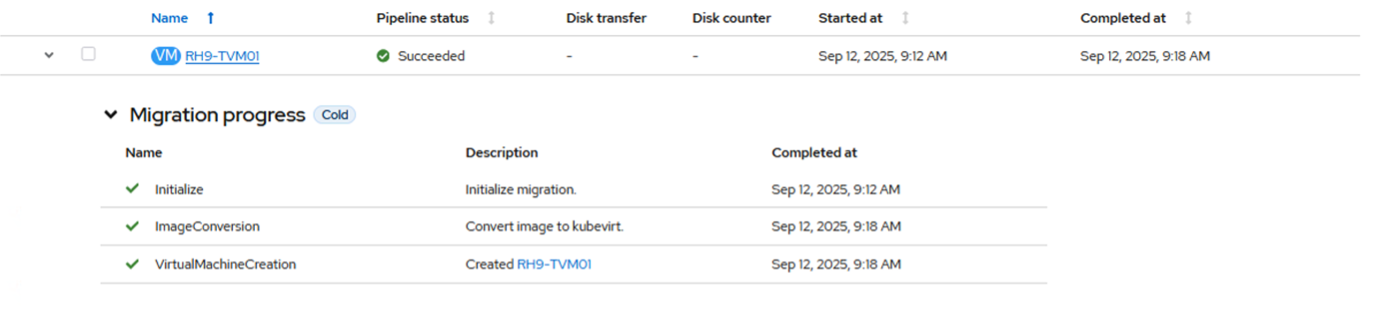
Las máquinas virtuales se crean bajo el proyecto "Predeterminado" para máquinas virtuales, pero esto se puede modificar dentro del archivo YAML del plan de migración de MTV. -
Iniciar la máquina virtual por primera vez con MTV.
Dependiendo del sistema operativo de la máquina virtual, MTV asigna automáticamente la opción de arranque de la máquina virtual junto con las interfaces del controlador de almacenamiento.
Mostrar ejemplo

La migración se completó en 6 minutos para una máquina virtual con un disco de datos de 1,5 TB (distribuido en 3 PVC). Esto muestra un enfoque simplificado y de bajo impacto para reubicar máquinas virtuales utilizando almacenamiento ONTAP .
El script se puede ejecutar mediante un archivo de configuración o especificando parámetros. A continuación se muestra un ejemplo de cómo ejecutar el script utilizando parámetros:
El script también admite la clonación entre SVM, lo que te permite crear PVC en diferentes SVM según los parámetros de entrada proporcionados. python3 main.py --mode params --ontap-server 10.192.102.56 --ontap-username admin --ontap-password 'correct password' --ontap-source-vserver manila --ontap-target-vserver manila --ontap-data-lif 10.63.172.249 --ontap-skip-ssl --vcenter-server 10.63.172.125 --vcenter-username administrator@demoenv.com --vcenter-password 'correct password' --vcenter-skip-ssl --shift-server 10.61.187.117 --shift-username admin --shift-password 'correct password' --trident-backend-name tbc-ontap-manila-nimo --trident-backend-uuid 778245f4-1f50-453c-b81c-3dd82e166bbc --trident-storage-class nimmanila --mtv-project openshift-mtv --mtv-plan casetst --ocp-server https://api.demomigsno.demoval.com:6443 --ocp-token sha256~co89ATebn-ktVyrMbNJUGByVWph_kjLamYtIOPmqfQM --ocp-project default --import-volume --execution-mode clone_shrink --snapshot-prefix ""Una vez finalizada la migración, es necesario desconectar el volumen clonado. El método que se utilice depende de la versión de ONTAP: usa división de clones para ONTAP 9.17.1 y versiones posteriores, o vol move para versiones anteriores. Hay un script disponible en la carpeta “Post migrate” dentro del paquete ZIP proporcionado para iniciar el proceso de desconexión.
Demostración en vídeo
El siguiente vídeo muestra el proceso descrito en esta solución.