


Obtenga ayuda con Workload Factory para EDA

 Sugerir cambios

 PDF
PDF
NetApp brinda soporte para Workload Factory y sus servicios en la nube de diversas maneras. Hay amplias opciones de autoayuda gratuitas disponibles las 24 horas, los 7 días de la semana, como artículos de la base de conocimientos (KB) y un foro comunitario. Su registro de soporte incluye soporte técnico remoto a través de tickets web.
Obtenga soporte para FSx para ONTAP
Para obtener soporte técnico relacionado con FSx para ONTAP, su infraestructura o cualquier solución que utilice el servicio, consulte "Obtener ayuda" en la documentación de Workload Factory para ese producto.
Para recibir soporte técnico específico de Workload Factory y sus soluciones y servicios de almacenamiento, utilice las opciones de soporte que se describen a continuación.
Utilice opciones de autosuficiencia
Estas opciones están disponibles de forma gratuita, las 24 horas del día, los 7 días de la semana:
-
Documentación
La documentación de Workload Factory que estás viendo actualmente.
-
Busque en la base de conocimientos de Workload Factory para encontrar artículos útiles para solucionar problemas.
-
Únase a la comunidad de Workload Factory para seguir discusiones en curso o crear otras nuevas.
Cree un caso con el soporte de NetApp
Además de las opciones de autosoporte anteriores, puede trabajar con un especialista de soporte de NetApp para resolver cualquier problema después de activar el soporte.
Para utilizar la función Crear un caso, primero debe registrarse para recibir soporte. Asocie sus credenciales del sitio de soporte de NetApp con su inicio de sesión de Workload Factory. "Aprenda cómo registrarse para recibir soporte".
-
En la parte superior derecha de la consola de Workload Factory, seleccione Ayuda > Soporte.
Al seleccionar esta opción, se abre la NetApp Console en una nueva pestaña del navegador y se carga el panel de soporte.
-
En la página Recursos, elija una de las opciones disponibles en Soporte técnico:
-
Seleccione Llámenos si desea hablar con alguien por teléfono. Serás dirigido a una página en netapp.com que enumera los números de teléfono a los que puedes llamar.
-
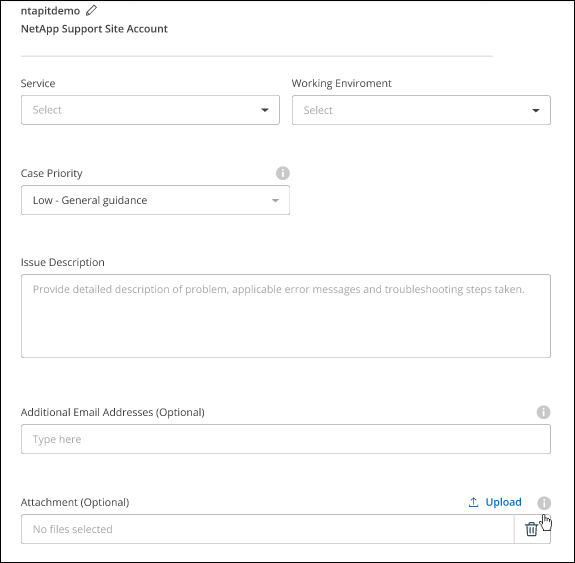
Seleccione Crear un caso para abrir un ticket con un especialista de soporte de NetApp :
-
Servicio: Seleccione Fábrica de carga de trabajo.
-
Prioridad del caso: elija la prioridad del caso, que puede ser Baja, Media, Alta o Crítica.
Para obtener más detalles sobre estas prioridades, pase el mouse sobre el ícono de información junto al nombre del campo.
-
Descripción del problema: proporcione una descripción detallada de su problema, incluidos los mensajes de error aplicables o los pasos de solución de problemas que realizó.
-
Direcciones de correo electrónico adicionales: Ingrese direcciones de correo electrónico adicionales si desea informar a otra persona sobre este problema.
-
Adjunto (opcional): cargue hasta cinco archivos adjuntos, uno a la vez.
Los archivos adjuntos están limitados a 25 MB por archivo. Se admiten las siguientes extensiones de archivo: txt, log, pdf, jpg/jpeg, rtf, doc/docx, xls/xlsx y csv.
-
-
Aparecerá una ventana emergente con su número de caso de soporte. Un especialista de soporte de NetApp revisará su caso y se comunicará con usted pronto.
Para obtener un historial de sus casos de soporte, puede seleccionar Configuración > Cronología y buscar acciones llamadas "crear caso de soporte". Un botón en el extremo derecho le permite ampliar la acción para ver detalles.
Es posible que encuentres el siguiente mensaje de error al intentar crear un caso:
"No está autorizado a crear un caso contra el servicio seleccionado"
Este error podría significar que la cuenta NSS y la empresa registrada con la que está asociada no son la misma empresa registrada para el número de serie de la cuenta de la NetApp Console (es decir, 960xxxx) o el número de serie del sistema. Puede buscar ayuda utilizando una de las siguientes opciones:
-
Utilice el chat dentro del producto
-
Envíe un caso no técnico a https://mysupport.netapp.com/site/help
Gestione sus casos de soporte (Vista previa)
Puede ver y administrar casos de soporte activos y resueltos directamente desde la NetApp Console. Podrás gestionar los casos asociados a tu cuenta NSS y a tu empresa.
La gestión de casos está disponible como vista previa. Planeamos perfeccionar esta experiencia y agregar mejoras en próximas versiones. Envíenos sus comentarios mediante el chat del producto.
Tenga en cuenta lo siguiente:
-
El panel de gestión de casos en la parte superior de la página ofrece dos vistas:
-
La vista de la izquierda muestra el total de casos abiertos en los últimos 3 meses por la cuenta de usuario NSS que usted proporcionó.
-
La vista de la derecha muestra el total de casos abiertos en los últimos 3 meses a nivel de su empresa en función de su cuenta de usuario NSS.
Los resultados en la tabla reflejan los casos relacionados con la vista que usted seleccionó.
-
-
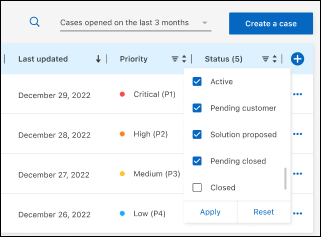
Puede agregar o eliminar columnas de interés y puede filtrar el contenido de columnas como Prioridad y Estado. Otras columnas sólo proporcionan capacidades de clasificación.
Vea los pasos a continuación para obtener más detalles.
-
A nivel de caso, ofrecemos la posibilidad de actualizar notas de caso o cerrar un caso que aún no esté en estado Cerrado o Pendiente de cierre.
-
En la parte superior derecha de la consola de Workload Factory, seleccione Ayuda > Soporte.
Al seleccionar esta opción, se abre la NetApp Console en una nueva pestaña del navegador y se carga el panel de soporte.
-
Seleccione Administración de casos y, si se le solicita, agregue su cuenta NSS a la NetApp Console.
La página Administración de casos muestra casos abiertos relacionados con la cuenta NSS que está asociada con su cuenta de usuario de la NetApp Console . Esta es la misma cuenta NSS que aparece en la parte superior de la página de administración de NSS.
-
Modifique opcionalmente la información que se muestra en la tabla:
-
En Casos de la organización, seleccione Ver para ver todos los casos asociados a su empresa.
-
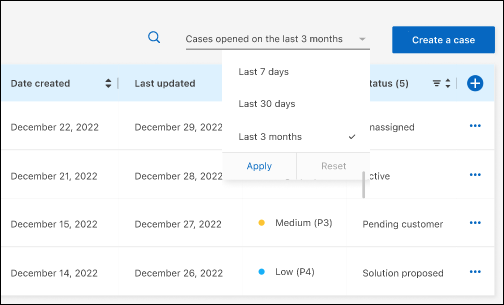
Modifique el rango de fechas eligiendo un rango de fechas exacto o eligiendo un período de tiempo diferente.
-
Filtrar el contenido de las columnas.
-
Cambie las columnas que aparecen en la tabla seleccionando
 y luego elegir las columnas que desea mostrar.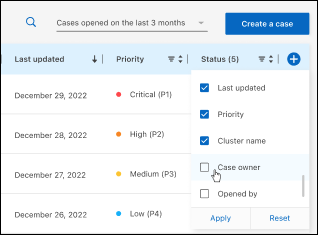
-
-
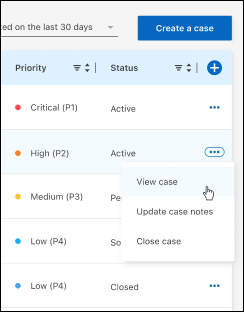
Gestionar un caso existente seleccionando
 y seleccionando una de las opciones disponibles:
-
Ver caso: Ver detalles completos sobre un caso específico.
-
Actualizar notas del caso: proporcione detalles adicionales sobre su problema o seleccione Cargar archivos para adjuntar hasta un máximo de cinco archivos.
Los archivos adjuntos están limitados a 25 MB por archivo. Se admiten las siguientes extensiones de archivo: txt, log, pdf, jpg/jpeg, rtf, doc/docx, xls/xlsx y csv.
-
Cerrar caso: proporcione detalles sobre el motivo por el cual está cerrando el caso y seleccione Cerrar caso.
-