


Gestiona los enlaces de NetApp Workload Factory

 Sugerir cambios

 PDF
PDF
Gestiona los enlaces que hayas asociado a tu cuenta de Workload Factory. Puedes ver los enlaces asociados a un sistema de archivos FSx for ONTAP, introducir las contraseñas utilizadas para la autenticación de los enlaces y eliminar enlaces desde la consola de Workload Factory.
Ver los enlaces asociados a tu cuenta
Puedes consultar los enlaces que están asociados actualmente a tu cuenta.
-
Inicia sesión usando una de las "experiencias de consola".
-
En el menú de Storage, selecciona Administration y luego Links.
Los enlaces existentes aparecen en la página Links.
-
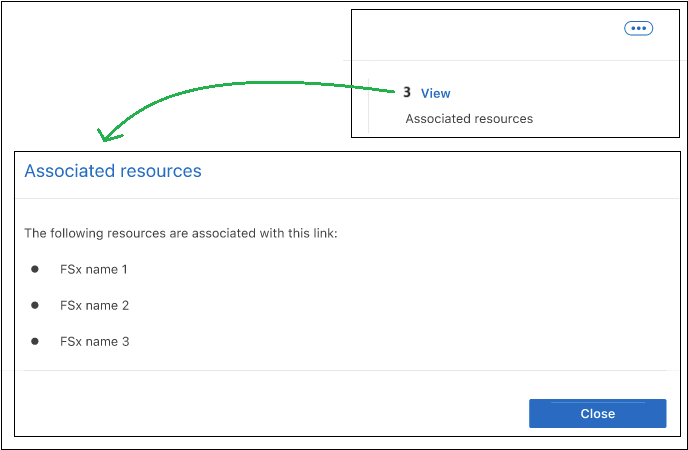
Para ver los sistemas de archivos FSx para ONTAP asociados a un enlace, selecciona el botón Ver en la sección Recursos asociados.
-
Si necesitas el nombre de recurso de Amazon (ARN) para el enlace, puedes seleccionar el icono copiar junto al campo ARN.
Editar un enlace
No puedes editar un enlace desde la interfaz de Workload Factory. Si necesitas hacer un cambio en un enlace, tendrás que crear uno nuevo y luego asociarlo a tu sistema de archivos.

|
Puedes editar la configuración de red de Lambda (por ejemplo, VPC, subredes y grupos de seguridad) usando la consola de AWS y los cambios se reflejarán en la interfaz de usuario de gestión de enlaces; sin embargo, estos cambios pueden causar problemas de conectividad entre Lambda y ONTAP, y no se recomiendan. |
Autentica un enlace
Introduce una contraseña de usuario administrativo para las credenciales de Workload Factory o un ARN de secreto de AWS Secrets Manager para conectar el enlace a un sistema de archivos FSx for ONTAP.
AWS Secrets Manager no es compatible cuando se utiliza un agente de consola.
|
|
Solo se admite un método de autenticación por enlace. Por ejemplo, si seleccionas la autenticación de enlace con AWS Secrets Manager, no podrás cambiar el método de autenticación después. |
-
Inicia sesión usando una de las "experiencias de consola".
-
Selecciona el menú
 y luego selecciona Almacenamiento.
 -
En el menú Storage, selecciona FSx for ONTAP.
-
En FSx for ONTAP, selecciona el menú de acciones del sistema de archivos al que quieras asociar un enlace y luego selecciona Manage.
-
En la vista general del sistema de archivos, selecciona Autenticar el enlace.
-
En la página de enlace de autenticación, selecciona un modo de autenticación:
-
Workload Factory: introduce la contraseña dos veces.
-
AWS Secrets Manager: introduce el ARN del secreto.
-
-
Seleccione aplicar.
El enlace está autenticado y puedes realizar operaciones avanzadas de ONTAP
Actualiza la contraseña para la autenticación mediante enlace
Si la contraseña administrativa no es válida, actualiza la contraseña para conectar el enlace al sistema de archivos FSx for ONTAP.
-
Inicia sesión usando una de las "experiencias de consola".
-
Selecciona el menú
y luego selecciona Almacenamiento. -
En el menú Storage, selecciona FSx for ONTAP.
-
En FSx for ONTAP, selecciona el menú de acciones del sistema de archivos al que quieras asociar un enlace y luego selecciona Manage.
-
En la vista general del sistema de archivos, selecciona Update password.
-
En la página del enlace Authenticate, introduce la nueva contraseña dos veces.
-
Seleccione aplicar.
La contraseña se ha actualizado y el enlace ya está conectado al sistema de archivos FSx for ONTAP.
Eliminar un enlace
Puedes eliminar un enlace que ya no utilices en tu entorno. Cualquier sistema de archivos FSx for ONTAP u otros recursos que estuvieran usando el enlace no podrán usar ciertas funciones después de que se elimine el enlace.
Ten en cuenta que el enlace solo se elimina de Workload Factory; no se elimina de tu entorno de AWS. Debes eliminar la función Lambda de tu cuenta de AWS tras eliminar el enlace en Workload Factory.
-
Inicia sesión usando una de las "experiencias de consola".
-
Selecciona el menú
y luego selecciona Almacenamiento. -
En el menú de Storage, selecciona Administration y luego Links.
Los enlaces existentes aparecen en la página Links.
-
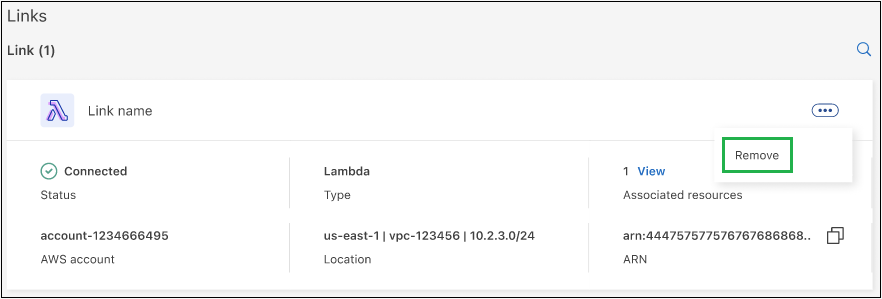
En la página «Enlaces», selecciona el menú de acciones del enlace que quieres eliminar y luego selecciona Eliminar.
-
Si estás seguro, selecciona Eliminar de nuevo.
Consulta la documentación de AWS para "elimina la función Lambda".