


Évaluer une mise à jour du système à l'aide de la planification du cycle de vie


 Suggérer des modifications

 PDF
PDF
Si vous disposez déjà d'équipements et souhaitez déterminer s'il est recommandé de les mettre à jour, vous pouvez utiliser les options de mise à jour du système de planification du cycle de vie. Vous pouvez soit consulter une brève évaluation de vos charges de travail actuelles et obtenir des recommandations, soit, si vous avez envoyé des journaux AutoSupport à NetApp au cours des 90 derniers jours, le service peut effectuer une simulation de charge de travail afin d'observer les performances de vos charges de travail sur du nouveau matériel.
Les systèmes sont considérés comme candidats à une mise à jour en fonction des critères suivants :
-
À l'approche de la fin du contrat de support technique
-
À l'approche de la fin du cycle de vie du matériel

|
Vous pouvez accéder à cette fonctionnalité via la planification du cycle de vie ou via Digital Advisor. |
Passez une évaluation actualisée
L'évaluation comprend les étapes suivantes :
-
Sélectionnez les systèmes que vous souhaitez évaluer.
-
Spécifiez vos exigences concernant les environnements, les types de charges de travail, la capacité, les performances et le budget.
-
Consultez les recommandations concernant les produits et services cloud appropriés susceptibles d'améliorer les performances de votre environnement.
-
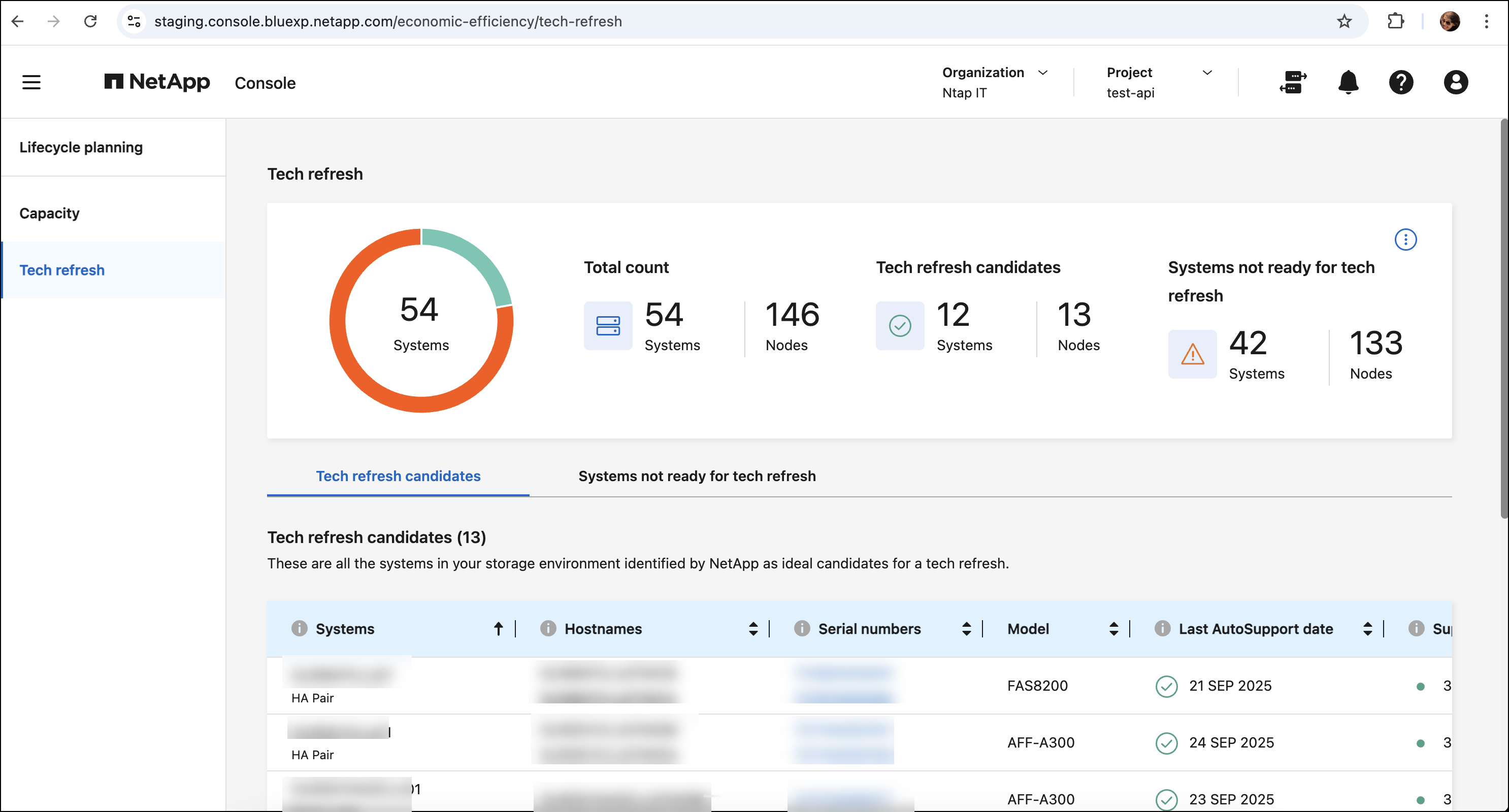
Sélectionnez Actualisation du système.
-
Consultez l'onglet Candidats à une actualisation du système, qui répertorie tous les systèmes susceptibles de bénéficier d'une actualisation du système.
-
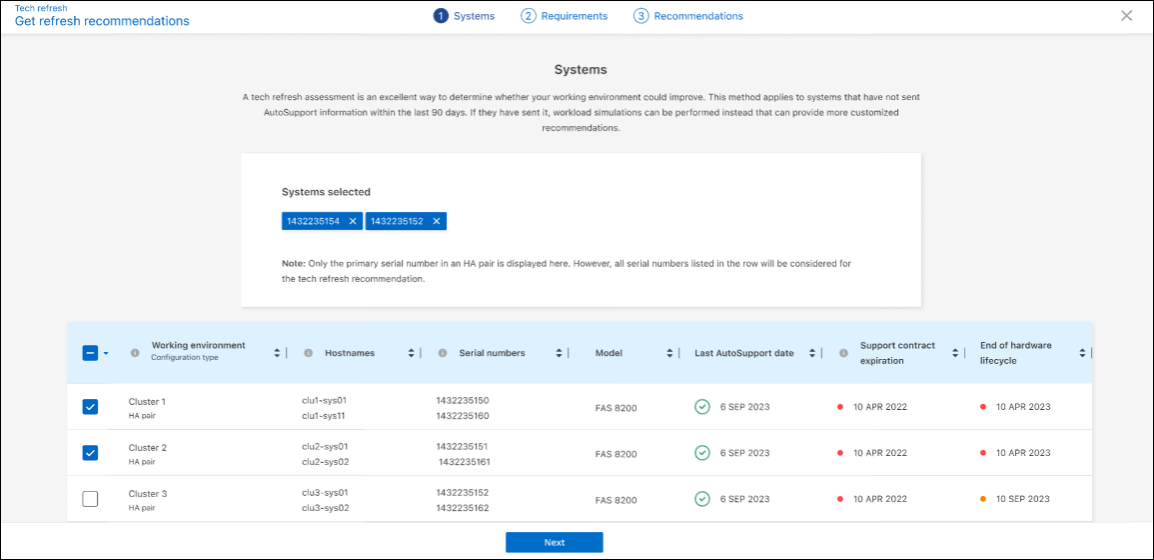
Sélectionnez le système sur lequel vous souhaitez obtenir une évaluation.
-
Dans la colonne Actions, sélectionnez Évaluer l'actualisation.
-
Sélectionnez le ou les systèmes sur lesquels vous souhaitez que l’évaluation soit effectuée et sélectionnez Suivant.
-
Définir les exigences :
-
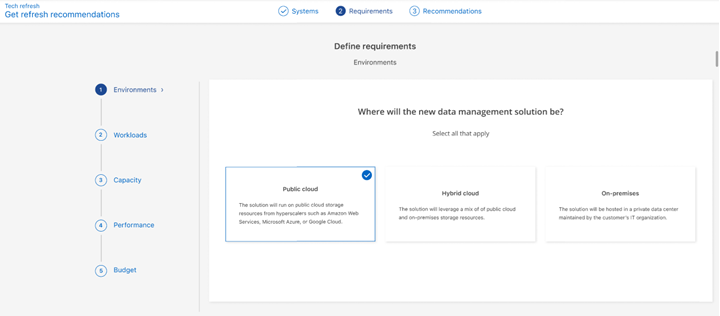
Environnements : sélectionnez les types d’environnement que vous souhaitez : cloud public, cloud hybride ou sur site.
-
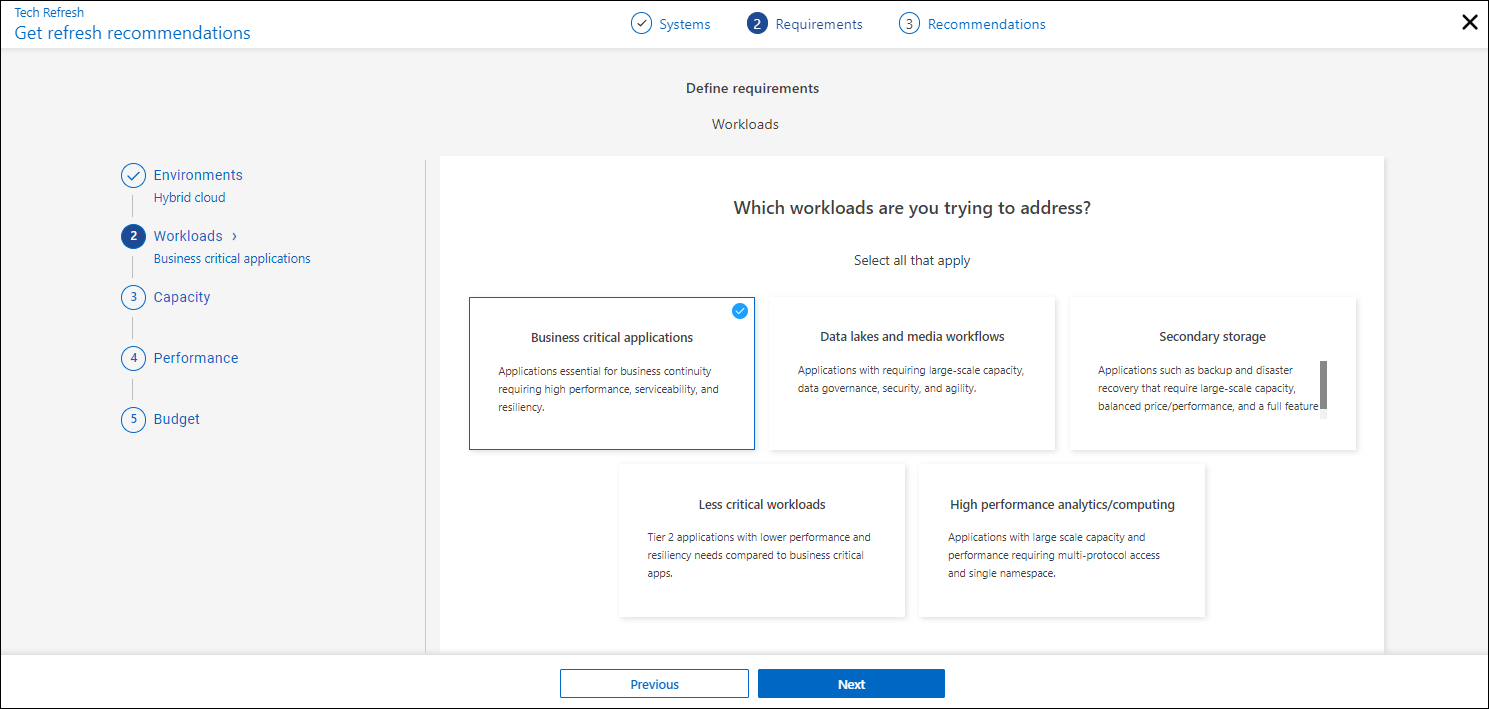
Charges de travail : sélectionnez tous les types de charges de travail que vous souhaitez gérer : applications critiques pour l’entreprise, analyses et calculs hautes performances, lacs de données et flux de travail multimédias, stockage secondaire ou charges de travail moins critiques.
-
Capacité : saisissez les exigences de capacité en Tio, faites glisser le curseur jusqu'à la valeur ou placez votre curseur sur la valeur dans le curseur et sélectionnez Suivant.
-
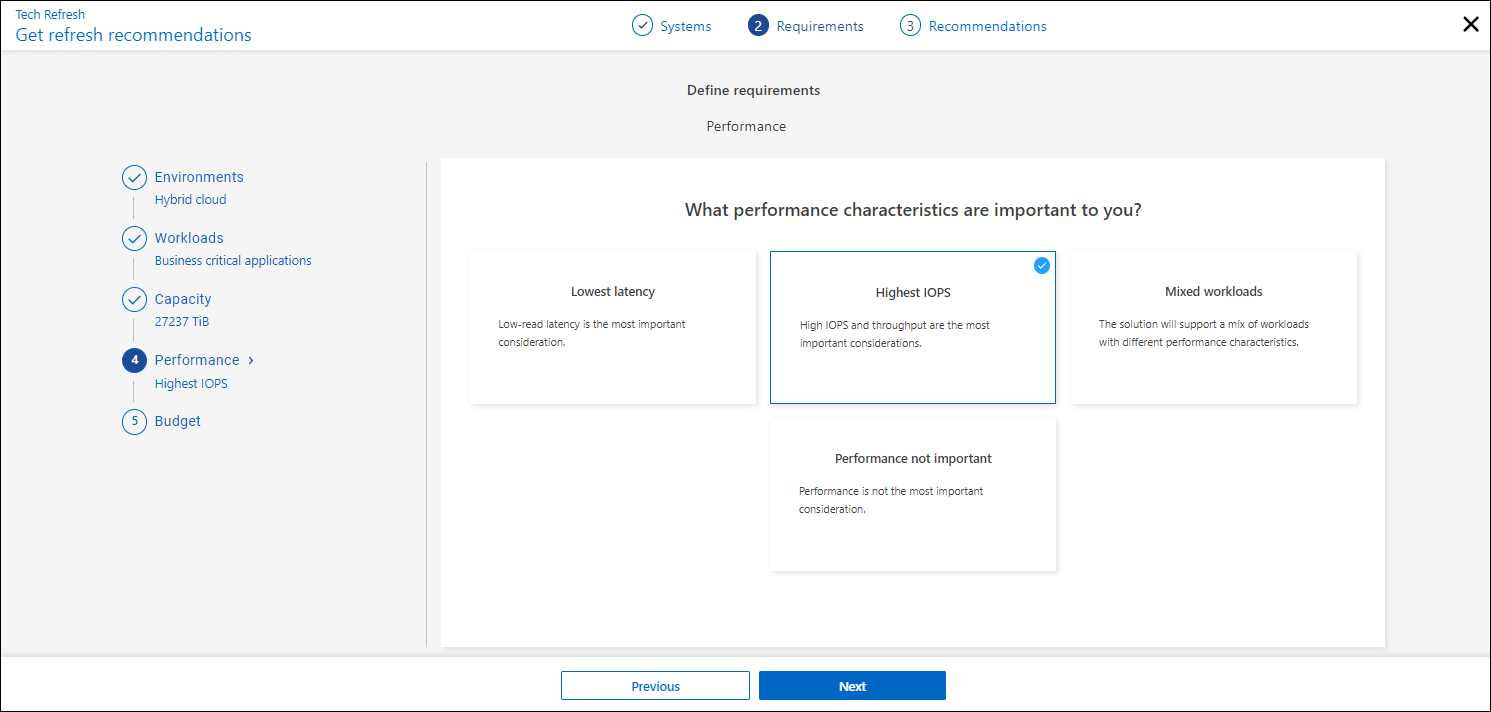
Performances : sélectionnez les aspects de performances que vous souhaitez pouvoir gérer : latence la plus faible, IOPS les plus élevées, charges de travail mixtes ou performances non importantes et sélectionnez Suivant.
-
Budget : saisissez un budget en dollars américains, faites glisser le curseur jusqu'à la valeur ou placez votre curseur sur la valeur dans le curseur et sélectionnez Suivant.
Un ensemble de recommandations apparaît dans différents onglets pour les options que vous avez choisies.
-
-
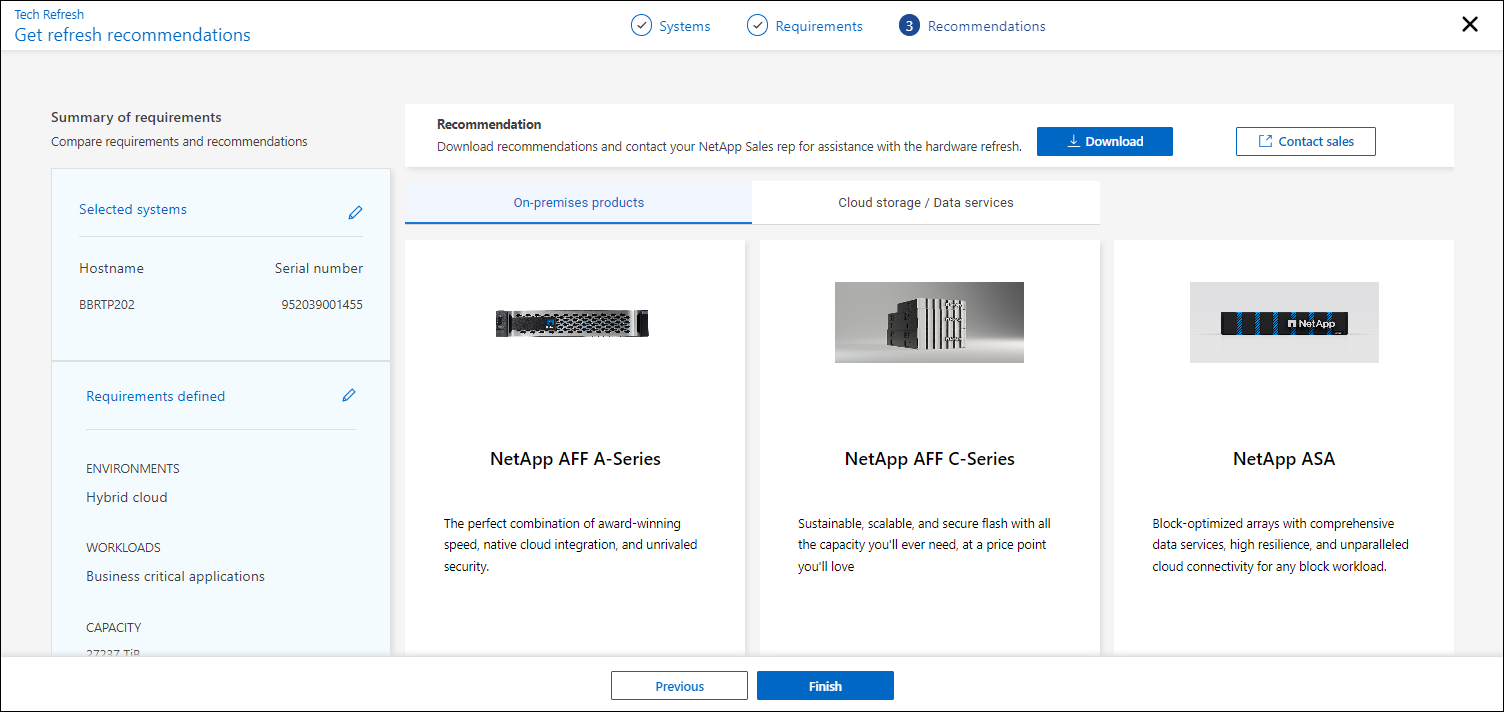
Passez en revue les recommandations.
-
Effectuez l’une ou les deux actions suivantes :
-
Pour télécharger un PDF des recommandations, sélectionnez Télécharger.
-
Pour contacter un représentant commercial NetApp concernant les recommandations, sélectionnez Contacter le service commercial. Une page Web affiche les options parmi lesquelles vous pouvez choisir pour contacter un représentant commercial NetApp .
-
-
Sélectionnez Terminer.
Consultez les évaluations de mise à jour du système déjà effectuées
Vous pouvez consulter les évaluations de mise à jour du système que vous avez déjà effectuées et revoir les recommandations.
-
Dans le volet de navigation gauche de la NetApp Console, sélectionnez Stockage > Planification du cycle de vie > Actualisation du système.
-
Sélectionnez l'onglet Candidats à la mise à jour du système, qui répertorie tous les systèmes pour lesquels vous avez effectué une évaluation de mise à jour du système. Ensuite, dans le menu Actions de la ligne correspondant à ce système, sélectionnez l'option permettant d'afficher les évaluations et les recommandations pour ce système.
-
Dans la page Évaluer les options d’actualisation, sélectionnez Afficher la recommandation.
-
Consultez les recommandations d'actualisation.
Simuler des charges de travail sur du nouveau matériel
Si vous avez envoyé des journaux AutoSupport à NetApp au cours des 90 derniers jours, NetApp est en mesure de fournir une simulation pour voir comment vos charges de travail fonctionnent sur du nouveau matériel.
Vous pouvez inclure ou exclure des charges de travail spécifiques de la simulation. Vous pouvez également ajouter des charges de travail si elles n'apparaissent pas dans la liste des charges de travail existantes.
-
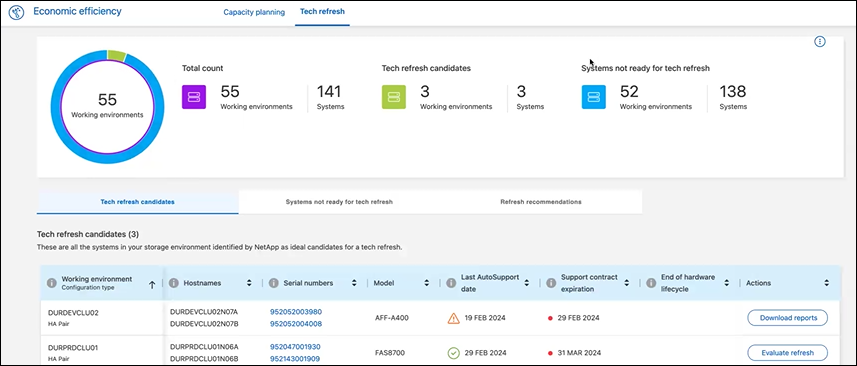
Dans le volet de navigation de gauche de la NetApp Console, sélectionnez Gouvernance > Planification du cycle de vie > Actualisation du système.
-
Consultez l'onglet Candidats à une actualisation du système, qui répertorie tous les systèmes susceptibles de bénéficier d'une actualisation du système.
-
Sélectionnez le système sur lequel vous souhaitez obtenir une évaluation.
-
Dans la colonne Actions, sélectionnez Évaluer l'actualisation.

La planification du cycle de vie importe les détails de la charge de travail en préparation de la simulation. 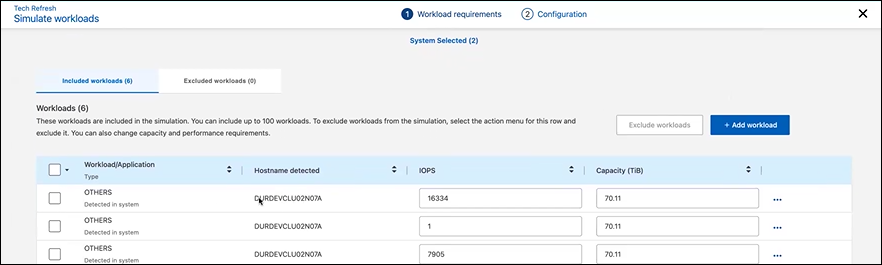
-
Dans la page Simuler les charges de travail > Exigences de charge de travail, procédez comme suit :
-
Pour ajouter une charge de travail qui ne figure pas déjà dans la liste, sélectionnez Ajouter une charge de travail. Pour plus de détails, consultez la section Ajouter une charge de travail .
-
IOPS : Vous pouvez également modifier les IOPS que vous souhaitez pour votre nouveau matériel.
-
Capacité (Tio) : Vous pouvez également modifier la capacité souhaitée pour votre nouveau matériel.
-
-
Pour exclure des charges de travail, dans la colonne Actions, sélectionnez l'option Exclure la charge de travail de la simulation.
Pour inclure les charges de travail précédemment exclues, sélectionnez l'onglet Charges de travail exclues et sélectionnez l'option Inclure la charge de travail dans la simulation. .. Sélectionnez Suivant. -
Consultez les résultats simulés sur le nouveau matériel sur la page de configuration :
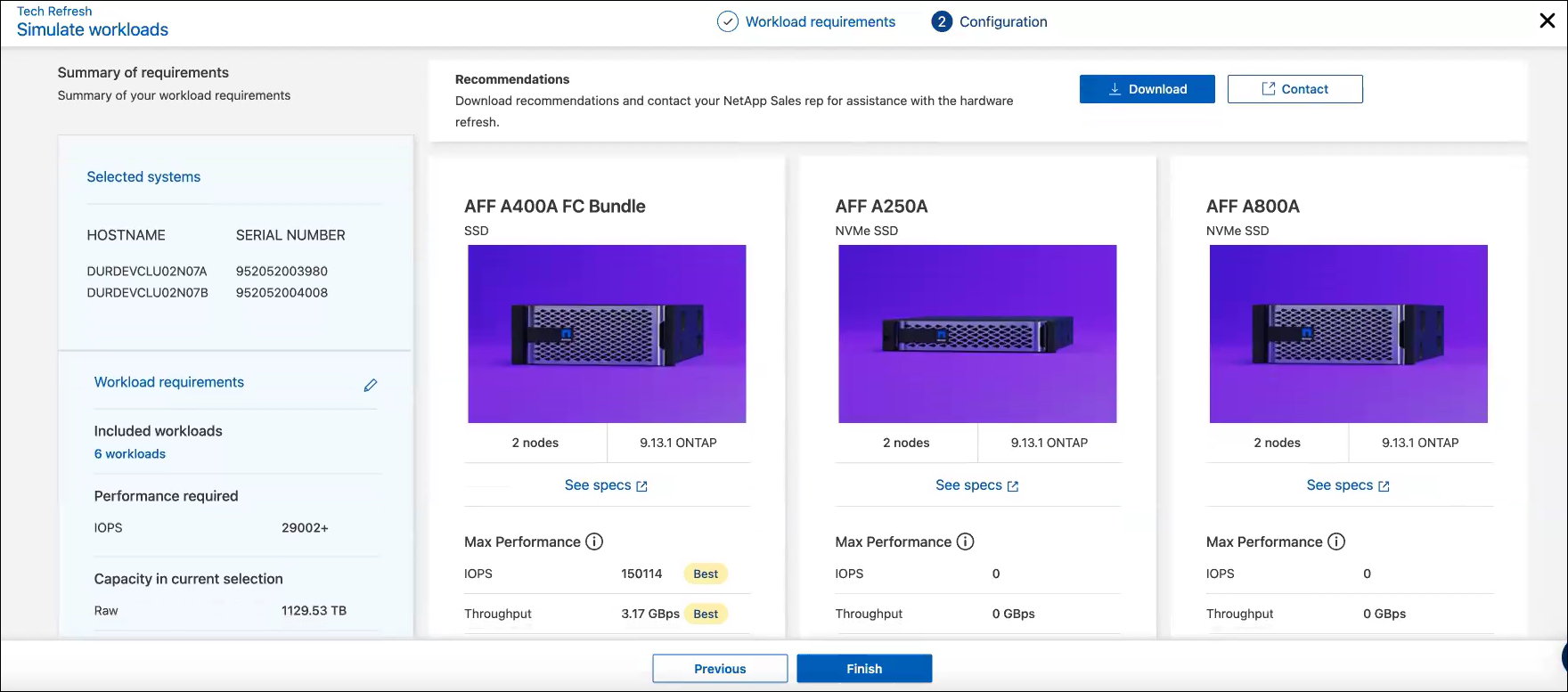
Les meilleures recommandations sont indiquées par l'indication « Meilleure ». -
Pour télécharger un PDF des recommandations, sélectionnez Télécharger.
-
Pour contacter un représentant commercial NetApp concernant les recommandations :
-
Sélectionnez Contact.
-
Entrez les coordonnées.
-
Ajoutez des notes spéciales pour le représentant commercial NetApp .
-
Sélectionnez Confirmer et soumettre.
-
-
Sélectionnez Terminer.
Les recommandations issues de la simulation de charge de travail sont envoyées à un représentant commercial NetApp . Vous recevrez également un email confirmant les recommandations. Un représentant commercial NetApp répondra à votre demande.
Ajouter une charge de travail
Vous pouvez ajouter une charge de travail qui n’est pas déjà répertoriée à la simulation de charge de travail.
-
Sélectionnez Actualisation du système.
-
Sélectionnez le système.
-
Dans la colonne Actions, sélectionnez Évaluer l'actualisation.
-
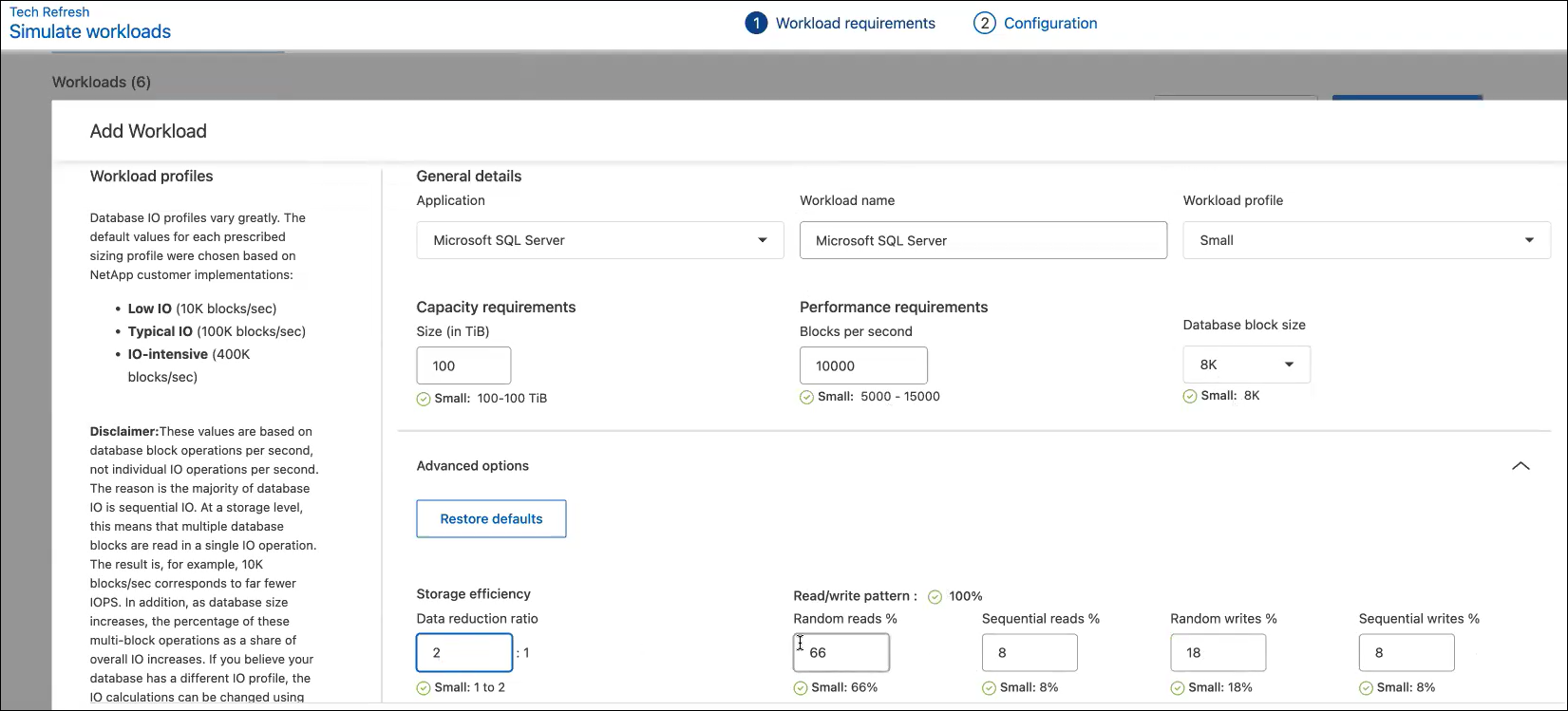
Dans la page Simuler les charges de travail > Exigences de charge de travail, sélectionnez Ajouter une charge de travail.
-
Sélectionnez l’application, entrez un nom de charge de travail et sélectionnez une taille de charge de travail.
-
Saisissez les valeurs de capacité et de performance attendues de la charge de travail.
Si vous avez choisi une taille de charge de travail petite, typique ou intensive en E/S, les valeurs par défaut s'affichent. -
Vous pouvez également sélectionner la flèche Options avancées et modifier les valeurs par défaut des informations suivantes :
-
Efficacité de stockage : Un rapport de réduction des données typique pourrait être de 2 pour 1.
-
Lectures aléatoires % : une taille d'E/S moyenne typique pour une lecture aléatoire est de 16 Ko.
-
% de lectures séquentielles : un modèle de lecture typique est à 50 % aléatoire et à 50 % séquentiel.
-
Écritures aléatoires % : une taille d'E/S moyenne typique pour une écriture aléatoire est de 32 Ko.
-
Écritures séquentielles % : Un modèle d'écriture typique est à 50 % aléatoire et à 50 % séquentiel.
-