Activer le mode lecture seule pour une organisation NetApp Console
Par mesure de sécurité, vous pouvez activer le mode lecture seule pour votre organisation NetApp Console . En mode lecture seule, les utilisateurs peuvent consulter les ressources et les paramètres, mais ne peuvent apporter aucune modification.
En mode lecture seule, les utilisateurs disposant de rôles d'administrateur doivent élever manuellement leurs autorisations pour effectuer des modifications, ce qui garantit que ces modifications sont intentionnelles.
Super administrateur ou administrateur d'organisation.
Activez le mode lecture seule pour votre organisation Console
Activez le mode lecture seule pour limiter les modifications apportées à l'organisation de votre console. Tous les utilisateurs peuvent toujours consulter les ressources. Les utilisateurs disposant de rôles d'administrateur ne peuvent effectuer aucune action dans la console sans élever manuellement leurs autorisations.
Lorsque le mode lecture seule est activé, les utilisateurs voient une bannière les informant que l'organisation est en mode lecture seule. Les utilisateurs doivent se rendre dans les paramètres utilisateur pour modifier leur rôle.
-
Sélectionnez Administration > Identité et accès.
-
Dans l'onglet Organisations, sélectionnez Modifier les paramètres de l'organisation pour l'organisation que vous souhaitez passer en mode lecture seule.
-
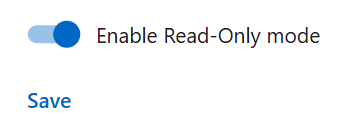
Dans la section Mode lecture seule, activez le mode lecture seule en déplaçant le commutateur sur la position Activé puis sélectionnez Enregistrer.
Inscrivez-vous à NetApp Console en tant qu'administrateur initial de l'organisation
Si votre entreprise ne dispose pas d'une organisation NetApp Console , inscrivez-vous pour en créer une. Le premier utilisateur est l'administrateur et gère les comptes et les autorisations. Vous pourrez modifier les rôles et ajouter des administrateurs ultérieurement.
-
Ouvrez un navigateur Web et accédez à la "NetApp Console"
-
Si vous possédez un compte sur le site d'assistance NetApp , saisissez directement l'adresse électronique associée à votre compte sur la page Connexion.
La console vous inscrit automatiquement lors de cette première connexion avec vos identifiants du site d'assistance NetApp .
-
Si vous souhaitez vous inscrire en créant une connexion à la console, sélectionnez S'inscrire.
-
Sur la page Inscription, saisissez les informations requises et sélectionnez Suivant.
Seuls les caractères anglais sont autorisés dans le formulaire d'inscription. -
Consultez votre boîte de réception pour obtenir un e-mail de NetApp contenant des instructions pour vérifier votre adresse e-mail.
Vérifiez votre adresse e-mail pour finaliser votre inscription.
-
-
Après vous être connecté, veuillez lire et accepter le contrat de licence utilisateur final.
-
Sur la page Bienvenue, créez une organisation.
-
Sélectionnez Commençons.
+ En tant qu'administrateur novice, suivez la procédure guidée pour ajouter du stockage, créer un agent de console, et plus encore. "Découvrez comment utiliser l'assistant de console."
En tant qu'administrateur, une fois que vous avez suivi les étapes indiquées dans l'Assistant de console, vous devez planifier votre stratégie d'identité et d'accès, ajouter des utilisateurs à votre organisation et leur attribuer des rôles. "Découvrez la gestion des identités et des accès pour la NetApp Console."
Inscrivez-vous ou connectez-vous à la NetApp Console lorsqu'une organisation existe déjà.
Si votre entreprise possède déjà une organisation NetApp Console , inscrivez-vous ou connectez-vous pour y accéder. Votre méthode d'inscription ou de connexion dépend de si votre entreprise utilise la fédération d'identités ou possède des identifiants pour le site de support NetApp . Sinon, créez un compte de connexion à la NetApp Console .
-
Ouvrez un navigateur Web et accédez à la "NetApp Console"
-
Si vous possédez un compte sur le site d'assistance NetApp ou si votre entreprise a configuré l'authentification unique (SSO), saisissez votre adresse e-mail associée ou vos identifiants SSO sur la page Connexion. Suivez les instructions pour terminer la connexion.
Dans les deux cas, vous êtes inscrit à la console dans le cadre de cette connexion initiale.
-
Si vous souhaitez vous inscrire en créant une connexion à la console, sélectionnez S'inscrire.
-
Sur la page Inscription, saisissez les informations requises et sélectionnez Suivant.
Seuls les caractères anglais sont autorisés dans le formulaire d'inscription. -
Consultez votre boîte de réception pour obtenir un e-mail de NetApp contenant des instructions pour vérifier votre adresse e-mail.
Vérifiez votre adresse e-mail pour finaliser votre inscription.
-
-
Après vous être connecté, veuillez lire et accepter le contrat de licence utilisateur final.
-
Si le système vous invite à créer une organisation, fermez la boîte de dialogue et informez-en un administrateur de la console afin qu'il puisse vous ajouter à votre organisation et vous donner accès. "Apprenez comment contacter un administrateur de l'organisation."
Une fois que vous aurez accès à votre organisation, vous pourrez commencer à gérer le stockage et à utiliser les services de données qui vous sont attribués.