


Déployez la NetApp Console en mode restreint dans AWS

 Suggérer des modifications

 PDF

Déployez l’agent de console en mode restreint afin de pouvoir utiliser la NetApp Console avec une connectivité sortante limitée. Pour commencer, installez l’agent de console, configurez la console en accédant à l’interface utilisateur qui s’exécute sur l’agent de console, puis fournissez les autorisations cloud que vous avez précédemment configurées.
Installez Console agent depuis AWS Marketplace (Commercial ou Gov Cloud) ou manuellement sur un hôte Linux.
Étape 1: Préparer l'accès au réseau
Autorisez les terminaux sortants suivants afin que l'agent Console puisse gérer les ressources AWS et accéder aux services NetApp Console.
Points de terminaison AWS
Autorisez ces points de terminaison de service AWS à gérer les ressources AWS, y compris FSx for ONTAP.
| Points de terminaison | But |
|---|---|
Services AWS (amazonaws.com) :
|
Pour gérer les ressources AWS. Le point de terminaison dépend de votre région AWS. "Consultez la documentation AWS pour plus de détails" |
Amazon FSx for NetApp ONTAP :
|
La console Web contacte ce point de terminaison pour interagir avec les API Workload Factory afin de gérer et d'exploiter les charges de travail basées sur FSx pour ONTAP. |
Points de terminaison de NetApp Console
Autorisez les points de terminaison partagés pour NetApp Support, les fonctionnalités de Console, ainsi que le déploiement et les mises à niveau de l’agent Console.
| Points de terminaison | But |
|---|---|
Pour obtenir des informations sur les licences et envoyer des messages AutoSupport au support NetApp. |
|
Pour mettre à jour les informations d'identification du site de support NetApp (NSS) ou pour ajouter de nouvelles informations d'identification NSS à la NetApp Console. |
|
Pour obtenir des informations sur les licences et envoyer des messages AutoSupport au support NetApp, ainsi que pour recevoir les mises à jour logicielles de Cloud Volumes ONTAP. |
|
|
Pour fournir des fonctionnalités et des services au sein de la NetApp Console. |
Pour les régions non gouvernementales, utilisez les points de terminaison suivants : Pour les régions gouvernementales, utilisez plutôt le point de terminaison suivant : |
Pour obtenir les images nécessaires au déploiement et aux mises à niveau de l'agent Console. |
Pour l’accès via le navigateur et les autres exigences réseau, consultez "Préparer l'accès réseau pour le mode restreint".
Étape 2: Déployer la NetApp Console en mode restreint dans AWS
La manière dont vous déployez le Console agent dépend de l’utilisation de AWS Commercial Marketplace, de AWS Gov Marketplace ou d’une installation manuelle sur un hôte Linux.
Installez le mode restreint de NetApp Console depuis AWS Commercial Marketplace
Veuillez vous munir des éléments suivants :
-
Un VPC et un sous-réseau qui répondent aux exigences de mise en réseau.
-
Un rôle IAM avec une politique attachée qui inclut les autorisations requises pour l’agent de la console.
-
Autorisations d'abonnement et de désabonnement de la place de marché AWS pour votre utilisateur IAM.
-
Une compréhension des exigences en matière de CPU et de RAM pour l'agent.
-
Une paire de clés pour l'instance EC2.
-
Allez à la "Liste des agents de la NetApp Console sur AWS Marketplace".
-
Sur la page Marketplace, sélectionnez Continuer pour s'abonner.
-
Pour vous abonner au logiciel, sélectionnez Accepter les conditions.
Le processus d'abonnement peut prendre quelques minutes.
-
Une fois le processus d'abonnement terminé, sélectionnez Continuer vers la configuration.
-
Sur la page Configurer ce logiciel, assurez-vous d'avoir sélectionné la bonne région, puis sélectionnez Continuer pour lancer.
-
Sur la page Lancer ce logiciel, sous Choisir une action, sélectionnez Lancer via EC2, puis sélectionnez Lancer.
Utilisez la console EC2 pour lancer l’instance et attacher un rôle IAM. Cela n'est pas possible avec l'action Lancer depuis le site Web.
-
Suivez les instructions pour configurer et déployer l’instance :
-
Nom et balises : saisissez un nom et des balises pour l'instance.
-
Images d'application et de système d'exploitation : ignorez cette section. L'AMI de l'agent de console est déjà sélectionné.
-
Type d'instance : Selon la disponibilité de la région, choisissez un type d'instance qui répond aux exigences de RAM et de CPU (t3.2xlarge est présélectionné et recommandé).
-
Paire de clés (connexion) : sélectionnez la paire de clés que vous souhaitez utiliser pour vous connecter en toute sécurité à l'instance.
-
Paramètres réseau : Modifiez les paramètres réseau selon vos besoins :
-
Choisissez le VPC et le sous-réseau souhaités.
-
Spécifiez si l’instance doit avoir une adresse IP publique.
-
Spécifiez les paramètres du groupe de sécurité qui activent les méthodes de connexion requises pour l'instance de l'agent de console : SSH, HTTP et HTTPS.
-
-
Configurer le stockage : Conservez la taille et le type de disque par défaut pour le volume racine.
Si vous souhaitez activer le chiffrement Amazon EBS sur le volume racine, sélectionnez Avancé, développez Volume 1, sélectionnez Chiffré, puis choisissez une clé KMS.
-
Détails avancés : Sous Profil d’instance IAM, choisissez le rôle IAM qui inclut les autorisations requises pour l’agent de la console.
-
Résumé : Consultez le résumé et sélectionnez Lancer l'instance.
-
AWS lance le logiciel avec les paramètres spécifiés. L'agent de console se déploie en environ cinq minutes.
Configurer la NetApp Console.
Installez le mode restreint de NetApp Console depuis AWS Gov Marketplace
Veuillez vous munir des éléments suivants :
-
Un VPC et un sous-réseau qui répondent aux exigences de mise en réseau.
-
Un rôle IAM avec une politique attachée qui inclut les autorisations requises pour l’agent de la console.
-
Autorisations d'abonnement et de désabonnement de la place de marché AWS pour votre utilisateur IAM.
-
Une paire de clés pour l'instance EC2.
-
Accédez à l’offre d’agent NetApp Console sur AWS Marketplace.
-
Ouvrez le service EC2 et sélectionnez Lancer l'instance.
-
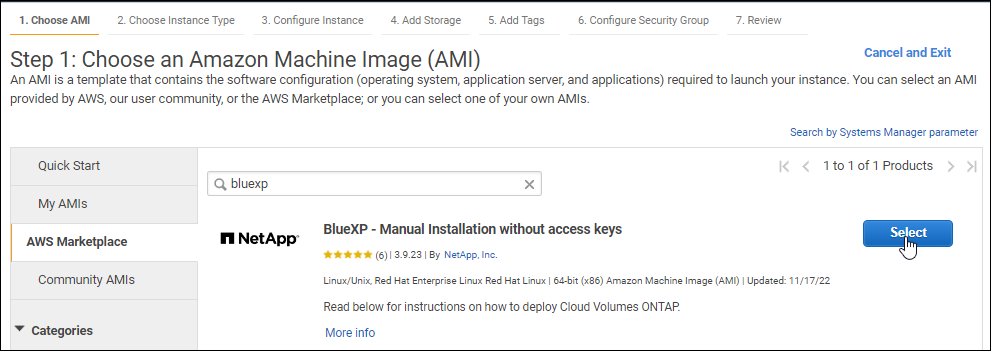
Sélectionnez AWS Marketplace.
-
Recherchez la NetApp Console et sélectionnez l’offre.
-
Sélectionnez Continuer.
-
-
Suivez les instructions pour configurer et démarrer l'instance :
-
Choisissez un type d'instance : Selon la disponibilité de la région, choisissez l'un des types d'instance pris en charge (t3.2xlarge est recommandé).
-
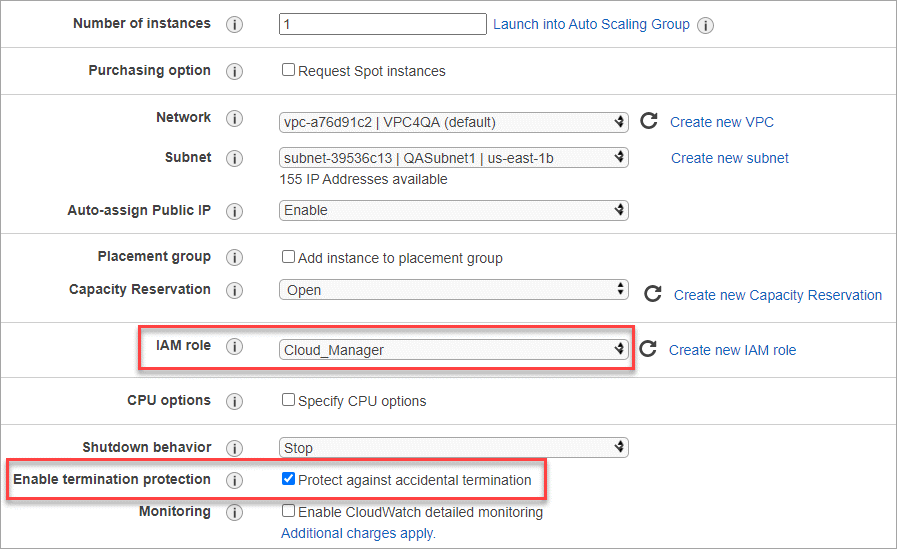
Configurer les détails de l'instance : sélectionnez un VPC et un sous-réseau, choisissez le rôle IAM que vous avez créé à l'étape 1, activez la protection de terminaison (recommandé) et choisissez toute autre option de configuration qui répond à vos besoins.
-
Ajouter du stockage : Conservez les options de stockage par défaut.
-
Ajouter des balises : saisissez des balises pour l'instance, si vous le souhaitez.
-
Configurer le groupe de sécurité : spécifiez les méthodes de connexion requises pour l’instance de l’agent de console : SSH, HTTP et HTTPS.
-
Révision : Vérifiez vos sélections et sélectionnez Lancer.
-
AWS lance le logiciel avec les paramètres spécifiés. L'agent de console se déploie en environ cinq minutes.
Configurer la console.
Installez manuellement l’agent Console dans AWS
Pour une installation manuelle sur un hôte AWS, voir "Installez manuellement le Console agent en mode restreint".
Étape 3 : Configurer NetApp Console
Lorsque vous accédez à la console pour la première fois, vous êtes invité à choisir une organisation pour l'agent de la console et devez activer le mode restreint.
La personne qui configure l’agent de la console doit se connecter à la console à l’aide d’un identifiant qui n’appartient pas déjà à une organisation de la console.
Si votre compte est associé à une autre organisation, vous devez créer un nouveau compte. Sinon, l'option permettant d'activer le mode restreint n'apparaît pas sur l'écran de configuration.
-
Ouvrez un navigateur Web à partir d’un hôte disposant d’une connexion à l’instance de l’agent de console et entrez l’URL suivante de l’agent de console que vous avez installé.
-
Inscrivez-vous ou connectez-vous à la NetApp Console.
-
Une fois connecté, configurez la console :
-
Entrez un nom pour l’agent de la console.
-
Saisissez un nom pour une nouvelle organisation de console.
-
Sélectionnez Exécutez-vous dans un environnement sécurisé ?
-
Sélectionnez Activer le mode restreint sur ce compte.
Notez que vous ne pouvez pas modifier ce paramètre une fois le compte créé. Vous ne pouvez pas activer le mode restreint ultérieurement et vous ne pouvez pas le désactiver ultérieurement.
Si vous avez déployé l'agent de console dans une région gouvernementale, la case à cocher est déjà activée et ne peut pas être modifiée. Cela est dû au fait que le mode restreint est le seul mode pris en charge dans les régions gouvernementales.
-
Sélectionnez Commençons.
-
L'agent de console est maintenant installé et configuré avec votre organisation de console. Tous les utilisateurs doivent accéder à la console à l’aide de l’adresse IP de l’instance de l’agent de la console.
Fournissez à la console les autorisations que vous avez précédemment configurées.
Étape 4 : Accorder des autorisations à l’agent Console
Si vous avez installé manuellement le Console agent dans AWS, vous devez lui accorder les autorisations que vous avez configurées précédemment.
Ces étapes ne s'appliquent pas si vous avez déployé l'agent de console à partir d'AWS Marketplace, car vous avez choisi le rôle IAM requis lors du déploiement.
Vous pouvez accorder les autorisations requises au Console agent soit en associant un rôle IAM à l’instance EC2, soit en fournissant une clé d’accès AWS pour un utilisateur IAM disposant des autorisations nécessaires.
Attachez le rôle IAM que vous avez précédemment créé à l’instance EC2 sur laquelle vous avez installé l’agent de console.
Ces étapes s’appliquent uniquement si vous avez installé manuellement l’agent de console dans AWS. Pour les déploiements AWS Marketplace, vous avez déjà associé l’instance de l’agent de console à un rôle IAM qui inclut les autorisations requises.
-
Accédez à la console Amazon EC2.
-
Sélectionnez Instances.
-
Sélectionnez l’instance de l’agent de console.
-
Sélectionnez Actions > Sécurité > Modifier le rôle IAM.
-
Sélectionnez le rôle IAM et sélectionnez Mettre à jour le rôle IAM.
Fournissez à la NetApp Console la clé d’accès AWS pour un utilisateur IAM disposant des autorisations requises.
-
Sélectionnez Administration > Informations d'identification.
-
Sélectionnez Informations d'identification de l'organisation.
-
Sélectionnez Ajouter des informations d’identification et suivez les étapes de l’assistant.
-
Emplacement des informations d'identification : Sélectionnez Amazon Web Services > Agent.
-
Définir les informations d'identification : saisissez une clé d'accès AWS et une clé secrète.
-
Abonnement Marketplace : Associez un abonnement Marketplace à ces informations d'identification en vous abonnant maintenant ou en sélectionnant un abonnement existant.
-
Révision : Confirmez les détails des nouvelles informations d'identification et sélectionnez Ajouter.
-