


Préparez-vous au déploiement en mode privé de NetApp Console

 Suggérer des modifications

 PDF
PDF
Préparez votre environnement avant de déployer NetApp Console en mode privé. Vous devez vérifier la configuration requise pour l’hôte, préparer le réseau, définir les autorisations, et plus encore.

|
Pour utiliser NetApp Console dans le "AWS Secret Cloud" ou le "AWS Top Secret Cloud", suivez les instructions spécifiques à ces environnements. "Découvrez comment démarrer avec Cloud Volumes ONTAP dans AWS Secret Cloud ou Top Secret Cloud" |
Étape 1 : Comprendre le fonctionnement du mode privé
En mode privé, vous installez un agent Console sur site ou dans le cloud, puis vous utilisez NetApp Console pour gérer vos systèmes de stockage (ONTAP sur site et Cloud Volumes ONTAP). Il n'y a aucune connexion aux points de terminaison de l'API NetApp Console ou à l'application SaaS NetApp Console, vous accédez donc à la Console depuis l'interface utilisateur locale fournie par l'agent Console.
Étape 2 : Examiner les options d’installation
En mode privé, vous pouvez installer l'agent Console sur site ou dans le cloud en installant manuellement l'agent sur votre propre hôte Linux.
L'emplacement d'installation de l'agent Console détermine quels services et fonctionnalités NetApp Console sont disponibles lorsque vous utilisez le mode privé. L'agent Console doit être installé dans le cloud si vous souhaitez déployer et gérer Cloud Volumes ONTAP.
Étape 3 : Examiner les exigences de l’hôte
L'hôte doit répondre à des exigences spécifiques en matière de système d'exploitation, de RAM, de ports, etc. pour exécuter l'agent Console.
- Hôte dédié
-
L'agent Console nécessite un hôte dédié. Toute architecture est prise en charge si elle répond aux exigences de taille suivantes :
-
CPU : 8 cœurs ou 8 vCPU
-
RAM : 32 Go
-
Espace disque : 165 Go sont recommandés pour l’hôte, avec les exigences de partition suivantes :
-
/opt: 120 Go d'espace doivent être disponiblesL'agent utilise
/optpour installer le/opt/application/netapprépertoire et son contenu. -
/var: 40 Go d'espace doivent être disponiblesL'agent Console requiert cet espace dans
/varcar Podman ou Docker est conçu pour créer les conteneurs dans ce répertoire. Plus précisément, ils créeront des conteneurs dans le répertoire/var/lib/containers/storageet/var/lib/dockerpour Docker. Les montages externes ou les liens symboliques ne fonctionnent pas pour cet espace.
-
-
- Exigences relatives au système d'exploitation et aux conteneurs
-
L'agent de console est pris en charge avec les systèmes d'exploitation suivants lors de l'utilisation de la console en mode privé. Un outil d’orchestration de conteneurs est requis avant d’installer l’agent.
| Système opérateur | Versions de systèmes d'exploitation prises en charge | Versions d'agent prises en charge | Outil de conteneur requis | SELinux |
|---|---|---|---|---|
Red Hat Enterprise Linux |
9,6
|
4.10.0 ou version ultérieure avec la Console en mode privé |
Podman version 5.4.0 avec podman-compose 1.5.0. |
Pris en charge en mode d'application ou en mode permissif |
9,1 à 9,4
|
4.0.0 ou version ultérieure avec la console en mode standard ou en mode restreint |
Podman version 4.9.4 avec podman-compose 1.5.0. |
Pris en charge en mode d'application ou en mode permissif |
8,6 à 8,10
|
4.0.0 ou version ultérieure avec la Console en mode privé |
Podman version 4.6.1 ou 4.9.4 avec podman-compose 1.0.6. |
Pris en charge en mode d'application ou en mode permissif |
Ubuntu |
24,04 LTS |
Remarques :
-
L'agent de console est pris en charge sur les versions en anglais de ces systèmes d'exploitation.
-
Pour RHEL, l'hôte doit être enregistré auprès de Red Hat Subscription Management. S'il n'est pas enregistré, l'hôte ne peut pas accéder aux référentiels pour mettre à jour le logiciel tiers requis lors de l'installation de l'agent.
- Hyperviseur
-
Un hyperviseur bare metal ou hébergé certifié pour exécuter un système d'exploitation pris en charge est requis.
- processeur
-
8 cœurs ou 8 vCPU
- BÉLIER
-
32 Go
- Type d'instance AWS EC2
-
Un type d’instance qui répond aux exigences de CPU et de RAM. NetApp recommande t3.2xlarge.
- Taille de la machine virtuelle Azure
-
Un type d’instance qui répond aux exigences de CPU et de RAM. NetApp recommande Standard_D8s_v3.
- Type de machine Google Cloud
-
Un type d’instance qui répond aux exigences de CPU et de RAM. NetApp recommande n2-standard-8.
L'agent de console est pris en charge dans Google Cloud sur une instance de machine virtuelle avec un système d'exploitation prenant en charge "Fonctionnalités de la machine virtuelle blindée"
- Espace disque dans /opt
-
100 Go d'espace doivent être disponibles
L'agent utilise
/optpour installer le/opt/application/netapprépertoire et son contenu. - Espace disque dans /var
-
20 Go d'espace doivent être disponibles
L'agent Console requiert cet espace dans
/varcar Docker ou Podman est conçu pour créer les conteneurs dans ce répertoire. Plus précisément, ils créeront les conteneurs dans le répertoire/var/lib/containers/storage. Les montages externes ou les liens symboliques ne fonctionnent pas pour cet espace.
Étape 4 : installer Podman ou Docker Engine
Vous devez préparer l'hôte pour l'agent Console en installant Podman ou Docker Engine.
Selon votre système d'exploitation, Podman ou Docker Engine est requis avant l'installation de l'agent.
-
Podman est requis pour Red Hat Enterprise Linux 8 et 9.
-
Docker Engine est requis pour Ubuntu.
Suivez ces étapes pour installer et configurer Podman :
-
Activer et démarrer le service podman.socket
-
Installer Python 3
-
Installez le paquet podman-compose (varie selon la version de Red Hat)
-
Ajoutez podman-compose à la variable d'environnement PATH
-
Si vous utilisez Red Hat Enterprise Linux, vérifiez que votre version Podman utilise Netavark Aardvark DNS au lieu de CNI
|
|
Ajustez le port aardvark-dns (par défaut : 53) après l’installation de l’agent pour éviter les conflits de port DNS. Suivez les instructions pour configurer le port. |
-
Supprimez le package podman-docker s'il est installé sur l'hôte.
dnf remove podman-docker rm /var/run/docker.sock -
Installez Podman.
Vous pouvez obtenir Podman à partir des référentiels officiels de Red Hat Enterprise Linux.
-
Pour Red Hat Enterprise Linux 9.1 à 9.4 :
sudo dnf install podman-4:<version>Où <version> est la version prise en charge de Podman que vous installez. Afficher les versions de Podman prises en charge .
-
Pour Red Hat Enterprise Linux 8 :
sudo dnf install podman-4:<version>Où <version> est la version prise en charge de Podman que vous installez. Afficher les versions de Podman prises en charge .
-
-
Activez et démarrez le service podman.socket.
sudo systemctl enable --now podman.socket -
Installez python3.
sudo dnf install python3 -
Installez le package de référentiel EPEL s'il n'est pas déjà disponible sur votre système.
Cette étape est nécessaire car podman-compose est disponible dans le référentiel Extra Packages for Enterprise Linux (EPEL).
-
Si vous utilisez Red Hat Enterprise 9 :
-
Installez le paquetage du dépôt EPEL.
sudo dnf install https://dl.fedoraproject.org/pub/epel/epel-release-latest-9.noarch.rpm+
-
Installez le package podman-compose 1.5.0.
sudo dnf install podman-compose-1.5.0
-
-
Si vous utilisez Red Hat Enterprise Linux 8 :
-
Installez le paquetage du dépôt EPEL.
sudo dnf install https://dl.fedoraproject.org/pub/epel/epel-release-latest-8.noarch.rpm -
Installez le package podman-compose 1.0.6.
sudo dnf install podman-compose-1.0.6
En utilisant le dnf installla commande répond à l'exigence d'ajout de podman-compose à la variable d'environnement PATH. La commande d'installation ajoute podman-compose à /usr/bin, qui est déjà inclus dans lesecure_pathoption sur l'hôte. -
Si vous utilisez Red Hat Enterprise Linux 8, vérifiez que votre version Podman utilise NetAvark avec Aardvark DNS au lieu de CNI.
-
Vérifiez si votre networkBackend est défini sur CNI en exécutant la commande suivante :
podman info | grep networkBackend -
Si le networkBackend est défini sur
CNI, vous devrez le changer ennetavark. -
Installer
netavarketaardvark-dnsen utilisant la commande suivante :dnf install aardvark-dns netavark -
Ouvrez le
/etc/containers/containers.conffichier et modifiez l'option network_backend pour utiliser « netavark » au lieu de « cni ».Si
/etc/containers/containers.confn'existe pas, effectuez les modifications de configuration pour/usr/share/containers/containers.conf. -
Redémarrez podman.
systemctl restart podman -
Confirmez que networkBackend est désormais modifié en « netavark » à l'aide de la commande suivante :
podman info | grep networkBackend
-
-
Suivez la documentation de Docker pour installer Docker Engine.
-
"Afficher les instructions d'installation depuis Docker"
Suivez les étapes pour installer une version de Docker Engine prise en charge. N'installez pas la dernière version, car elle n'est pas prise en charge par la console.
-
Vérifiez que Docker est activé et en cours d’exécution.
sudo systemctl enable docker && sudo systemctl start docker
Étape 5 : Préparer le réseau
Configurez le réseau pour que l'agent Console puisse gérer les ressources de votre cloud public. Outre la mise en place d'un réseau virtuel et d'un sous-réseau pour l'agent Console, assurez-vous que les exigences suivantes sont respectées.
- Connexions aux réseaux cibles
-
L'agent de la Console doit avoir une connexion réseau à l'emplacement où vous prévoyez de gérer le stockage. Par exemple, le VPC ou le VNet où vous prévoyez de déployer Cloud Volumes ONTAP, ou le centre de données où résident vos clusters ONTAP locaux.
- Points de terminaison pour les opérations quotidiennes
-
Si vous prévoyez de créer des systèmes Cloud Volumes ONTAP, l'agent de la Console a besoin d'une connectivité aux points de terminaison dans les ressources publiques de votre fournisseur de cloud.
Points de terminaison But Services AWS (amazonaws.com) :
-
CloudFormation
-
Cloud de calcul élastique (EC2)
-
Gestion des identités et des accès (IAM)
-
Service de gestion des clés (KMS)
-
Service de jetons de sécurité (STS)
-
Service de stockage simple (S3)
Pour gérer les ressources AWS. Le point de terminaison dépend de votre région AWS. "Consultez la documentation AWS pour plus de détails"
Amazon FSx for NetApp ONTAP :
-
api.workloads.netapp.com
La console Web contacte ce point de terminaison pour interagir avec les API Workload Factory afin de gérer et d'exploiter les charges de travail basées sur FSx pour ONTAP.
Pour gérer les ressources dans les régions publiques Azure.
https://management.azure.microsoft.scloud https://login.microsoftonline.microsoft.scloud https://blob.core.microsoft.scloud https://core.microsoft.scloud
Pour gérer les ressources dans la région Azure IL6.
Pour gérer les ressources dans les régions Azure Chine.
\ https://www.googleapis.com/compute/v1/ \ https://compute.googleapis.com/compute/v1 \ https://cloudresourcemanager.googleapis.com/v1/projects \ https://www.googleapis.com/compute/beta \ https://storage.googleapis.com/storage/v1 \ https://www.googleapis.com/storage/v1 \ https://iam.googleapis.com/v1 \ https://cloudkms.googleapis.com/v1 \ https://config.googleapis.com/v1/projects
Pour gérer les ressources dans Google Cloud.
-
- Adresse IP publique dans Azure
-
Si vous souhaitez utiliser une adresse IP publique avec la machine virtuelle de l’agent de console dans Azure, l’adresse IP doit utiliser une référence SKU de base pour garantir que la console utilise cette adresse IP publique.
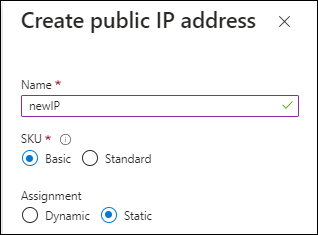
Si vous utilisez plutôt une adresse IP SKU standard, la console utilise l'adresse IP privée de l'agent de la console, au lieu de l'adresse IP publique. Si la machine que vous utilisez pour accéder à la console n'a pas accès à cette adresse IP privée, les actions de la console échoueront.
- Serveur proxy
-
NetApp prend en charge les configurations de proxy explicites et transparentes. Si vous utilisez un proxy transparent, vous devez uniquement fournir le certificat du serveur proxy. Si vous utilisez un proxy explicite, vous aurez également besoin de l'adresse IP et des informations d'identification.
-
adresse IP
-
Informations d'identification
-
Certificat HTTPS
En mode privé, la NetApp Console n'envoie de trafic sortant qu'à votre fournisseur de cloud pour créer un système Cloud Volumes ONTAP.
-
- Ports
-
Aucun trafic entrant n'est reçu par l'agent Console, sauf si vous l'initiez.
HTTP (80) et HTTPS (443) permettent d'accéder à la NetApp Console. SSH (22) est nécessaire si vous devez vous connecter à l'hôte pour le dépannage.
- Activer NTP
-
Si vous prévoyez d'utiliser NetApp Data Classification pour analyser vos sources de données d'entreprise, vous devez activer un service Network Time Protocol (NTP) à la fois sur l'agent de la Console et sur le système NetApp Data Classification afin que l'heure soit synchronisée entre les systèmes. "En savoir plus sur NetApp Data Classification"
Étape 6 : Préparer les autorisations cloud
Si l'agent Console est installé dans le cloud et que vous prévoyez de créer des systèmes Cloud Volumes ONTAP, NetApp Console requiert des autorisations du fournisseur de cloud. Vous devez configurer les autorisations dans votre fournisseur de cloud, puis associer ces autorisations à l'instance de l'agent Console après son installation.
Pour consulter les étapes requises, sélectionnez l'option de méthode d'authentification que vous souhaitez utiliser pour votre fournisseur de cloud.
Utilisez un rôle IAM pour fournir à l'agent Console les autorisations. Vous devrez associer manuellement le rôle à l'instance EC2 pour l'agent Console.
-
Connectez-vous à la console AWS et accédez au service IAM.
-
Créer une politique:
-
Sélectionnez Politiques > Créer une politique.
-
Sélectionnez JSON et copiez et collez le contenu du"Politique IAM pour l'agent de console" .
-
Terminez les étapes restantes pour créer la politique.
-
-
Créer un rôle IAM :
-
Sélectionnez Rôles > Créer un rôle.
-
Sélectionnez Service AWS > EC2.
-
Ajoutez des autorisations en joignant la politique que vous venez de créer.
-
Terminez les étapes restantes pour créer le rôle.
-
Vous disposez désormais d’un rôle IAM pour l’instance EC2 de l’agent de console.
Configurez les autorisations et une clé d'accès pour un utilisateur IAM. Fournissez à la NetApp Console la clé d'accès AWS après avoir installé l'agent Console et configuré la NetApp Console.
-
Connectez-vous à la console AWS et accédez au service IAM.
-
Créer une politique:
-
Sélectionnez Politiques > Créer une politique.
-
Sélectionnez JSON et copiez et collez le contenu du"Politique IAM pour l'agent de console" .
-
Terminez les étapes restantes pour créer la politique.
Selon les services NetApp Console que vous prévoyez d'utiliser, vous devrez peut-être créer une deuxième stratégie.
Pour les régions standard, les autorisations sont réparties sur deux politiques. Deux politiques sont requises en raison d'une limite de taille maximale de caractères pour les politiques gérées dans AWS. "En savoir plus sur les stratégies IAM pour l'agent de console" .
-
-
Attachez les politiques à un utilisateur IAM.
-
Assurez-vous que l'utilisateur dispose d'une clé d'accès que vous pouvez ajouter à la NetApp Console après avoir installé l'agent de console.
Le compte dispose désormais des autorisations requises.
Créez un rôle personnalisé Azure doté des autorisations requises. Attribuez ce rôle à la VM de l'agent Console.
Notez que vous pouvez créer un rôle personnalisé Azure à l’aide du portail Azure, d’Azure PowerShell, d’Azure CLI ou de l’API REST. Les étapes suivantes expliquent comment créer le rôle à l’aide d’Azure CLI. Si vous préférez utiliser une autre méthode, consultez "Documentation Azure".
-
Activez une identité managée attribuée par le système sur la machine virtuelle où vous prévoyez d'installer l'agent Console afin de pouvoir fournir les autorisations Azure requises via un rôle personnalisé.
-
Copiez le contenu du"autorisations de rôle personnalisées pour l'agent de la console" et les enregistrer dans un fichier JSON.
-
Modifiez le fichier JSON en ajoutant des ID d’abonnement Azure à l’étendue attribuable.
Vous devez ajouter l’ID de chaque abonnement Azure que vous souhaitez utiliser avec la NetApp Console.
Exemple
"AssignableScopes": [ "/subscriptions/d333af45-0d07-4154-943d-c25fbzzzzzzz", "/subscriptions/54b91999-b3e6-4599-908e-416e0zzzzzzz", "/subscriptions/398e471c-3b42-4ae7-9b59-ce5bbzzzzzzz" ] -
Utilisez le fichier JSON pour créer un rôle personnalisé dans Azure.
Les étapes suivantes décrivent comment créer le rôle à l’aide de Bash dans Azure Cloud Shell.
-
Commencer "Azure Cloud Shell" et choisissez l'environnement Bash.
-
Téléchargez le fichier JSON.
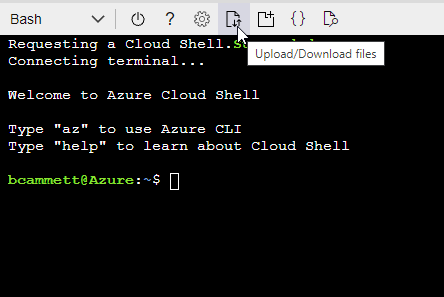
-
Utilisez l’interface de ligne de commande Azure pour créer le rôle personnalisé :
az role definition create --role-definition agent_Policy.json
-
Créez et configurez un principal de service dans Microsoft Entra ID et obtenez les identifiants Azure dont la NetApp Console a besoin. Vous devrez fournir à la NetApp Console ces identifiants après avoir installé l'agent Console et configuré la NetApp Console.
-
Assurez-vous que vous disposez des autorisations dans Azure pour créer une application Active Directory et attribuer l’application à un rôle.
Pour plus de détails, reportez-vous à "Documentation Microsoft Azure : autorisations requises"
-
Depuis le portail Azure, ouvrez le service Microsoft Entra ID.
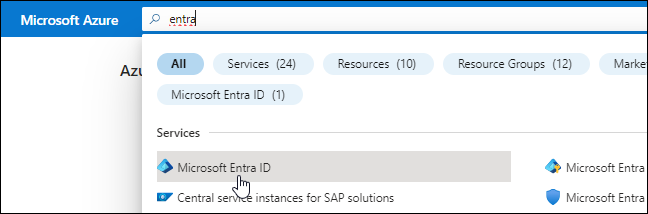
-
Dans le menu, sélectionnez Inscriptions d'applications.
-
Sélectionnez Nouvelle inscription.
-
Précisez les détails de l'application :
-
Nom: Saisissez un nom pour l'application.
-
Type de compte : sélectionnez un type de compte (n'importe lequel fonctionnera avec la NetApp Console).
-
URI de redirection: Vous pouvez laisser ce champ vide.
-
-
Sélectionnez S'inscrire.
Vous avez créé l’application AD et le principal de service.
-
Créer un rôle personnalisé :
Notez que vous pouvez créer un rôle personnalisé Azure à l’aide du portail Azure, d’Azure PowerShell, d’Azure CLI ou de l’API REST. Les étapes suivantes montrent comment créer le rôle à l’aide de l’interface de ligne de commande Azure. Si vous préférez utiliser une méthode différente, reportez-vous à "Documentation Azure"
-
Copiez le contenu du"autorisations de rôle personnalisées pour l'agent de la console" et les enregistrer dans un fichier JSON.
-
Modifiez le fichier JSON en ajoutant des ID d’abonnement Azure à l’étendue attribuable.
Vous devez ajouter l’ID de chaque abonnement Azure à partir duquel les utilisateurs créeront des systèmes Cloud Volumes ONTAP .
Exemple
"AssignableScopes": [ "/subscriptions/d333af45-0d07-4154-943d-c25fbzzzzzzz", "/subscriptions/54b91999-b3e6-4599-908e-416e0zzzzzzz", "/subscriptions/398e471c-3b42-4ae7-9b59-ce5bbzzzzzzz" ] -
Utilisez le fichier JSON pour créer un rôle personnalisé dans Azure.
Les étapes suivantes décrivent comment créer le rôle à l’aide de Bash dans Azure Cloud Shell.
-
Commencer "Azure Cloud Shell" et choisissez l'environnement Bash.
-
Téléchargez le fichier JSON.
-
Utilisez l’interface de ligne de commande Azure pour créer le rôle personnalisé :
az role definition create --role-definition agent_Policy.jsonVous devriez maintenant avoir un rôle personnalisé appelé Opérateur de console que vous pouvez attribuer à la machine virtuelle de l’agent de console.
-
-
-
Affecter l'application au rôle :
-
Depuis le portail Azure, ouvrez le service Abonnements.
-
Sélectionnez l'abonnement.
-
Sélectionnez Contrôle d'accès (IAM) > Ajouter > Ajouter une attribution de rôle.
-
Dans l’onglet Rôle, sélectionnez le rôle Opérateur de console et sélectionnez Suivant.
-
Dans l'onglet Membres, procédez comme suit :
-
Gardez Utilisateur, groupe ou principal du service sélectionné.
-
Sélectionnez Sélectionner les membres.
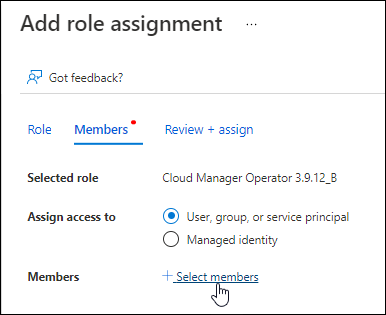
-
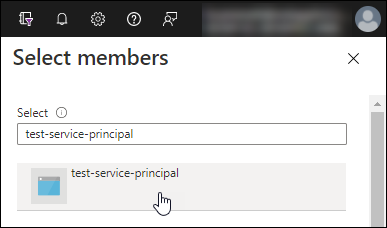
Recherchez le nom de l'application.
Voici un exemple :
-
Sélectionnez l'application et sélectionnez Sélectionner.
-
Sélectionnez Suivant.
-
-
Sélectionnez Réviser + attribuer.
Le principal du service dispose désormais des autorisations Azure requises pour déployer l’agent de la console.
Si vous souhaitez déployer Cloud Volumes ONTAP à partir de plusieurs abonnements Azure, vous devez lier le principal de service à chacun de ces abonnements. Dans la NetApp Console, vous pouvez sélectionner l’abonnement que vous souhaitez utiliser lors du déploiement de Cloud Volumes ONTAP.
-
-
Dans le service Microsoft Entra ID, sélectionnez Inscriptions d'applications et sélectionnez l'application.
-
Sélectionnez Autorisations API > Ajouter une autorisation.
-
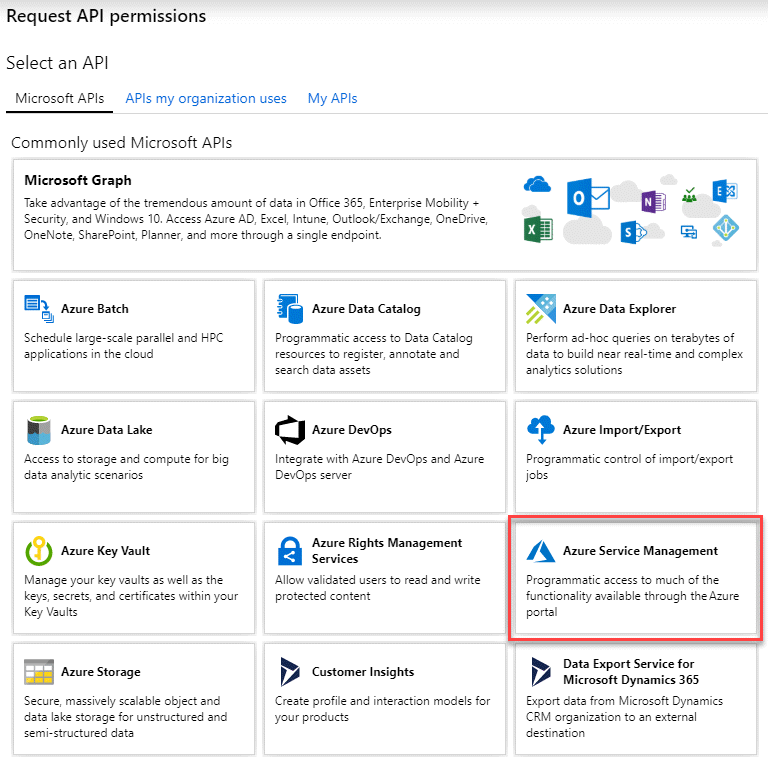
Sous API Microsoft, sélectionnez Azure Service Management.
-
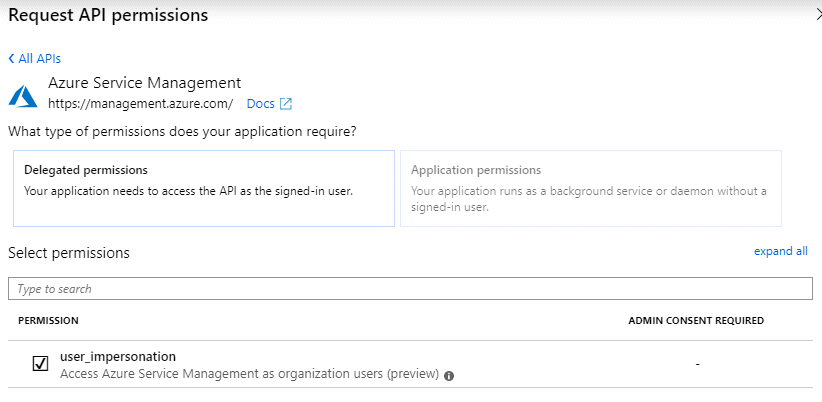
Sélectionnez Accéder à Azure Service Management en tant qu’utilisateurs de l’organisation, puis sélectionnez Ajouter des autorisations.
-
Dans le service Microsoft Entra ID, sélectionnez Inscriptions d'applications et sélectionnez l'application.
-
Copiez l'ID d'application (client) et l'ID de répertoire (locataire).
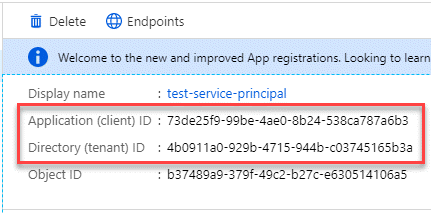
Lorsque vous ajoutez le compte Azure à la console, vous devez fournir l’ID d’application (client) et l’ID de répertoire (locataire) de l’application. La console utilise les identifiants pour se connecter par programmation.
-
Ouvrez le service Microsoft Entra ID.
-
Sélectionnez Inscriptions d'applications et sélectionnez votre application.
-
Sélectionnez Certificats et secrets > Nouveau secret client.
-
Fournissez une description du secret et une durée.
-
Sélectionnez Ajouter.
-
Copiez la valeur du secret client.
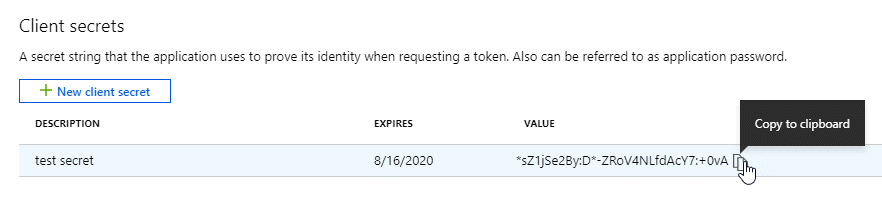
Votre principal de service est maintenant configuré et vous devriez avoir copié l’ID d’application (client), l’ID d’annuaire (locataire) et la valeur du secret client. Saisissez ces informations dans la NetApp Console lors de l’ajout d’un identifiant Azure.
Créez un rôle et appliquez-le à un compte de service que vous utiliserez pour l’instance de machine virtuelle de l’agent de console.
-
Créer un rôle personnalisé dans Google Cloud :
-
Créez un fichier YAML qui inclut les autorisations définies dans le"Politique de l'agent de console pour Google Cloud" .
-
Depuis Google Cloud, activez Cloud Shell.
-
Téléchargez le fichier YAML qui inclut les autorisations requises pour l’agent de la console.
-
Créez un rôle personnalisé en utilisant le
gcloud iam roles createcommande.L'exemple suivant crée un rôle nommé « agent » au niveau du projet :
gcloud iam roles create agent --project=myproject --file=agent.yaml -
-
Créer un compte de service dans Google Cloud :
-
Depuis le service IAM & Admin, sélectionnez Comptes de service > Créer un compte de service.
-
Saisissez les détails du compte de service et sélectionnez Créer et continuer.
-
Sélectionnez le rôle que vous venez de créer.
-
Terminez les étapes restantes pour créer le compte de service.
-
Étape 7 : Activer les API Google Cloud
Vous devez activer plusieurs API pour déployer Cloud Volumes ONTAP dans Google Cloud.
-
"Activez les API Google Cloud suivantes dans votre projet"
-
API Cloud Build (requise pour les déploiements Cloud Volumes ONTAP en mode privé utilisant Infrastructure Manager)
-
API du gestionnaire de déploiement cloud V2
-
API Cloud Infrastructure Manager
-
API de journalisation dans le cloud
-
API du gestionnaire de ressources cloud
-
API Compute Engine
-
API de gestion des identités et des accès (IAM)
-
API du service de gestion des clés cloud (KMS) (requise uniquement si vous prévoyez d'utiliser NetApp Backup and Recovery avec des clés de chiffrement gérées par le client (CMEK))
-
API Cloud Quotas (requise pour les déploiements Cloud Volumes ONTAP utilisant Infrastructure Manager)
-