


Section Performance

 Suggérer des modifications

 PDF
PDF
La section Performances d'une page d'actif ou d'un panneau coulissant vous permet d'afficher un échantillon de performances pour l'actif de base en fonction de n'importe quel nombre de mesures applicables dans le contexte d'une période choisie dans le graphique de performances et de tous les actifs qui y sont liés. Les données des graphiques s'actualisent automatiquement à mesure que les collecteurs de données interrogent et que les données mises à jour sont acquises.
Utilisation de la section Performance
Voici un exemple de la section Performances dans une page de ressource de stockage :
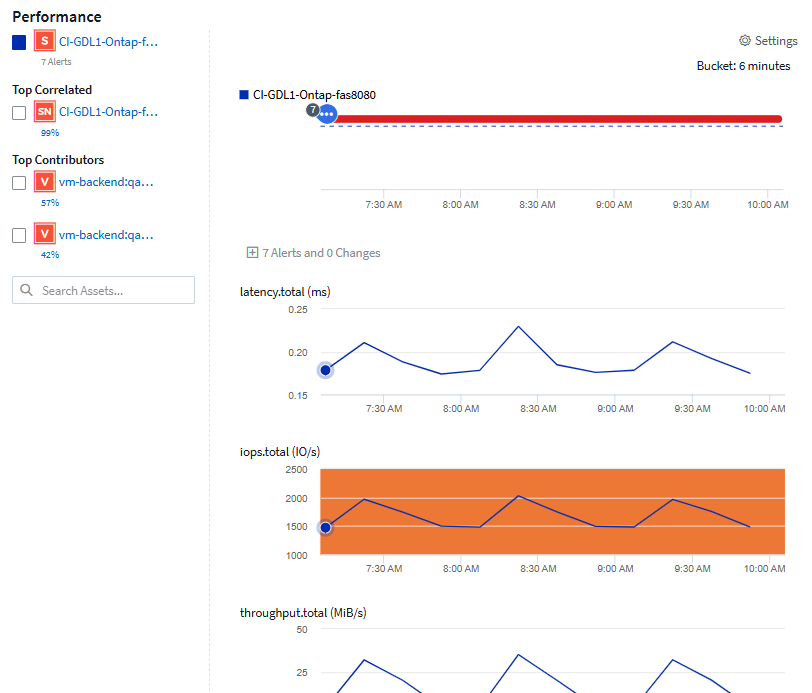
Vous pouvez sélectionner les mesures que vous souhaitez afficher dans le graphique de performances pour la période sélectionnée. Cliquez sur le menu déroulant Afficher les métriques et choisissez parmi les métriques répertoriées.
La section Ressources affiche le nom de l'actif de base et la couleur représentant l'actif de base dans le graphique de performances. Si la section Top Correlated ne contient pas un actif que vous souhaitez afficher dans le graphique de performance, vous pouvez utiliser la case Rechercher des actifs dans la section Ressources supplémentaires pour localiser l'actif et l'ajouter au graphique de performance. Au fur et à mesure que vous ajoutez des ressources, elles apparaissent dans la section Ressources supplémentaires.
Sont également indiqués dans la section Ressources, le cas échéant, tous les actifs liés à l'actif de base dans les catégories suivantes :
-
Corrélation supérieure
Affiche les actifs qui ont une forte corrélation (pourcentage) avec une ou plusieurs mesures de performance par rapport à l'actif de base.
-
Principaux contributeurs
Affiche les actifs qui contribuent (en pourcentage) à l'actif de base.
-
Conflits de charge de travail
Affiche les ressources qui ont un impact ou sont impactées par d’autres ressources partagées, telles que les hôtes, les réseaux et le stockage. On les appelle parfois ressources gourmandes et dégradées.
Alertes dans la section Performance
Les alertes sont également affichées dans la section Performances de la page de destination d'un actif, indiquant l'heure et la durée de l'alerte ainsi que la condition de surveillance qui l'a déclenchée. Passez la souris sur un indicateur d’alerte pour afficher les détails de l’alerte.

Définitions des mesures de performance
La section Performances d’une page d’actif affiche plusieurs mesures en fonction de la période sélectionnée pour l’actif. Chaque métrique est affichée dans son propre graphique de performances. Vous pouvez ajouter ou supprimer des métriques et des ressources associées des graphiques en fonction des données que vous souhaitez voir. Les mesures que vous pouvez choisir varient en fonction du type d’actif.
Métrique |
Description |
Crédit BB zéro Rx, Tx |
Nombre de fois où le nombre de crédits de tampon à tampon de réception/transmission est passé à zéro pendant la période d'échantillonnage. Cette mesure représente le nombre de fois où le port connecté a dû arrêter de transmettre parce que ce port n'avait plus de crédits à fournir. |
Crédit BB à durée zéro Tx |
Durée en millisecondes pendant laquelle le crédit BB de transmission était nul pendant l'intervalle d'échantillonnage. |
Taux de réussite du cache (total, lecture, écriture) % |
Pourcentage de requêtes aboutissant à des hits dans le cache. Plus le nombre de hits par rapport aux accès au volume est élevé, meilleures sont les performances. Cette colonne est vide pour les baies de stockage qui ne collectent pas d'informations sur les hits de cache. |
Utilisation du cache (total) % |
Pourcentage total de requêtes de cache aboutissant à des hits de cache |
Rejets de classe 3 |
Nombre de rejets de transport de données Fibre Channel de classe 3. |
Utilisation du processeur (total) % |
Quantité de ressources CPU activement utilisées, en pourcentage du total disponible (sur tous les CPU virtuels). |
Erreur CRC |
Nombre de trames avec des contrôles de redondance cyclique (CRC) non valides détectées par le port pendant la période d'échantillonnage |
Fréquence d'images |
Fréquence d'images transmise en images par seconde (FPS) |
Taille moyenne de la trame (Rx, Tx) |
Rapport entre le trafic et la taille de la trame. Cette mesure vous permet d'identifier s'il existe des trames en surplomb dans la structure. |
Taille du cadre trop longue |
Nombre de trames de transmission de données Fibre Channel trop longues. |
Taille du cadre trop courte |
Nombre de trames de transmission de données Fibre Channel trop courtes. |
Densité d'E/S (totale, lecture, écriture) |
Nombre d'IOPS divisé par la capacité utilisée (telle qu'acquise à partir de l'inventaire le plus récent de la source de données) pour l'élément Volume, Volume interne ou Stockage. Mesuré en nombre d'opérations d'E/S par seconde par To. |
IOPS (total, lecture, écriture) |
Nombre de demandes de service d'E/S en lecture/écriture passant par le canal d'E/S ou une partie de ce canal par unité de temps (mesuré en E/S par seconde) |
Débit IP (total, lecture, écriture) |
Total : débit agrégé auquel les données IP ont été transmises et reçues en mégaoctets par seconde. |
Lire : Débit IP (réception) : |
Débit moyen auquel les données IP ont été reçues en mégaoctets par seconde. |
Écriture : Débit IP (transmission) : |
Débit moyen auquel les données IP ont été transmises en mégaoctets par seconde. |
Latence (totale, lecture, écriture) |
Latence (R&W) : taux auquel les données sont lues ou écrites sur les machines virtuelles dans un laps de temps fixe. La valeur est mesurée en mégaoctets par seconde. |
Latence: |
Temps de réponse moyen des machines virtuelles dans un magasin de données. |
Latence maximale : |
Le temps de réponse le plus élevé des machines virtuelles dans un magasin de données. |
Échec de la liaison |
Nombre de défaillances de liaison détectées par le port pendant la période d'échantillonnage. |
Réinitialisation du lien Rx, Tx |
Nombre de réinitialisations de liaison de réception ou de transmission pendant la période d'échantillonnage. Cette métrique représente le nombre de réinitialisations de lien émises par le port connecté à ce port. |
Utilisation de la mémoire (totale) % |
Seuil pour la mémoire utilisée par l'hôte. |
R/W partiel (total) % |
Nombre total de fois qu'une opération de lecture/écriture franchit une limite de bande sur n'importe quel module de disque dans un LUN RAID 5, RAID 1/0 ou RAID 0. En général, les croisements de bande ne sont pas bénéfiques, car chacun nécessite une E/S supplémentaire. Un faible pourcentage indique une taille d'élément de bande efficace et indique un alignement incorrect d'un volume (ou d'un LUN NetApp ). Pour CLARiiON, cette valeur correspond au nombre de croisements de bandes divisé par le nombre total d'IOPS. |
Erreurs de port |
Rapport des erreurs de port sur la période d'échantillonnage/la durée donnée. |
Nombre de pertes de signal |
Nombre d'erreurs de perte de signal. Si une erreur de perte de signal se produit, il n’y a pas de connexion électrique et un problème physique existe. |
Taux de swap (taux total, taux d'entrée, taux de sortie) |
Taux auquel la mémoire est échangée vers l'intérieur, vers l'extérieur ou les deux du disque vers la mémoire active pendant la période d'échantillonnage. Ce compteur s'applique aux machines virtuelles. |
Nombre de pertes de synchronisation |
Nombre d'erreurs de perte de synchronisation. Si une erreur de perte de synchronisation se produit, le matériel ne peut pas comprendre le trafic ni s'y verrouiller. Il se peut que tous les équipements n’utilisent pas le même débit de données, ou que les connexions optiques ou physiques soient de mauvaise qualité. Le port doit se resynchroniser après chaque erreur de ce type, ce qui affecte les performances du système. Mesuré en Ko/sec. |
Débit (total, lecture, écriture) |
Débit auquel les données sont transmises, reçues ou les deux dans un laps de temps fixe en réponse aux demandes de service d'E/S (mesuré en Mo par seconde). |
Délai d'expiration des trames de rejet - Tx |
Nombre de trames de transmission rejetées en raison d'un dépassement de délai. |
Taux de trafic (total, lecture, écriture) |
Trafic transmis, reçu ou les deux reçus pendant la période d'échantillonnage, en mébioctets par seconde. |
Utilisation du trafic (total, lecture, écriture) |
Rapport entre le trafic reçu/transmis/total et la capacité reçue/transmise/totale, pendant la période d'échantillonnage. |
Utilisation (totale, lecture, écriture) % |
Pourcentage de bande passante disponible utilisée pour la transmission (Tx) et la réception (Rx). |
Écriture en attente (total) |
Nombre de demandes de service d'E/S d'écriture en attente. |
Utilisation de la section Performance
La section Performance vous permet d'afficher les graphiques de performances d'un actif en fonction de n'importe quel nombre de mesures applicables au cours d'une période choisie, et d'ajouter des actifs associés pour comparer et contraster les performances de l'actif et de l'actif associé sur différentes périodes.
-
Localisez une page de ressource en effectuant l’une des opérations suivantes :
-
Recherchez et sélectionnez un actif spécifique.
-
Sélectionnez un actif à partir d’un widget de tableau de bord.
-
Recherchez un ensemble d’actifs et sélectionnez-en un dans la liste des résultats.
La page des ressources s'affiche. Par défaut, le graphique de performances affiche deux mesures pour la période sélectionnée pour la page d'actif. Par exemple, pour un stockage, le graphique des performances affiche la latence et le nombre total d'IOPS par défaut. La section Ressources affiche le nom de la ressource et une section Ressources supplémentaires, qui vous permet de rechercher des ressources. Selon l'actif, vous pouvez également voir des actifs dans les sections Top corrélés, Top contributeurs, Gourmands et Dégradés. S'il n'y a pas d'actifs pertinents pour ces sections, ils ne sont pas affichés.
-
-
Vous pouvez ajouter un graphique de performances pour une métrique en cliquant sur l'icône d'engrenage Paramètres et en sélectionnant les métriques que vous souhaitez afficher.
Un graphique distinct est affiché pour chaque métrique sélectionnée. Le graphique affiche les données pour la période sélectionnée. Vous pouvez modifier la période en cliquant sur une autre période dans le coin supérieur droit de la page de l'actif ou en zoomant sur n'importe quel graphique.
Cliquez sur Paramètres pour désélectionner un graphique. Le graphique de performance de la métrique est supprimé de la section Performances.
-
Vous pouvez positionner votre curseur sur le graphique et modifier les données métriques qui s'affichent pour ce graphique en cliquant sur l'un des éléments suivants, en fonction de l'actif :
-
Lecture, écriture ou total
-
Tx, Rx ou Total
Le total est la valeur par défaut.
Vous pouvez faire glisser votre curseur sur les points de données du graphique pour voir comment la valeur de la métrique change au cours de la période sélectionnée.
-
-
Dans la section Ressources, vous pouvez ajouter tous les actifs associés aux graphiques de performances :
-
Vous pouvez sélectionner un actif associé dans les sections Meilleurs corrélés, Meilleurs contributeurs, Gourmands et Dégradés pour ajouter des données de cet actif au graphique de performances pour chaque métrique sélectionnée.
Après avoir sélectionné l'actif, un bloc de couleur apparaît à côté de l'actif pour indiquer la couleur de ses points de données dans le graphique.
-
-
Cliquez sur Masquer les ressources pour masquer le volet des ressources supplémentaires. Cliquez sur Ressources pour afficher le volet.
-
Pour tout actif affiché, vous pouvez cliquer sur le nom de l'actif pour afficher sa page d'actif, ou vous pouvez cliquer sur le pourcentage auquel l'actif est corrélé ou contribue à l'actif de base pour afficher plus d'informations sur la relation de l'actif avec l'actif de base.
Par exemple, cliquer sur le pourcentage lié à côté d'un actif fortement corrélé affiche un message d'information comparant le type de corrélation de cet actif avec l'actif de base.
-
Si la section Top corrélé ne contient pas un actif que vous souhaitez afficher dans un graphique de performances à des fins de comparaison, vous pouvez utiliser la zone Rechercher des actifs dans la section Ressources supplémentaires pour localiser d'autres actifs.
-
Après avoir sélectionné un actif, il s’affiche dans la section des ressources supplémentaires. Lorsque vous ne souhaitez plus afficher les informations sur l'actif, cliquez sur l'icône de la corbeille pour le supprimer.