


Restaurez les données ONTAP à l'aide de l'option Parcourir et restaurer dans NetApp Backup and Recovery

 Suggérer des modifications

 PDF
PDF
Utilisez la fonction Parcourir et restaurer lorsque vous connaissez le nom du volume source, le système source, la machine virtuelle de stockage et la date du fichier de sauvegarde. Vous pouvez restaurer des données ONTAP à partir d'un instantané, d'un volume répliqué ou d'une sauvegarde stockée dans un stockage objet.
Les fonctionnalités de restauration dépendent de votre version ONTAP :
-
Dossiers : Avec ONTAP 9.13.0 ou une version supérieure, vous pouvez restaurer des dossiers avec tous les fichiers et sous-dossiers ; avec les versions antérieures, vous ne pouvez restaurer que les fichiers contenus dans le dossier.
-
Stockage d'archives : La restauration à partir du stockage d'archives (disponible avec ONTAP 9.10.1 ou supérieur) est plus lente et peut entraîner des coûts supplémentaires.
-
Exigences relatives aux clusters de destination :
-
Restauration du volume : ONTAP 9.10.1 ou version ultérieure
-
Restauration de fichiers : ONTAP 9.11.1 ou version ultérieure
-
Google Archive et StorageGRID: ONTAP 9.12.1 ou version ultérieure
-
Restauration de dossiers : ONTAP 9.13.1 ou version ultérieure
-
"En savoir plus sur la restauration à partir du stockage d'archives AWS". "En savoir plus sur la restauration à partir du stockage d'archives Azure". "En savoir plus sur la restauration à partir du stockage d'archives Google".

|
La priorité de restauration élevée n'est pas prise en charge lors de la restauration de données depuis le stockage d'archivage Azure vers les systèmes StorageGRID. |
Parcourir et restaurer les systèmes pris en charge et les fournisseurs de stockage d'objets
Vous pouvez restaurer les données ONTAP à partir d'un fichier de sauvegarde situé dans un système secondaire (un volume répliqué) ou dans un stockage objet (un fichier de sauvegarde) vers les systèmes suivants.
| Depuis le magasin d'objets (sauvegarde) | Depuis le primaire (instantané) | Depuis le système secondaire (réplication) | Vers le système de destination |
|---|---|---|---|
Amazon S3 |
|
|
|
Azure Blob |
|
|
|
Stockage Google Cloud |
|
|
|
StorageGRID |
Système ONTAP sur site |
|
Système ONTAP sur site |
ONTAP S3 |
Système ONTAP sur site |
|
Système ONTAP sur site |
Magasins d'objets compatibles S3 |
Système ONTAP sur site |
|
Système ONTAP sur site |
Pour la navigation et la restauration, l'agent de console peut être installé aux emplacements suivants :
-
Pour Amazon S3, l'agent Console peut être déployé dans AWS ou sur site
-
Pour Azure Blob, l'agent de la Console peut être déployé dans Azure ou sur site
-
Pour Google Cloud Storage, l'agent de la console doit être déployé dans votre VPC Google Cloud Platform
-
Pour StorageGRID, l'agent Console doit être déployé sur site, avec ou sans accès Internet
-
Pour ONTAP S3, l'agent de Console peut être déployé sur site (avec ou sans accès Internet) ou dans un environnement de fournisseur de cloud
Notez que les références aux « systèmes ONTAP sur site » incluent les systèmes FAS, AFF et ONTAP Select.
|
|
Si la version ONTAP de votre système est inférieure à 9.13.1, vous ne pouvez pas restaurer de dossiers ou de fichiers si le fichier de sauvegarde a été configuré avec DataLock & Ransomware. Dans ce cas, vous pouvez restaurer l'intégralité du volume à partir du fichier de sauvegarde, puis accéder aux fichiers dont vous avez besoin. |
Restaurer les volumes à l'aide de Parcourir et restaurer
Lorsque vous restaurez un volume à partir d'un fichier de sauvegarde, NetApp Backup and Recovery crée un nouveau volume à l'aide des données de la sauvegarde. Lorsque vous utilisez une sauvegarde à partir du stockage d'objets, vous pouvez restaurer les données sur un volume du système d'origine, sur un autre système situé dans le même compte cloud que le système source ou sur un système ONTAP local.
|
|
Lorsque vous restaurez un volume activé SnapLock, le volume restauré conserve la protection SnapLock uniquement si le stockage de destination est compatible WORM. Si vous restaurez vers une destination non compatible WORM, le statut SnapLock est supprimé du volume restauré. |
Lors de la restauration d'une sauvegarde cloud vers un système Cloud Volumes ONTAP utilisant ONTAP 9.13.0 ou supérieur ou vers un système ONTAP sur site exécutant ONTAP 9.14.1, vous aurez la possibilité d'effectuer une opération de restauration rapide. La restauration rapide est idéale pour les situations de reprise après sinistre où vous devez fournir un accès à un volume le plus rapidement possible. Une restauration rapide restaure les métadonnées du fichier de sauvegarde vers un volume au lieu de restaurer l'intégralité du fichier de sauvegarde. La restauration rapide n'est pas recommandée pour les applications sensibles aux performances ou à la latence, et elle n'est pas prise en charge avec les sauvegardes dans un stockage d'archives.
|
|
La restauration rapide est prise en charge pour les volumes FlexGroup uniquement si le système source à partir duquel la sauvegarde cloud a été créée exécutait ONTAP 9.12.1 ou une version ultérieure. Elle est prise en charge pour les volumes SnapLock uniquement si le système source exécutait ONTAP 9.11.0 ou une version ultérieure. |
Lors de la restauration à partir d'un volume répliqué, vous pouvez restaurer le volume sur le système d'origine ou sur un système Cloud Volumes ONTAP ou ONTAP sur site.
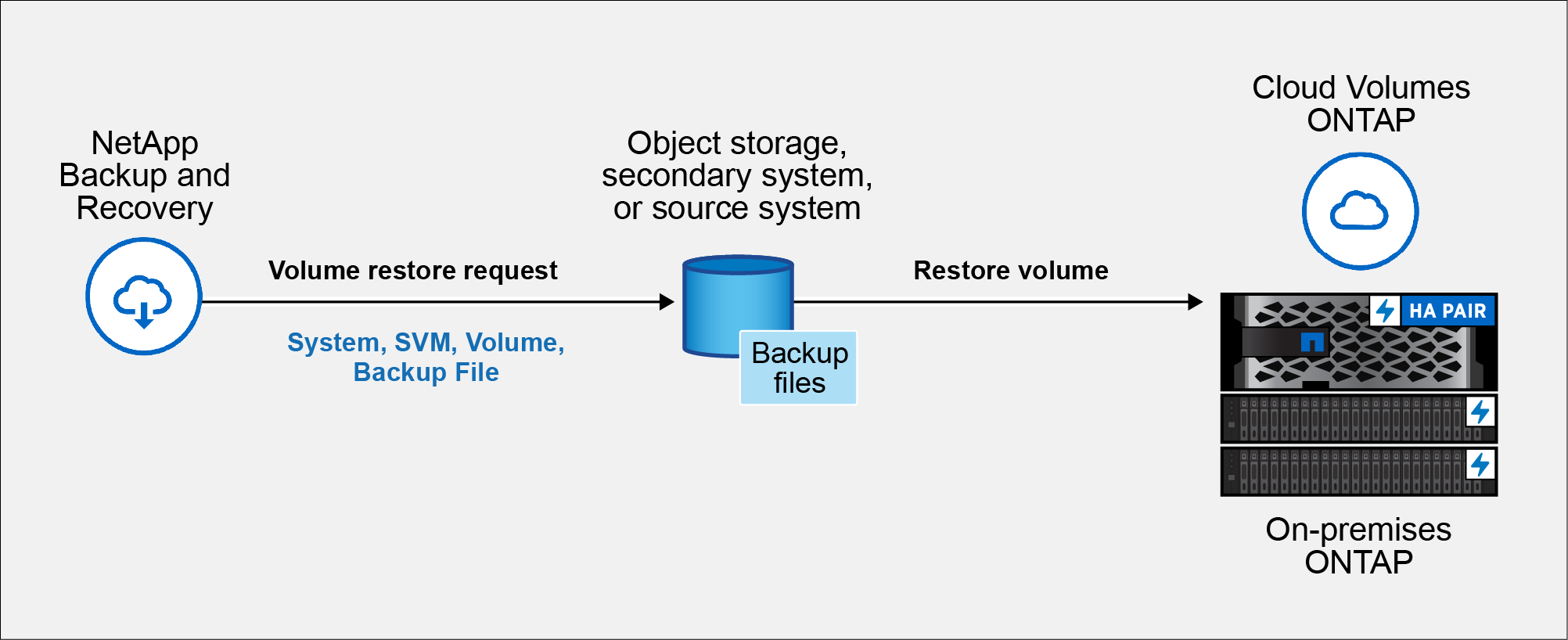
Pour restaurer un volume, vous avez besoin du nom du système source, de la machine virtuelle de stockage, du nom du volume et de la date du fichier de sauvegarde.
-
Dans le menu de la console, sélectionnez Protection > Sauvegarde et récupération.
-
Sélectionnez l'onglet Restaurer pour afficher le tableau de bord de restauration.
-
Dans la section Parcourir et restaurer, sélectionnez Restaurer le volume.
-
Dans la page Sélectionner la source, accédez au fichier de sauvegarde du volume que vous souhaitez restaurer. Sélectionnez le système, le volume et le fichier de sauvegarde contenant l'horodatage à partir duquel vous souhaitez effectuer la restauration.
La colonne Emplacement indique si le fichier de sauvegarde (instantané) est Local (un instantané sur le système source), Secondaire (un volume répliqué sur un système ONTAP secondaire) ou Stockage objet (un fichier de sauvegarde dans le stockage objet). Choisissez le fichier que vous souhaitez restaurer.
-
Sélectionnez Suivant.
Notez que si vous sélectionnez un fichier de sauvegarde dans le stockage objet et que la protection contre les ransomwares est activée pour cette sauvegarde (si vous avez activé DataLock et la protection contre les ransomwares dans la règle de sauvegarde), il vous sera demandé d'effectuer une analyse supplémentaire des ransomwares sur le fichier de sauvegarde avant de restaurer les données. Nous vous recommandons d'analyser le fichier de sauvegarde à la recherche de ransomwares. (Vous encourrez des frais de sortie supplémentaires facturés par votre fournisseur de cloud pour accéder au contenu du fichier de sauvegarde.)
-
Dans la page Sélectionner la destination, sélectionnez le système sur lequel vous souhaitez restaurer le volume.
-
Lors de la restauration d'un fichier de sauvegarde à partir du stockage d'objets, si vous sélectionnez un système ONTAP local et que vous n'avez pas déjà configuré la connexion du cluster au stockage d'objets, vous êtes invité à fournir des informations supplémentaires :
-
Lors de la restauration depuis Amazon S3, sélectionnez l’IPspace dans le cluster ONTAP où le volume de destination résidera, saisissez la clé d’accès et la clé secrète de l’utilisateur que vous avez créé pour donner au cluster ONTAP l’accès au compartiment S3, et choisissez éventuellement un point de terminaison VPC privé pour un transfert de données sécurisé. Si vous utilisez un point de terminaison VPC privé, il prend le pas sur toute connexion proxy configurée.
-
Lors de la restauration à partir d’Azure Blob, sélectionnez l’espace IP dans le cluster ONTAP où résidera le volume de destination, sélectionnez l’abonnement Azure pour accéder au stockage d’objets et choisissez éventuellement un point de terminaison privé pour le transfert de données sécurisé en sélectionnant le réseau virtuel et le sous-réseau.
-
Lors de la restauration à partir de Google Cloud Storage, sélectionnez le projet Google Cloud et la clé d'accès et la clé secrète pour accéder au stockage d'objets, la région où les sauvegardes sont stockées et l'espace IP dans le cluster ONTAP où résidera le volume de destination.
-
Lors de la restauration à partir de StorageGRID, saisissez le nom de domaine complet du serveur StorageGRID et le port ONTAP doit utiliser pour la communication HTTPS avec StorageGRID, sélectionnez la clé d'accès et la clé secrète nécessaires pour accéder au stockage d'objets, ainsi que l'espace IP dans le cluster ONTAP où résidera le volume de destination.
-
Lors de la restauration à partir d' ONTAP S3, saisissez le nom de domaine complet du serveur ONTAP S3 et le port ONTAP doit utiliser pour la communication HTTPS avec ONTAP S3, sélectionnez la clé d'accès et la clé secrète nécessaires pour accéder au stockage d'objets, ainsi que l'espace IP dans le cluster ONTAP où résidera le volume de destination.
-
-
Saisissez le nom que vous souhaitez utiliser pour le volume restauré, puis sélectionnez la machine virtuelle de stockage et l’agrégat où résidera le volume. Lors de la restauration d'un volume FlexGroup , vous devrez sélectionner plusieurs agrégats. Par défaut, <source_volume_name>_restore est utilisé comme nom de volume.
Lors de la restauration d'une sauvegarde à partir du stockage d'objets vers un système Cloud Volumes ONTAP utilisant ONTAP 9.13.0 ou une version ultérieure ou vers un système ONTAP local exécutant ONTAP 9.14.1, vous aurez la possibilité d'effectuer une opération de restauration rapide.
Et si vous restaurez le volume à partir d'un fichier de sauvegarde qui réside dans un niveau de stockage d'archivage (disponible à partir d' ONTAP 9.10.1), vous pouvez sélectionner la priorité de restauration.
"En savoir plus sur la restauration à partir du stockage d'archives AWS". "En savoir plus sur la restauration à partir du stockage d'archives Azure" . "En savoir plus sur la restauration à partir du stockage d'archives Google" . Les fichiers de sauvegarde dans le niveau de stockage Google Archive sont restaurés presque immédiatement et ne nécessitent aucune priorité de restauration.
-
Sélectionnez Suivant pour choisir si vous souhaitez effectuer un processus de restauration normale ou rapide :
-
Restauration normale : utilisez la restauration normale sur les volumes qui nécessitent des performances élevées. Les volumes ne seront pas disponibles tant que le processus de restauration ne sera pas terminé.
-
Restauration rapide : les volumes et données restaurés seront disponibles immédiatement. N'utilisez pas cette option sur des volumes nécessitant des performances élevées, car pendant le processus de restauration rapide, l'accès aux données peut être plus lent que d'habitude.
-
-
Vous pouvez activer l’option Prioriser cette restauration par rapport à la file d’attente des tâches existantes pour accorder une priorité plus élevée à cette opération de restauration. Lorsque cette option est activée, les autres tâches en cours peuvent être suspendues ou retardées afin de permettre à cette restauration de se dérouler.
-
Sélectionnez Restaurer.
Vous retournez au tableau de bord de restauration afin de pouvoir consulter la progression de l'opération de restauration.
NetApp Backup and Recovery crée un nouveau volume basé sur la sauvegarde que vous avez sélectionnée.
Notez que la restauration d’un volume à partir d’un fichier de sauvegarde résidant dans un stockage d’archives peut prendre plusieurs minutes ou heures selon le niveau d’archivage et la priorité de restauration. Vous pouvez sélectionner l'onglet Surveillance des tâches pour voir la progression de la restauration.
Restaurer des dossiers et des fichiers à l'aide de Parcourir et restaurer
Si vous devez restaurer uniquement quelques fichiers à partir d'une sauvegarde de volume ONTAP , vous pouvez choisir de restaurer un dossier ou des fichiers individuels au lieu de restaurer l'intégralité du volume. Vous pouvez restaurer des dossiers et des fichiers sur un volume existant dans le système d'origine ou sur un autre système utilisant le même compte cloud. Vous pouvez également restaurer des dossiers et des fichiers sur un volume sur un système ONTAP local.
|
|
Vous ne pouvez restaurer un dossier ou des fichiers individuels qu'à partir d'un fichier de sauvegarde dans le stockage d'objets à ce stade. La restauration de fichiers et de dossiers n'est actuellement pas prise en charge à partir d'un instantané local ou d'un fichier de sauvegarde situé sur un système secondaire (un volume répliqué). |
Si vous sélectionnez plusieurs fichiers, ils seront restaurés sur le même volume de destination. Pour restaurer des fichiers sur différents volumes, exécutez le processus plusieurs fois.
Lorsque vous utilisez ONTAP 9.13.0 ou une version ultérieure, vous pouvez restaurer un dossier avec tous les fichiers et sous-dossiers qu'il contient. Lorsque vous utilisez une version d' ONTAP antérieure à 9.13.0, seuls les fichiers de ce dossier sont restaurés - aucun sous-dossier, ni fichier dans les sous-dossiers, n'est restauré.
|
|
|
Restaurer des dossiers et des fichiers
Suivez ces étapes pour restaurer des dossiers ou des fichiers sur un volume à partir d’une sauvegarde de volume ONTAP . Vous devez connaître le nom du volume et la date du fichier de sauvegarde que vous souhaitez utiliser pour restaurer le dossier ou le(s) fichier(s). Cette fonctionnalité utilise la navigation en direct pour que vous puissiez afficher la liste des répertoires et des fichiers dans chaque fichier de sauvegarde.
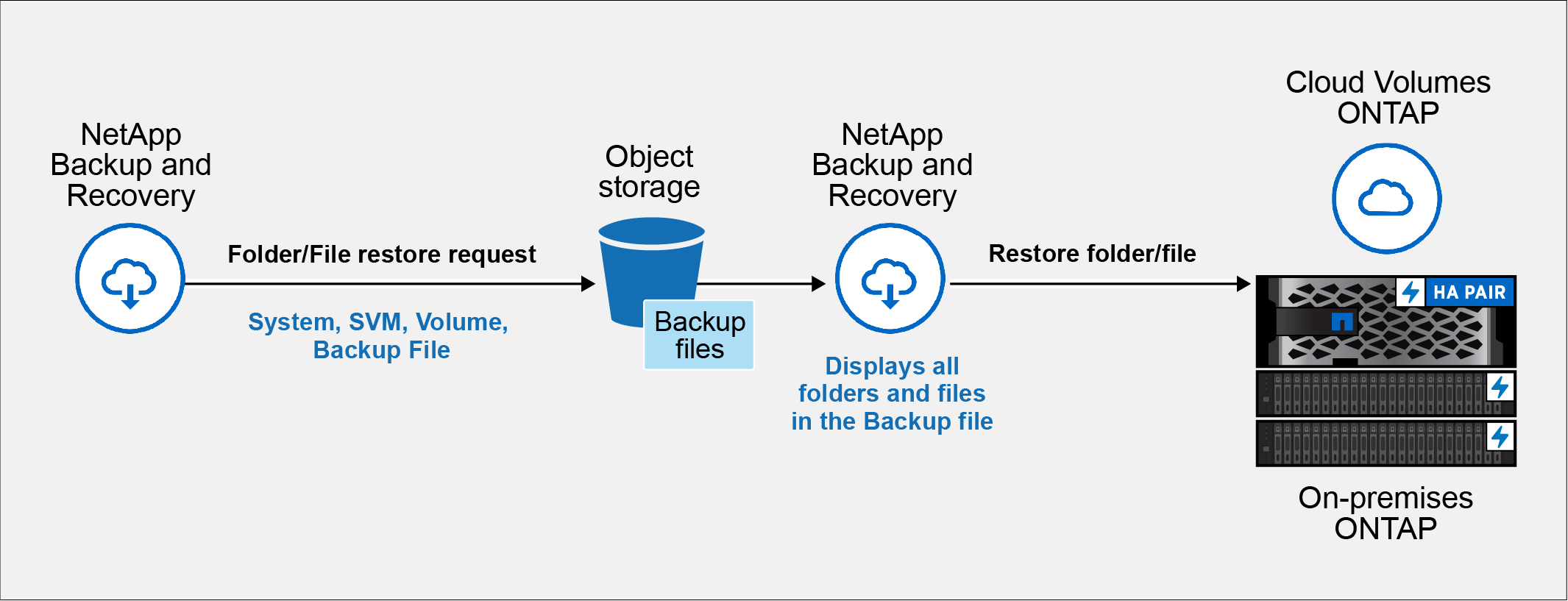
-
La version ONTAP doit être 9.6 ou supérieure pour effectuer des opérations de restauration de fichier.
-
La version ONTAP doit être 9.11.1 ou supérieure pour effectuer des opérations de restauration de dossier. La version 9.13.1 ONTAP est requise si les données sont stockées dans un stockage d'archives ou si le fichier de sauvegarde utilise la protection DataLock et Ransomware.
-
La version ONTAP doit être 9.15.1 p2 ou supérieure pour restaurer les répertoires FlexGroup à l'aide de l'option Parcourir et restaurer.
-
Dans le menu de la console, sélectionnez Protection > Sauvegarde et récupération.
-
Sélectionnez l'onglet Restaurer pour afficher le tableau de bord de restauration.
-
Dans la section Parcourir et restaurer, sélectionnez Restaurer les fichiers ou le dossier.
-
Dans la page Sélectionner la source, accédez au fichier de sauvegarde du volume qui contient le dossier ou les fichiers que vous souhaitez restaurer. Sélectionnez le système, le volume et la sauvegarde contenant la date et l'heure à partir desquelles vous souhaitez restaurer les fichiers.
-
Sélectionnez Suivant et la liste des dossiers et fichiers de la sauvegarde du volume s'affiche.
Si vous restaurez des dossiers ou des fichiers à partir d'un fichier de sauvegarde qui réside dans un niveau de stockage d'archivage, vous pouvez sélectionner la priorité de restauration.
"En savoir plus sur la restauration à partir du stockage d'archives AWS". "En savoir plus sur la restauration à partir du stockage d'archives Azure" . "En savoir plus sur la restauration à partir du stockage d'archives Google" . Les fichiers de sauvegarde dans le niveau de stockage Google Archive sont restaurés presque immédiatement et ne nécessitent aucune priorité de restauration.
Si la protection contre les ransomwares est activée pour le fichier de sauvegarde (si vous avez activé DataLock et la protection contre les ransomwares dans la règles de sauvegarde), vous êtes invité à effectuer une analyse supplémentaire des ransomwares sur le fichier de sauvegarde avant de restaurer les données. Nous vous recommandons d’analyser le fichier de sauvegarde à la recherche de ransomwares. (Vous engagerez des frais de sortie supplémentaires auprès de votre fournisseur de cloud pour accéder au contenu du fichier de sauvegarde.)
-
Dans la page Sélectionner les éléments, sélectionnez le dossier ou le(s) fichier(s) que vous souhaitez restaurer et sélectionnez Continuer. Pour vous aider à trouver l'article :
-
Vous pouvez sélectionner le nom du dossier ou du fichier si vous le voyez.
-
Vous pouvez sélectionner l’icône de recherche et saisir le nom du dossier ou du fichier pour accéder directement à l’élément.
-
Vous pouvez parcourir les niveaux vers le bas dans les dossiers en utilisant la flèche vers le bas à la fin de la ligne pour rechercher des fichiers spécifiques.
Au fur et à mesure que vous sélectionnez des fichiers, ils sont ajoutés sur le côté gauche de la page afin que vous puissiez voir les fichiers que vous avez déjà choisis. Vous pouvez supprimer un fichier de cette liste si nécessaire en sélectionnant le x à côté du nom du fichier.
-
-
Dans la page Sélectionner la destination, sélectionnez le système sur lequel vous souhaitez restaurer les éléments.
Si vous sélectionnez un cluster sur site et que vous n'avez pas encore configuré la connexion du cluster au stockage d'objets, vous êtes invité à fournir des informations supplémentaires :
-
Lors de la restauration à partir d'Amazon S3, saisissez l'espace IP dans le cluster ONTAP où réside le volume de destination, ainsi que la clé d'accès AWS et la clé secrète nécessaires pour accéder au stockage d'objets. Vous pouvez également sélectionner une configuration de lien privé pour la connexion au cluster.
-
Lors de la restauration à partir d’Azure Blob, entrez l’espace IP dans le cluster ONTAP où réside le volume de destination. Vous pouvez également sélectionner une configuration de point de terminaison privé pour la connexion au cluster.
-
Lors de la restauration à partir de Google Cloud Storage, saisissez l'espace IP dans le cluster ONTAP où résident les volumes de destination, ainsi que la clé d'accès et la clé secrète nécessaires pour accéder au stockage d'objets.
-
Lors de la restauration à partir de StorageGRID, entrez le nom de domaine complet du serveur StorageGRID et le port ONTAP doit utiliser pour la communication HTTPS avec StorageGRID, entrez la clé d'accès et la clé secrète nécessaires pour accéder au stockage d'objets, ainsi que l'espace IP dans le cluster ONTAP où réside le volume de destination.
-
-
Sélectionnez ensuite le Volume et le Dossier dans lesquels vous souhaitez restaurer le dossier ou les fichiers.
Vous disposez de plusieurs options concernant l'emplacement lors de la restauration des dossiers et des fichiers.
-
Lorsque vous avez choisi Sélectionner le dossier cible, comme indiqué ci-dessus :
-
Vous pouvez sélectionner n’importe quel dossier.
-
Vous pouvez survoler un dossier et sélectionner l'extrémité de la ligne pour accéder aux sous-dossiers, puis sélectionner un dossier.
-
-
Si vous avez sélectionné le même système et le même volume de destination que l’emplacement du dossier ou du fichier source, vous pouvez sélectionner Conserver le chemin du dossier source pour restaurer le dossier ou les fichiers dans le même dossier où ils existaient dans la structure source. Tous les dossiers et sous-dossiers identiques doivent déjà exister ; les dossiers ne sont pas créés. Lors de la restauration des fichiers à leur emplacement d’origine, vous pouvez choisir d’écraser les fichiers sources ou de créer de nouveaux fichiers.
-
-
Sélectionnez Restaurer pour revenir au tableau de bord de restauration et consulter la progression de l'opération de restauration.