Copier, déplacer et supprimer des fichiers à l'aide de NetApp Data Classification

 Suggérer des modifications

 PDF
PDF
NetApp Data Classification vous permet d’effectuer des actions sur les fichiers découverts dans le tableau de bord d’investigation. Après avoir filtré les données, vous pouvez copier, déplacer et supprimer des données non structurées afin d’améliorer la conformité — par exemple, en déplaçant des fichiers sensibles vers un emplacement plus sécurisé — ou de réaliser des économies en supprimant des fichiers anciens ou en double.
Copier les fichiers
NetApp Data Classification permet de copier des fichiers jusqu'à 1 Go. Vous pouvez copier un total de 1 To de données ou 5 millions de fichiers, selon la limite atteinte en premier. Vous pouvez copier des fichiers vers une destination partage CIFS ou NFS. Il n'y a aucun impact sur le fichier source lorsque vous le copiez.
-
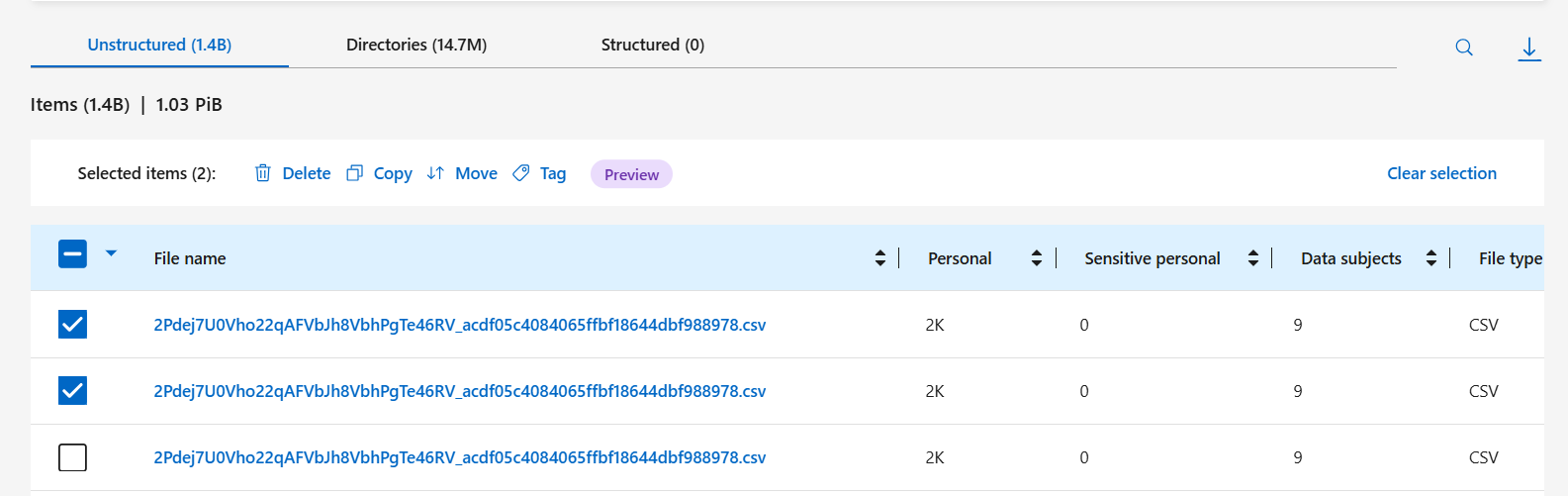
Dans le tableau de bord Investigation, sélectionnez les fichiers que vous souhaitez copier.
-
Au-dessus de la liste des fichiers, sélectionnez Copy.
-
Sélectionnez le protocole de destination des copies : NFS ou CIFS.
-
Si vous avez sélectionné NFS, saisissez le chemin de destination en utilisant des barres obliques, par exemple
hostname:/path/to/destination.Si vous avez sélectionné CIFS, saisissez le chemin de destination en utilisant des barres obliques inverses, par exemple
\\server\share\path. Saisissez également les identifiants Username et Password pour le partage CIFS.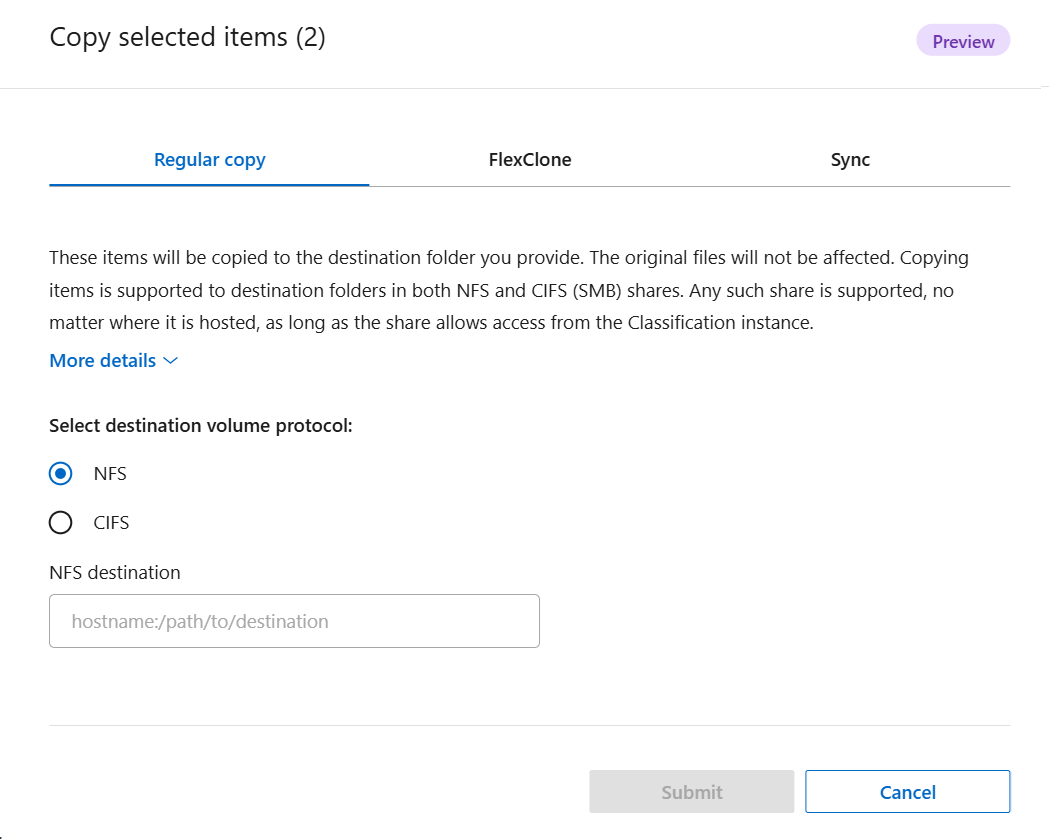
-
Sélectionnez Submit.
Déplacer des fichiers
NetApp Data Classification prend en charge le déplacement de fichiers d'une taille maximale de 1 Go. Vous pouvez déplacer un total de 1 To de données ou 5 millions de fichiers, selon la limite atteinte en premier. Vous pouvez déplacer des fichiers vers une destination partage CIFS ou NFS.
-
Dans le tableau de bord Investigation, sélectionnez les fichiers que vous souhaitez déplacer.
-
Au-dessus de la liste des fichiers, sélectionnez Move.
-
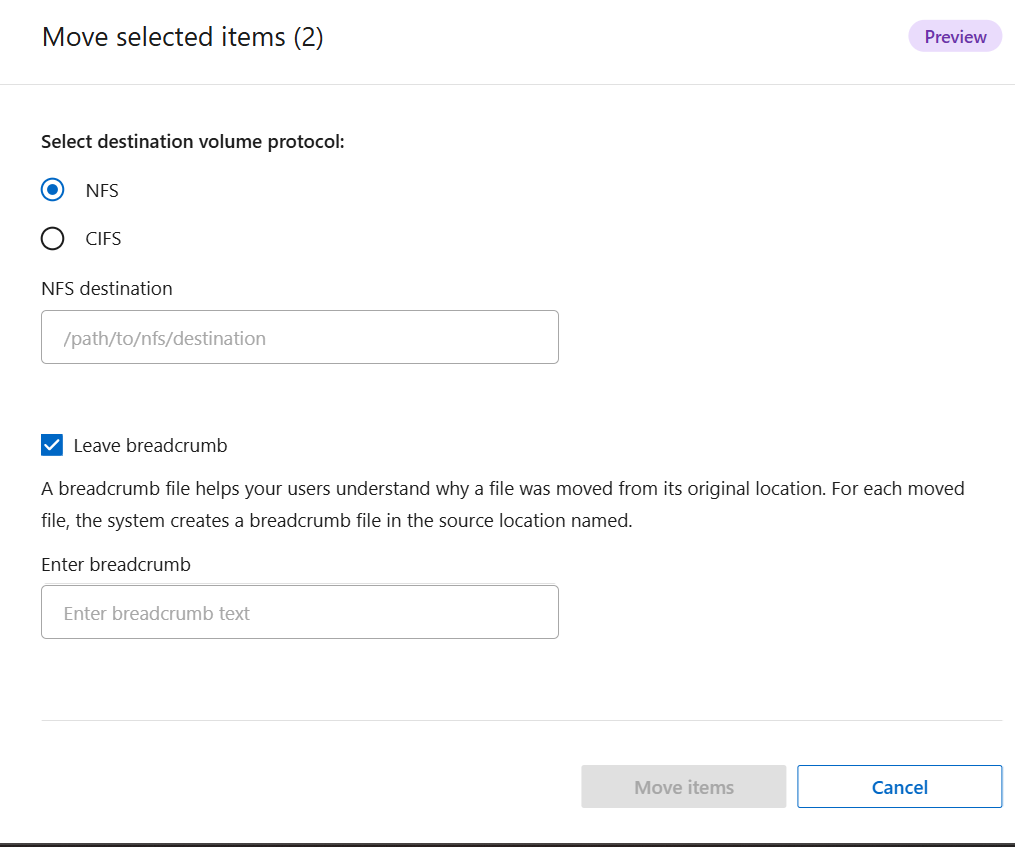
Sélectionnez le protocole de destination : NFS ou CIFS.
-
Si vous avez sélectionné NFS, saisissez le chemin de destination en utilisant des barres obliques, par exemple
hostname:/path/to/destination.Si vous avez sélectionné CIFS, saisissez le chemin de destination en utilisant des barres obliques inverses, par exemple
\\server\share\path. Saisissez également les identifiants Username et Password pour le partage CIFS. -
Vous pouvez également sélectionner Laisser un breadcrumb pour laisser un fichier breadcrumb dans le volume source qui explique où et pourquoi le fichier a été déplacé.
-
Si vous avez sélectionné Leave breadcrumb, saisissez un texte descriptif indiquant la raison du déplacement du fichier et, si nécessaire, le nouvel emplacement.
-
-
Sélectionnez Déplacer des éléments.
Supprimer les fichiers
Lorsque vous filtrez les données sur le tableau de bord Investigation pour identifier les opportunités d'économie d'espace et de coûts, vous pouvez supprimer ces fichiers. Vous pouvez supprimer uniquement les fichiers non structurés.
-
Dans le tableau de bord Investigation, sélectionnez les fichiers que vous souhaitez supprimer.
-
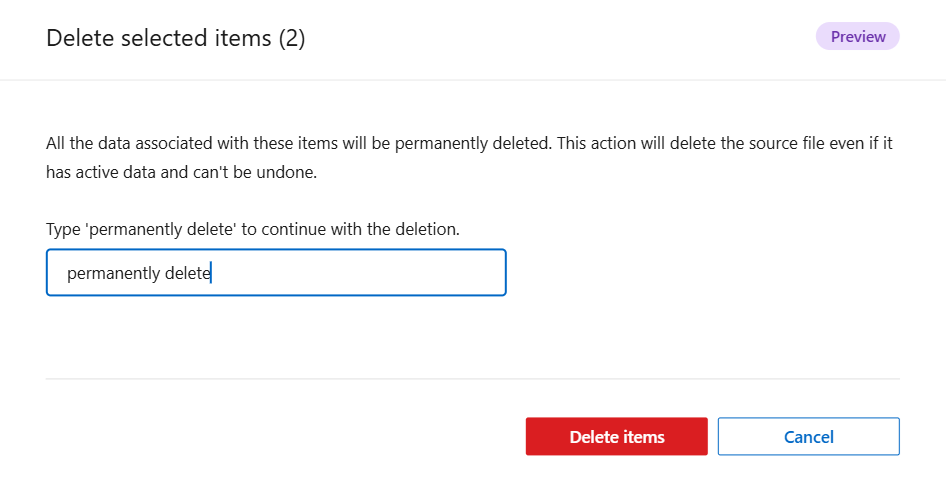
Dans la boîte de dialogue de confirmation, saisissez "permanently delete".
-
Sélectionnez Supprimer le fichier pour confirmer l’opération.