


Modifier un plan de réplication dans NetApp Disaster Recovery

 Suggérer des modifications

 PDF

Dans NetApp Disaster Recovery, vous pouvez modifier l’impact du délai de conformité d’un plan de réplication et vous assurer que les tests de basculement se terminent avec succès.
Vous pouvez modifier le délai de conformité et tester l'impact du basculement. Pour modifier la récurrence du plan, les mappages de basculement ou les ressources associées, supprimez le plan de réplication et créez-en un nouveau.
Champs modifiables
-
Impact sur le temps de conformité : Lorsqu'un plan de réplication est créé, le service crée un calendrier de conformité par défaut. Le temps de conformité par défaut est de 30 minutes. Pour modifier cette heure, vous pouvez utiliser la fonction Modifier la planification dans le plan de réplication.
-
Test d'impact du basculement : Vous pouvez tester un processus de basculement à la demande ou selon une planification. Cela vous permet de tester le basculement de machines virtuelles ou d'applications Kubernetes vers une destination spécifiée dans un plan de réplication.
Un basculement de test crée un volume FlexClone® et, pour les workloads VMware, monte le datastore et déplace le workload sur ce datastore. Une opération de basculement de test n'a aucun impact sur les workloads de production, la relation SnapMirror utilisée sur le site de test et les workloads protégés qui doivent continuer à fonctionner normalement.
En fonction du calendrier, le test de basculement s'exécute et garantit que les charges de travail se déplacent vers la destination spécifiée par le plan de réplication.
Modifier un plan de réplication
-
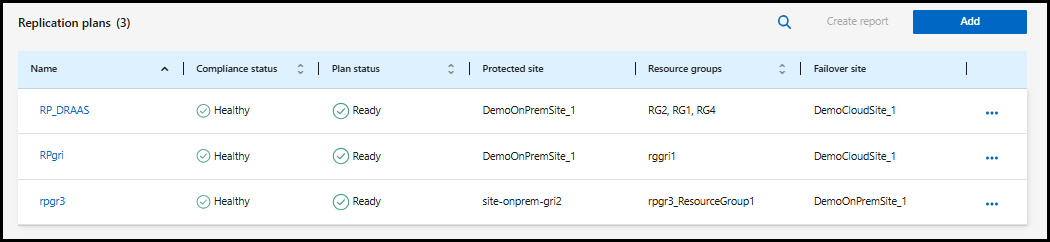
Dans le menu Disaster Recovery, sélectionnez Replication plans.
-
Sélectionnez le menu Actions
 puis sélectionnez Modifier les calendriers.
-
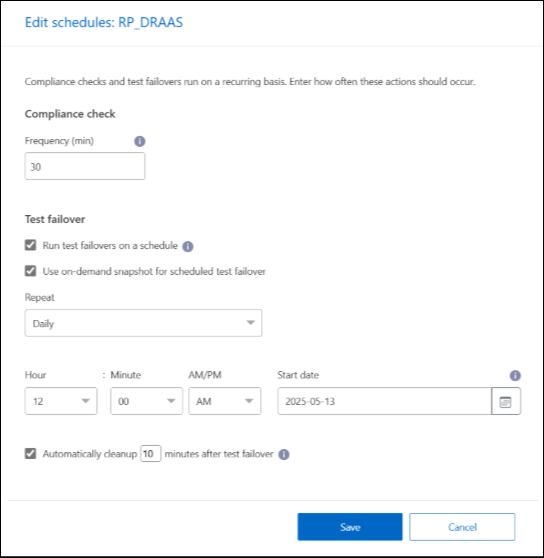
Indiquez la fréquence, en minutes, à laquelle vous souhaitez que Disaster Recovery vérifie la conformité des tests.
-
Pour vérifier que vos tests de basculement sont sains, cochez Exécuter les basculements selon un calendrier mensuel.
-
Sélectionnez le jour du mois et l’heure à laquelle vous souhaitez que ces tests soient exécutés.
-
Saisissez la date au format aaaa-mm-jj à laquelle vous souhaitez que le test commence.
-
-
Utiliser un instantané à la demande pour le basculement de test planifié : Pour prendre un nouvel instantané avant de lancer le basculement de test automatisé, cochez cette case.
-
Pour nettoyer l'environnement de test une fois le test de basculement terminé, cochez Nettoyer automatiquement après le basculement du test et entrez le nombre de minutes que vous souhaitez attendre avant le début du nettoyage.

Ce processus supprime le volume FlexClone® créé et retire les ressources de test temporaires de l'emplacement de test. Pour les workloads VMware, il désenregistre également les VM temporaires et démonte les datastores temporaires. -
Sélectionnez Enregistrer.
Supprimer ou désactiver un plan de réplication
Vous pouvez désactiver temporairement un plan de réplication si, par exemple, vous devez appliquer des mises à jour ou effectuer une maintenance qui affecterait l’intégrité du plan de réplication et de ses opérations associées.
Vous pouvez également supprimer un plan de réplication si vous n’en avez plus besoin ou si vous devez y apporter des modifications importantes qui ne relèvent pas d’une simple modification.
-
Dans le menu Disaster Recovery, sélectionnez Replication plans.
-
Sélectionnez le menu Actions
pour le plan de réplication que vous souhaitez désactiver ou supprimer. -
Sélectionnez Supprimer ou Désactiver.
-
Consultez les instructions dans la fenêtre contextuelle. Pour désactiver, sélectionnez Désactiver.
Si vous choisissez Supprimer, sélectionnez les snapshots ou métadonnées associés à supprimer avec le plan de réplication : Supprimer les snapshots primaires, Supprimer les snapshots secondaires ou Supprimer les métadonnées des snapshots. Dans la zone de texte, saisissez « delete » pour confirmer l’opération, puis sélectionnez Supprimer.