


Connectez un stockage NFS ONTAP à un cluster de calcul Nutanix

 Suggérer des modifications

 PDF
PDF
Après avoir provisionné les volumes ONTAP et configuré la connectivité, utilisez Prism Element ou Prism Central pour attacher les volumes NFS ONTAP en tant que conteneurs de stockage au cluster de calcul Nutanix.
Assurez-vous que les conditions préalables suivantes sont remplies :
-
Le cluster ONTAP ou la SVM est accessible depuis le cluster Nutanix.
-
Une LIF de gestion ONTAP valide (adresse IP ou FQDN) est disponible.
-
Les identifiants ONTAP appropriés sont disponibles.
-
Les chemins d'exportation requis de FlexVol, de qtree ou de dossier ont été créés et configurés pour l'accès NFS.
-
Connectez-vous à la console web Prism Element.
-
Dans le menu principal, sélectionnez Stockage, puis cliquez sur + Connecter un stockage externe.
-
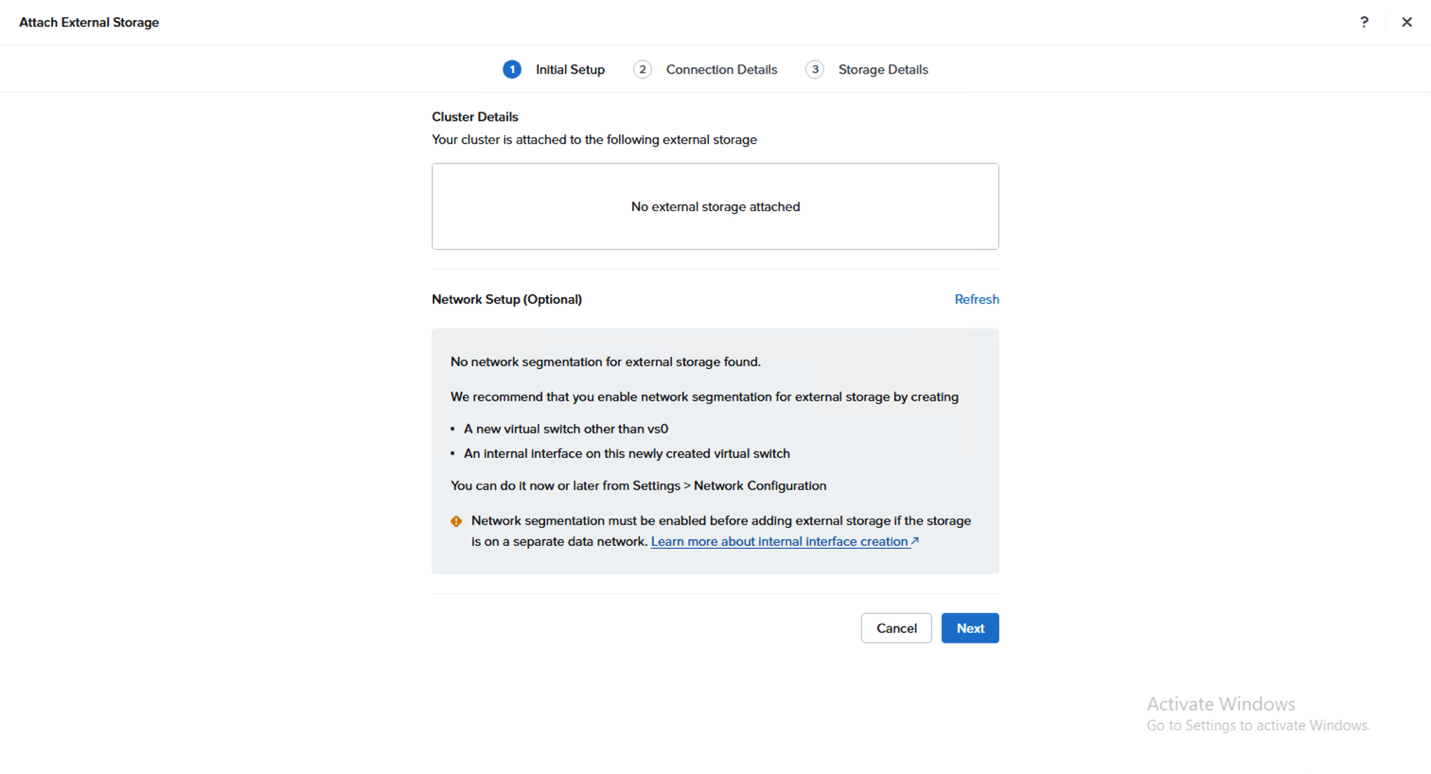
Sur la page Configuration initiale, consultez les informations disponibles et cliquez sur Suivant.
-
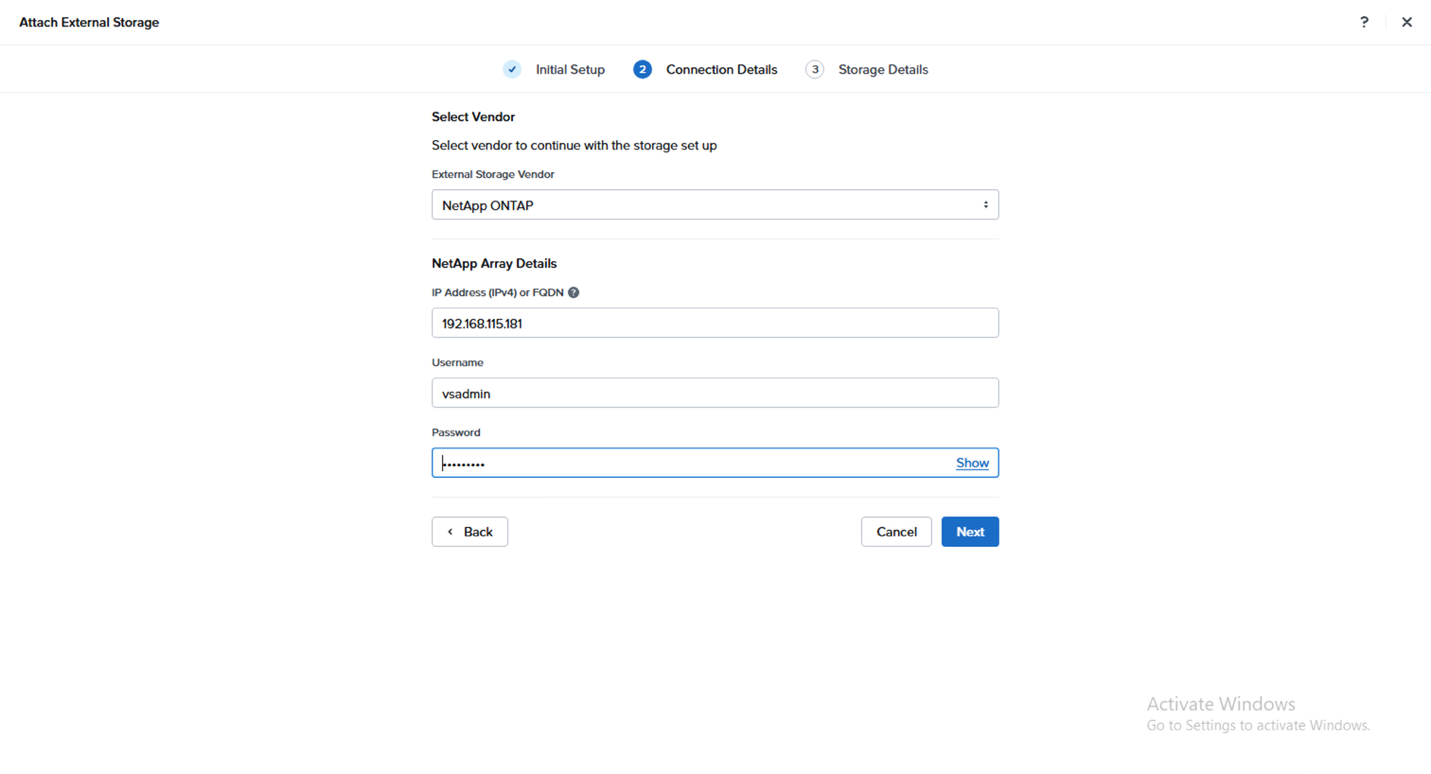
Sur la page Détails de connexion, sélectionnez NetApp ONTAP comme fournisseur de stockage externe, puis saisissez les valeurs suivantes :
-
Adresse IP (IPv4) ou FQDN : Saisissez l’adresse LIF de gestion du cluster ONTAP ou de la SVM, ou le FQDN.
-
Nom d'utilisateur : Saisissez le nom d'utilisateur du compte de service ONTAP.
-
Mot de passe : Saisissez le mot de passe du compte de service.
Cliquez sur Suivant.
-
-
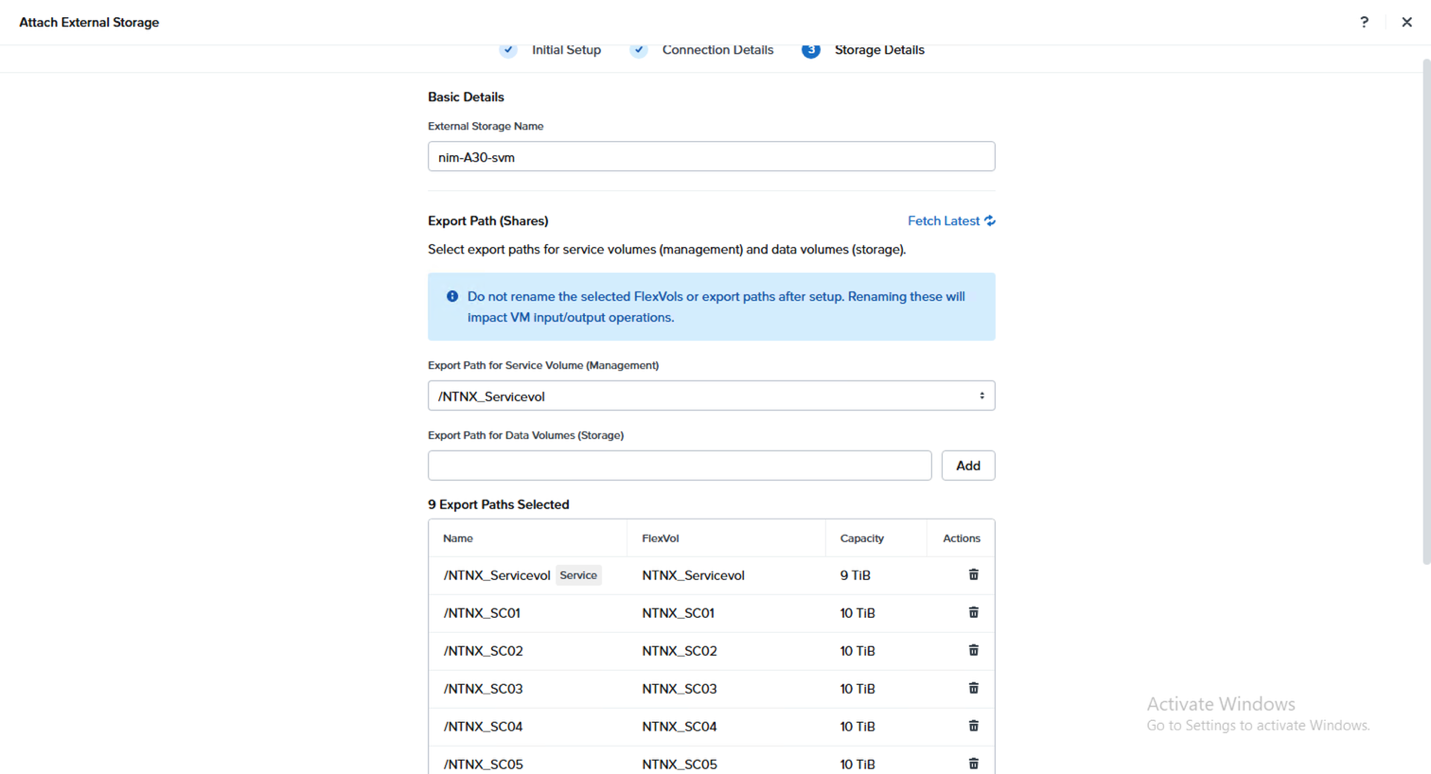
Sur la page Détails du stockage, spécifiez un nom unique pour le système de stockage ONTAP dans Nom du stockage externe, entrez un ou plusieurs chemins d'exportation de stockage dans Chemin d'exportation, puis cliquez sur Ajouter.

Les chemins d'exportation pris en charge incluent les chemins d'exportation FlexVol et qtree. 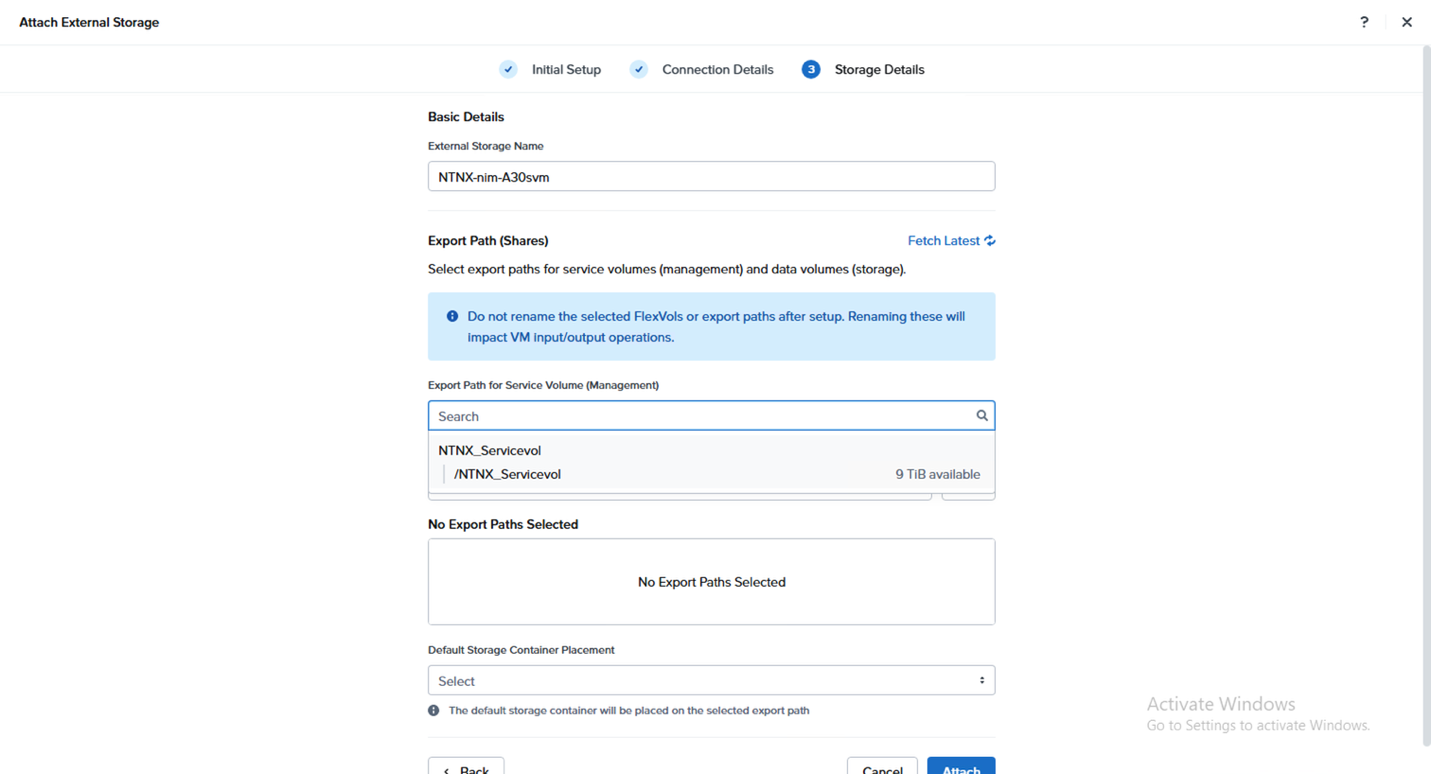
-
Cliquez sur Joindre.
Le système connecte le stockage ONTAP au cluster Nutanix. Vous pouvez suivre la progression et les informations d'état à partir de Tasks dans Prism Element.
L' `nconnect`option est utilisée dans les options de montage.
|
|
|
Une fois le stockage connecté, déployez Prism Central sur la plateforme Nutanix Cloud Infrastructure (NCI) pour effectuer les tâches de gestion et de configuration du cluster. Vous pouvez également connecter le stockage ONTAP via Prism Central.