


Créez une machine virtuelle à l'aide du stockage ONTAP avec Red Hat OpenShift Virtualization

 Suggérer des modifications

 PDF
PDF
Créez une machine virtuelle avec OpenShift Virtualization. Cette procédure comprend la sélection d’un modèle de système d’exploitation, la configuration des StorageClasses, et la personnalisation des paramètres de la machine virtuelle afin de répondre à des exigences spécifiques. Comme prérequis, vous devez avoir déjà créé le backend Trident, le StorageClass et les objets de classe de snapshot de volume. Vous pouvez consulter la "Section d'installation du Trident" pour plus de détails.
Créer VM
Les machines virtuelles sont des déploiements avec état qui nécessitent des volumes pour héberger le système d’exploitation et les données. Avec CNV, étant donné que les machines virtuelles sont exécutées en tant que pods, elles sont sauvegardées par des PV hébergés sur NetApp ONTAP via Trident. Ces volumes sont attachés en tant que disques et stockent l'intégralité du système de fichiers, y compris la source de démarrage de la machine virtuelle.

|
Trident StorageClass doit être défini comme StorageClass par défaut sur le cluster pour garantir que les PVC créés pour les disques des machines virtuelles soient provisionnés à l'aide du backend Trident. Vous pouvez avoir plusieurs StorageClasses sur le cluster, mais le StorageClass par défaut doit être utilisé pour le provisionnement du PVC des disques de démarrage des machines virtuelles. Des disques supplémentaires peuvent utiliser d'autres StorageClasses si nécessaire. |
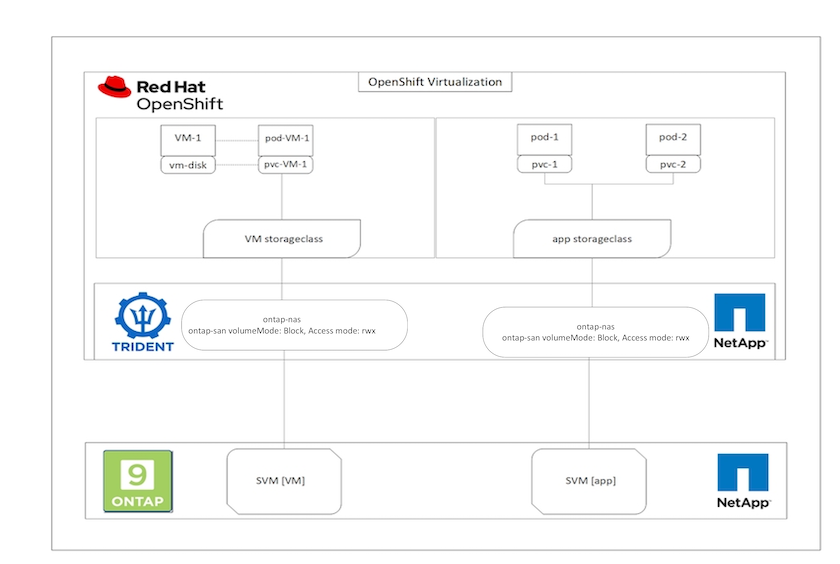
Pour créer rapidement une machine virtuelle sur le cluster OpenShift, procédez comme suit :
-
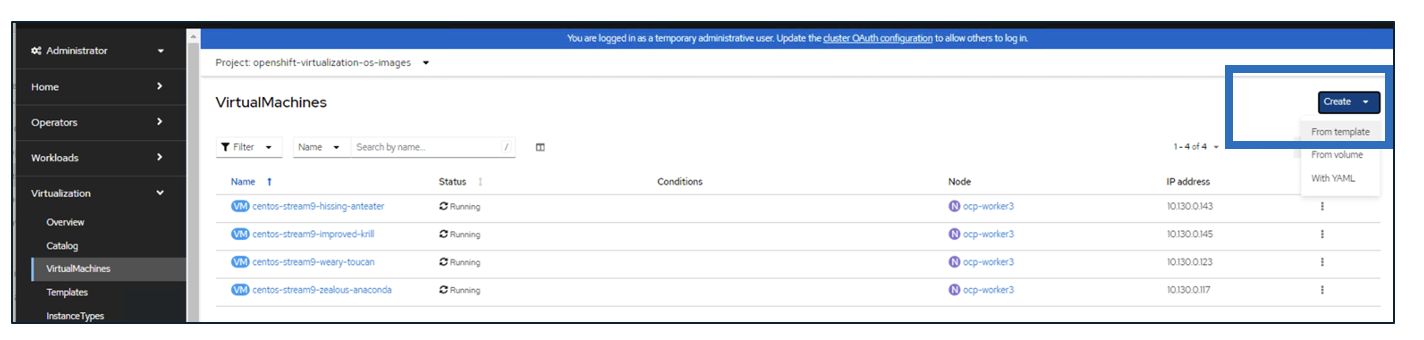
Accédez à Virtualisation > Machines virtuelles et cliquez sur Créer.
-
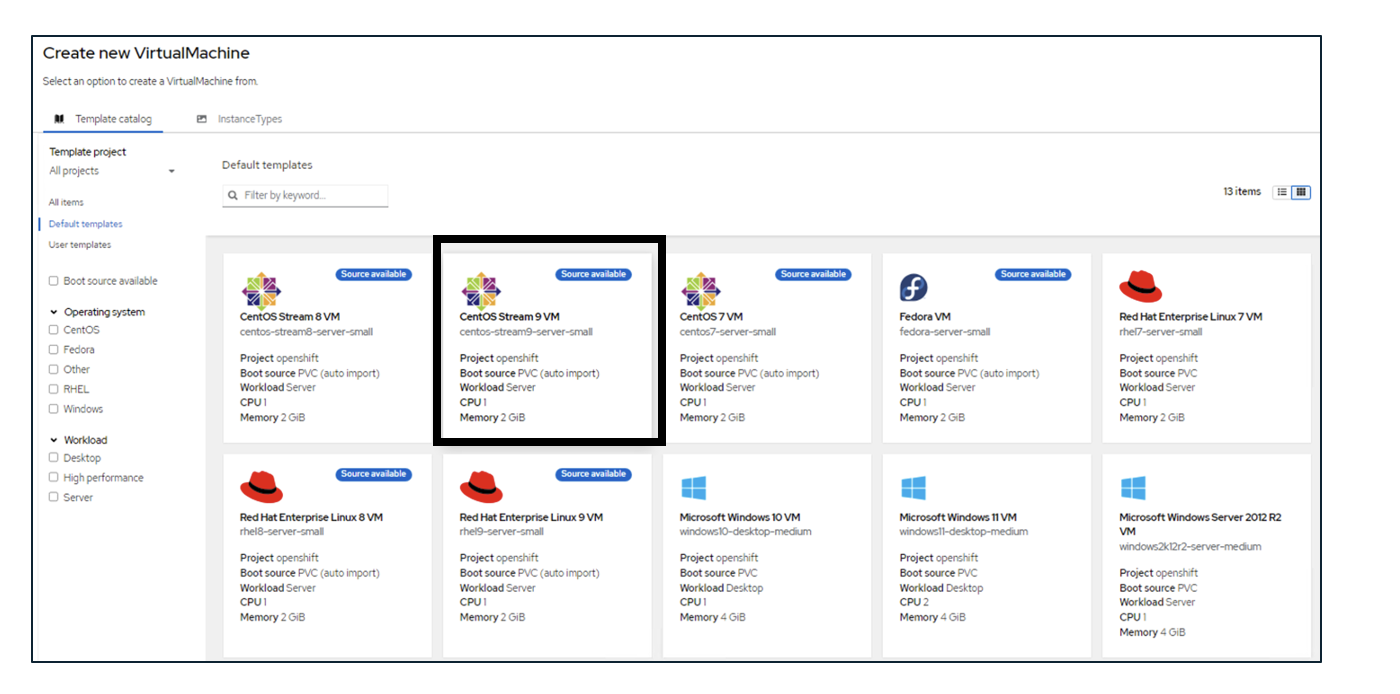
Sélectionner à partir du modèle.
-
Sélectionnez le système d’exploitation souhaité pour lequel la source de démarrage est disponible.
-
Cochez la case Démarrer la machine virtuelle après la création.
-
Cliquez sur Créer rapidement une machine virtuelle.
La machine virtuelle est créée, démarrée et passe à l'état En cours d'exécution. Elle crée automatiquement un PVC et un PV correspondant pour le disque de démarrage en utilisant le StorageClass par défaut. Pour pouvoir migrer la machine virtuelle à chaud ultérieurement, vous devez vous assurer que le StorageClass utilisé pour les disques peut prendre en charge les volumes RWX. Il s'agit d'une exigence pour la migration à chaud. ontap-nas et ontap-san (volumeMode block pour les protocoles iSCSI et NVMe/TCP) peuvent prendre en charge les modes d'accès RWX pour les volumes créés à l'aide des StorageClasses respectifs.
Pour configurer ontap-san StorageClass sur le cluster, consultez le "Section pour la configuration de StorageClass".
|
|
Cliquer sur Création rapide VirtualMachine utilisera la StorageClass par défaut pour créer le PVC et le PV du disque racine amorçable de la machine virtuelle. Vous pouvez sélectionner une autre StorageClass pour le disque, en sélectionnant Personnaliser VirtualMachine > Personnaliser les paramètres de VirtualMachine > Disques, puis en modifiant le disque pour utiliser la StorageClass requise. |
En règle générale, le mode d'accès par bloc est préféré aux systèmes de fichiers lors du provisionnement des disques de machine virtuelle.
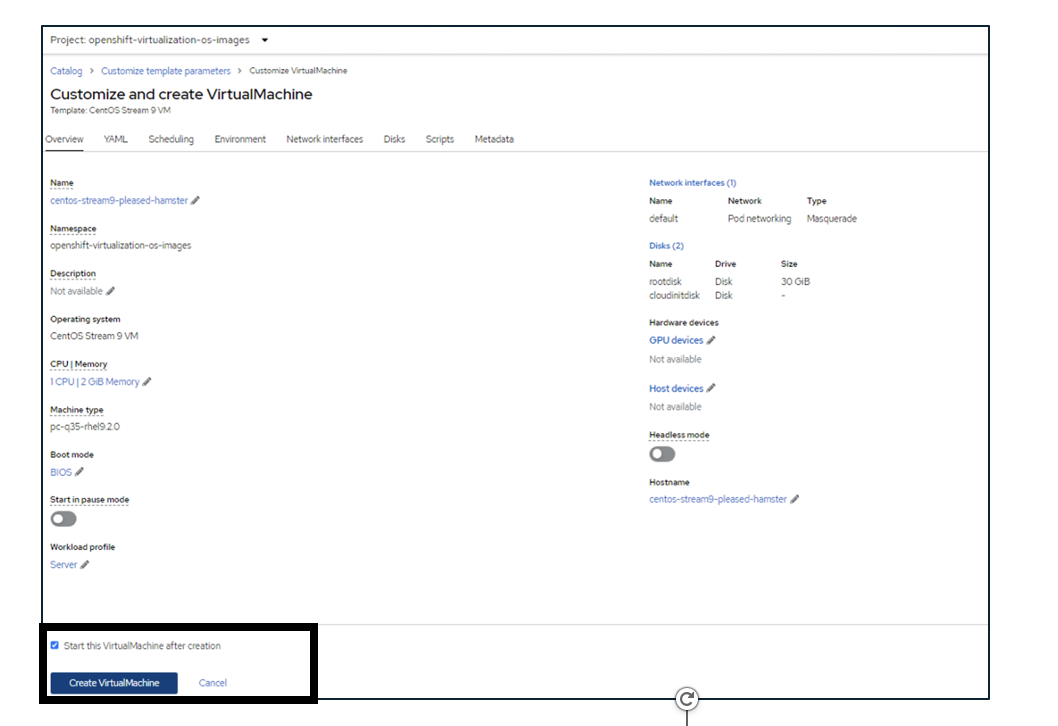
Pour personnaliser la création de la machine virtuelle après avoir sélectionné le modèle de système d'exploitation, cliquez sur Personnaliser la machine virtuelle au lieu de Créer rapidement.
-
Si le système d'exploitation sélectionné a une source de démarrage configurée, vous pouvez cliquer sur Personnaliser les paramètres de la machine virtuelle.
-
Si le système d'exploitation sélectionné n'a pas de source de démarrage configurée, vous devez la configurer. Vous pouvez voir les détails des procédures présentées dans le"documentation" .
-
Après avoir configuré le disque de démarrage, vous pouvez cliquer sur Personnaliser les paramètres de la machine virtuelle.
-
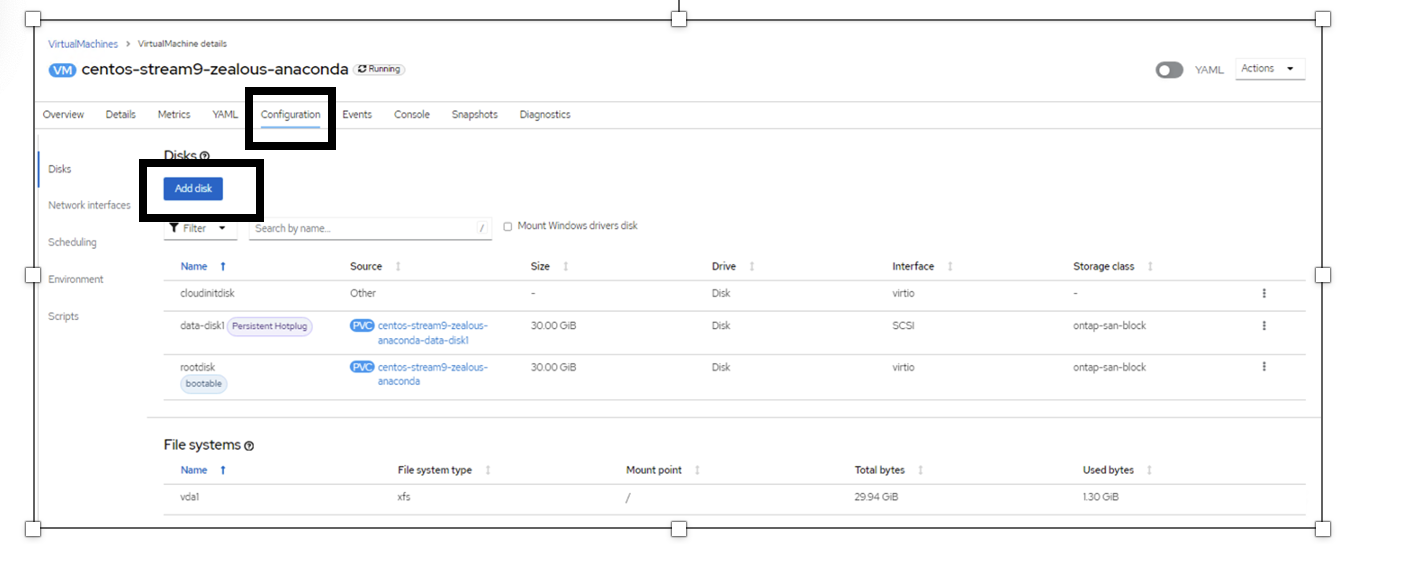
Vous pouvez personnaliser la VM à partir des onglets de cette page. Par exemple, cliquez sur l'onglet Disques puis sur Ajouter un disque pour ajouter un autre disque à la machine virtuelle.
-
Cliquez sur Créer une machine virtuelle pour créer la machine virtuelle ; cela lance un pod correspondant en arrière-plan.
|
|
Lorsqu'une source de démarrage est configurée pour un modèle ou un système d'exploitation à partir d'une URL ou d'un registre, elle crée un PVC dans le openshift-virtualization-os-images projet et télécharge l'image invité KVM sur le PVC. Vous devez vous assurer que les modèles PVC disposent de suffisamment d'espace provisionné pour accueillir l'image invitée KVM pour le système d'exploitation correspondant. Ces PVC sont ensuite clonés et attachés en tant que disque racine aux machines virtuelles lorsqu'elles sont créées à l'aide des modèles respectifs dans n'importe quel projet.
|
Démonstration vidéo
La vidéo suivante montre une démonstration de la création d’une machine virtuelle dans OpenShift Virtualization à l’aide du stockage iSCSI.