


Remplacez les commutateurs de cluster Cisco Nexus 3132Q-V par des connexions sans commutateur


 Suggérer des modifications

 PDF
PDF
Dans ONTAP 9.3 et versions ultérieures, migrez d'un cluster avec des interconnexions commutées vers un cluster où deux nœuds sont directement connectés en remplaçant les commutateurs de cluster Cisco Nexus 3132Q-V par des connexions directes.

|
NetApp recommande de mettre à jour votre version ONTAP avant de procéder à la conversion d’un cluster commuté en cluster sans commutateur pour les commutateurs Cisco Nexus 3132Q-V. Pour plus de détails, consultez ce qui suit : |
Vous pouvez migrer d'un cluster avec un réseau de cluster commuté vers un cluster où deux nœuds sont directement connectés pour ONTAP 9.3 et versions ultérieures.
Exigences de révision
Veuillez consulter les directives suivantes :
-
La migration vers une configuration de cluster sans commutateur à deux nœuds est une opération non perturbatrice. La plupart des systèmes disposent de deux ports d'interconnexion de cluster dédiés sur chaque nœud, mais vous pouvez également utiliser cette procédure pour les systèmes comportant un plus grand nombre de ports d'interconnexion de cluster dédiés sur chaque nœud, tels que quatre, six ou huit.
-
Vous ne pouvez pas utiliser la fonction d'interconnexion de cluster sans commutateur avec plus de deux nœuds.
-
Si vous disposez d'un cluster existant à deux nœuds utilisant des commutateurs d'interconnexion de cluster et exécutant ONTAP 9.3 ou une version ultérieure, vous pouvez remplacer les commutateurs par des connexions directes et dos à dos entre les nœuds.
Assurez-vous d'avoir les éléments suivants :
-
Un cluster sain composé de deux nœuds connectés par des commutateurs de cluster. Les nœuds doivent exécuter la même version ONTAP .
-
Chaque nœud dispose du nombre requis de ports de cluster dédiés, qui fournissent des connexions d'interconnexion de cluster redondantes pour prendre en charge la configuration de votre système. Par exemple, un système comporte deux ports redondants et deux ports d'interconnexion de cluster dédiés sur chaque nœud.
Déplacer les commutateurs
La procédure suivante supprime les commutateurs de cluster dans un cluster à deux nœuds et remplace chaque connexion au commutateur par une connexion directe au nœud partenaire.
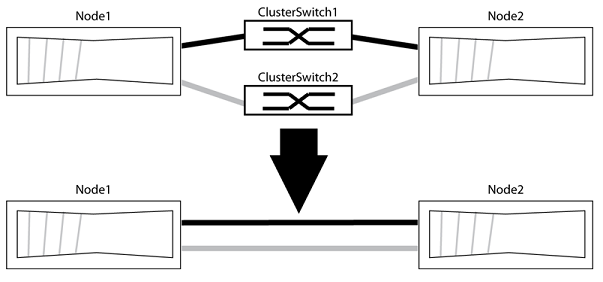
Les exemples de la procédure suivante montrent des nœuds qui utilisent « e0a » et « e0b » comme ports de cluster. Vos nœuds peuvent utiliser des ports de cluster différents, car ceux-ci varient selon le système.
Étape 1 : Préparer la migration
-
Modifiez le niveau de privilège en avancé, puis saisissez
ylorsqu'on vous invite à continuer :set -privilege advancedL'invite avancée
*>apparaît. -
ONTAP 9.3 et versions ultérieures prennent en charge la détection automatique des clusters sans commutateur, qui est activée par défaut.
Vous pouvez vérifier que la détection des clusters sans commutateur est activée en exécutant la commande avec privilèges avancés :
network options detect-switchless-cluster showAfficher un exemple
L'exemple de résultat suivant indique si l'option est activée.
cluster::*> network options detect-switchless-cluster show
   (network options detect-switchless-cluster show)
Enable Switchless Cluster Detection: true
Si « Activer la détection de cluster sans commutateur » est
false, contactez le support NetApp . -
Si AutoSupport est activé sur ce cluster, supprimez la création automatique de cas en envoyant un message AutoSupport :
system node autosupport invoke -node * -type all -message MAINT=<number_of_hours>hoù
hIl s'agit de la durée de la fenêtre de maintenance en heures. Ce message informe le support technique de cette tâche de maintenance afin qu'il puisse désactiver la création automatique de tickets pendant la période de maintenance.Dans l'exemple suivant, la commande désactive la création automatique de cas pendant deux heures :
Afficher un exemple
cluster::*> system node autosupport invoke -node * -type all -message MAINT=2h
Étape 2 : Configurer les ports et le câblage
-
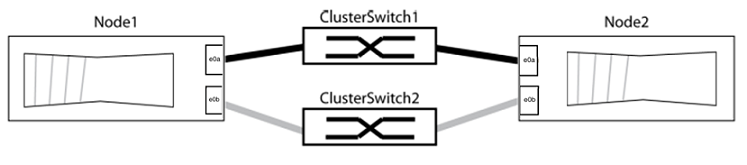
Organisez les ports de cluster de chaque commutateur en groupes de sorte que les ports de cluster du groupe 1 soient connectés au commutateur de cluster 1 et les ports de cluster du groupe 2 au commutateur de cluster 2. Ces groupes seront nécessaires plus tard dans la procédure.
-
Identifiez les ports du cluster et vérifiez l'état et la santé des liaisons :
network port show -ipspace ClusterDans l'exemple suivant pour les nœuds avec des ports de cluster « e0a » et « e0b », un groupe est identifié comme « node1:e0a » et « node2:e0a » et l'autre groupe comme « node1:e0b » et « node2:e0b ». Vos nœuds peuvent utiliser des ports de cluster différents car ils varient selon le système.
Vérifiez que les ports ont une valeur de
uppour la colonne « Lien » et une valeur dehealthypour la colonne « État de santé ».Afficher un exemple
cluster::> network port show -ipspace Cluster Node: node1 Ignore Speed(Mbps) Health Health Port IPspace Broadcast Domain Link MTU Admin/Oper Status Status ----- --------- ---------------- ----- ----- ----------- ------- ------- e0a Cluster Cluster up 9000 auto/10000 healthy false e0b Cluster Cluster up 9000 auto/10000 healthy false Node: node2 Ignore Speed(Mbps) Health Health Port IPspace Broadcast Domain Link MTU Admin/Oper Status Status ----- --------- ---------------- ----- ----- ----------- ------- ------- e0a Cluster Cluster up 9000 auto/10000 healthy false e0b Cluster Cluster up 9000 auto/10000 healthy false 4 entries were displayed. -
Vérifiez que toutes les interfaces réseau du cluster sont bien connectées à leurs ports d'origine.
Vérifiez que la colonne « est à la maison » est
truepour chacun des LIF du cluster :network interface show -vserver Cluster -fields is-homeAfficher un exemple
cluster::*> net int show -vserver Cluster -fields is-home
(network interface show)
vserver  lif          is-home
-------- ------------ --------
Cluster  node1_clus1  true
Cluster  node1_clus2  true
Cluster  node2_clus1  true
Cluster  node2_clus2  true
4 entries were displayed.
Si certaines interfaces logiques (LIF) du cluster ne sont pas connectées à leurs ports d'origine, rétablissez leur connexion à ces LIF sur leurs ports d'origine :
network interface revert -vserver Cluster -lif * -
Désactiver la restauration automatique pour les LIF du cluster :
network interface modify -vserver Cluster -lif * -auto-revert false -
Vérifiez que tous les ports mentionnés à l'étape précédente sont connectés à un commutateur réseau :
network device-discovery show -port cluster_portLa colonne « Périphérique découvert » doit indiquer le nom du commutateur de cluster auquel le port est connecté.
Afficher un exemple
L'exemple suivant montre que les ports de cluster « e0a » et « e0b » sont correctement connectés aux commutateurs de cluster « cs1 » et « cs2 ».
cluster::> network device-discovery show -port e0a|e0b (network device-discovery show) Node/ Local Discovered Protocol Port Device (LLDP: ChassisID) Interface Platform --------- ------ ------------------------- ---------- ---------- node1/cdp e0a cs1 0/11 BES-53248 e0b cs2 0/12 BES-53248 node2/cdp e0a cs1 0/9 BES-53248 e0b cs2 0/9 BES-53248 4 entries were displayed. -
Vérifiez la connectivité des interfaces du cluster distant :
Vous pouvez utiliser le network interface check cluster-connectivity commande permettant de lancer une vérification d'accessibilité pour la connectivité du cluster, puis d'afficher les détails :
network interface check cluster-connectivity start`et `network interface check cluster-connectivity show
cluster1::*> network interface check cluster-connectivity start
REMARQUE : Attendez quelques secondes avant d’exécuter le programme. show commande pour afficher les détails.
cluster1::*> network interface check cluster-connectivity show
                                  Source           Destination      Packet
Node   Date                       LIF              LIF              Loss
------ -------------------------- ---------------- ---------------- -----------
node1
       3/5/2022 19:21:18 -06:00   node1_clus2      node2-clus1      none
       3/5/2022 19:21:20 -06:00   node1_clus2      node2_clus2      none
node2
       3/5/2022 19:21:18 -06:00   node2_clus2      node1_clus1      none
       3/5/2022 19:21:20 -06:00   node2_clus2      node1_clus2      none
Pour toutes les versions ONTAP , vous pouvez également utiliser cluster ping-cluster -node <name> commande pour vérifier la connectivité :
cluster ping-cluster -node <name>
cluster1::*> cluster ping-cluster -node local
Host is node2
Getting addresses from network interface table...
Cluster node1_clus1 169.254.209.69 node1 e0a
Cluster node1_clus2 169.254.49.125 node1 e0b
Cluster node2_clus1 169.254.47.194 node2 e0a
Cluster node2_clus2 169.254.19.183 node2 e0b
Local = 169.254.47.194 169.254.19.183
Remote = 169.254.209.69 169.254.49.125
Cluster Vserver Id = 4294967293
Ping status:

Basic connectivity succeeds on 4 path(s)
Basic connectivity fails on 0 path(s)

Detected 9000 byte MTU on 4 path(s):
Local 169.254.47.194 to Remote 169.254.209.69
Local 169.254.47.194 to Remote 169.254.49.125
Local 169.254.19.183 to Remote 169.254.209.69
Local 169.254.19.183 to Remote 169.254.49.125
Larger than PMTU communication succeeds on 4 path(s)
RPC status:
2 paths up, 0 paths down (tcp check)
2 paths up, 0 paths down (udp check)
-
[[étape 7]] Vérifiez que le cluster est sain :
cluster ring showToutes les unités doivent être soit principales, soit secondaires.
-
Configurez la configuration sans commutateur pour les ports du groupe 1.

Pour éviter d'éventuels problèmes de réseau, vous devez déconnecter les ports du groupe 1 et les reconnecter l'un après l'autre le plus rapidement possible, par exemple, en moins de 20 secondes. -
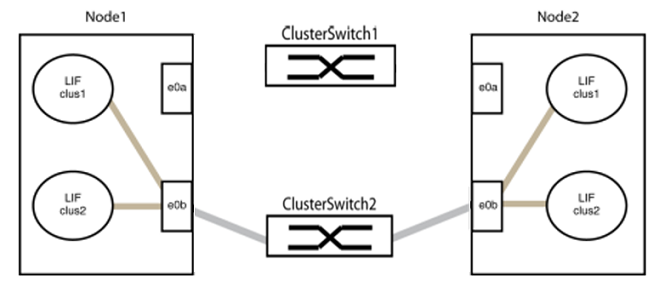
Débranchez simultanément tous les câbles des ports du groupe 1.
Dans l'exemple suivant, les câbles sont déconnectés du port « e0a » sur chaque nœud, et le trafic du cluster continue via le commutateur et le port « e0b » sur chaque nœud :
-
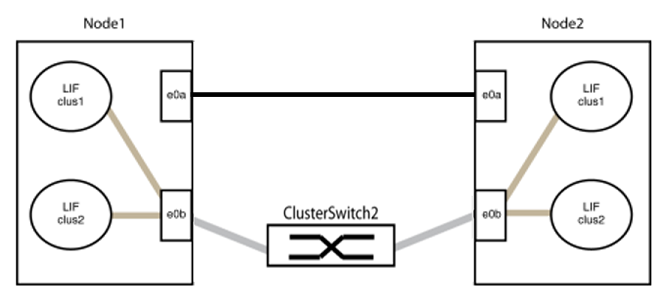
Câblez les ports du groupe 1 dos à dos.
Dans l'exemple suivant, « e0a » sur le nœud 1 est connecté à « e0a » sur le nœud 2 :
-
-
L'option de réseau cluster sans commutateur passe de
falseàtrue. Cela peut prendre jusqu'à 45 secondes. Vérifiez que l'option sans interrupteur est bien réglée surtrue:network options switchless-cluster showL'exemple suivant montre que le cluster sans commutateur est activé :
cluster::*> network options switchless-cluster show
Enable Switchless Cluster: true
-
Vérifiez la connectivité des interfaces du cluster distant :
Vous pouvez utiliser le network interface check cluster-connectivity commande permettant de lancer une vérification d'accessibilité pour la connectivité du cluster, puis d'afficher les détails :
network interface check cluster-connectivity start`et `network interface check cluster-connectivity show
cluster1::*> network interface check cluster-connectivity start
REMARQUE : Attendez quelques secondes avant d’exécuter le programme. show commande pour afficher les détails.
cluster1::*> network interface check cluster-connectivity show
                                  Source           Destination      Packet
Node   Date                       LIF              LIF              Loss
------ -------------------------- ---------------- ---------------- -----------
node1
       3/5/2022 19:21:18 -06:00   node1_clus2      node2-clus1      none
       3/5/2022 19:21:20 -06:00   node1_clus2      node2_clus2      none
node2
       3/5/2022 19:21:18 -06:00   node2_clus2      node1_clus1      none
       3/5/2022 19:21:20 -06:00   node2_clus2      node1_clus2      none
Pour toutes les versions ONTAP , vous pouvez également utiliser cluster ping-cluster -node <name> commande pour vérifier la connectivité :
cluster ping-cluster -node <name>
cluster1::*> cluster ping-cluster -node local
Host is node2
Getting addresses from network interface table...
Cluster node1_clus1 169.254.209.69 node1 e0a
Cluster node1_clus2 169.254.49.125 node1 e0b
Cluster node2_clus1 169.254.47.194 node2 e0a
Cluster node2_clus2 169.254.19.183 node2 e0b
Local = 169.254.47.194 169.254.19.183
Remote = 169.254.209.69 169.254.49.125
Cluster Vserver Id = 4294967293
Ping status:

Basic connectivity succeeds on 4 path(s)
Basic connectivity fails on 0 path(s)

Detected 9000 byte MTU on 4 path(s):
Local 169.254.47.194 to Remote 169.254.209.69
Local 169.254.47.194 to Remote 169.254.49.125
Local 169.254.19.183 to Remote 169.254.209.69
Local 169.254.19.183 to Remote 169.254.49.125
Larger than PMTU communication succeeds on 4 path(s)
RPC status:
2 paths up, 0 paths down (tcp check)
2 paths up, 0 paths down (udp check)
|
|
Avant de passer à l'étape suivante, vous devez attendre au moins deux minutes pour confirmer une connexion directe et fonctionnelle sur le groupe 1. |
-
[[étape 11]] Configurez la configuration sans commutateur pour les ports du groupe 2.
Pour éviter d'éventuels problèmes de réseau, vous devez déconnecter les ports du groupe 2 et les reconnecter l'un après l'autre le plus rapidement possible, par exemple, en moins de 20 secondes. -
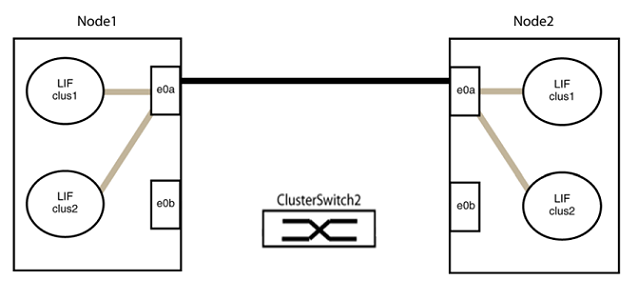
Débranchez simultanément tous les câbles des ports du groupe 2.
Dans l'exemple suivant, les câbles sont déconnectés du port « e0b » sur chaque nœud, et le trafic du cluster continue via la connexion directe entre les ports « e0a » :
-
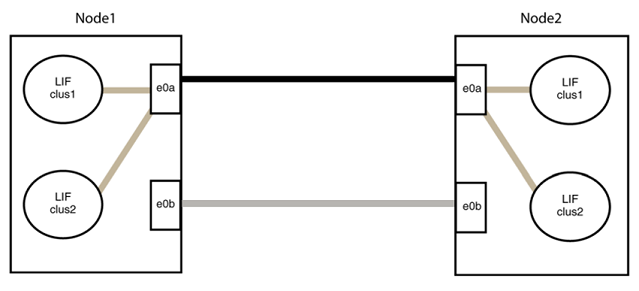
Câblez les ports du groupe 2 dos à dos.
Dans l'exemple suivant, « e0a » sur le nœud 1 est connecté à « e0a » sur le nœud 2 et « e0b » sur le nœud 1 est connecté à « e0b » sur le nœud 2 :
-
Étape 3 : Vérifier la configuration
-
Vérifiez que les ports des deux nœuds sont correctement connectés :
network device-discovery show -port cluster_portAfficher un exemple
L'exemple suivant montre que les ports de cluster « e0a » et « e0b » sont correctement connectés au port correspondant sur le partenaire de cluster :
cluster::> net device-discovery show -port e0a|e0b (network device-discovery show) Node/ Local Discovered Protocol Port Device (LLDP: ChassisID) Interface Platform ---------- ------ ------------------------- ---------- ---------- node1/cdp e0a node2 e0a AFF-A300 e0b node2 e0b AFF-A300 node1/lldp e0a node2 (00:a0:98:da:16:44) e0a - e0b node2 (00:a0:98:da:16:44) e0b - node2/cdp e0a node1 e0a AFF-A300 e0b node1 e0b AFF-A300 node2/lldp e0a node1 (00:a0:98:da:87:49) e0a - e0b node1 (00:a0:98:da:87:49) e0b - 8 entries were displayed. -
Réactiver la restauration automatique pour les LIF du cluster :
network interface modify -vserver Cluster -lif * -auto-revert true -
Vérifiez que tous les LIF sont bien à leur domicile. Cela peut prendre quelques secondes.
network interface show -vserver Cluster -lif lif_nameAfficher un exemple
Les LIF ont été rétablis si la colonne « Est à la maison » est
true, comme indiqué pournode1_clus2etnode2_clus2dans l'exemple suivant :cluster::> network interface show -vserver Cluster -fields curr-port,is-home vserver lif curr-port is-home -------- ------------- --------- ------- Cluster node1_clus1 e0a true Cluster node1_clus2 e0b true Cluster node2_clus1 e0a true Cluster node2_clus2 e0b true 4 entries were displayed.
Si certains LIFS du cluster ne sont pas revenus à leurs ports d'origine, rétablissez-les manuellement depuis le nœud local :
network interface revert -vserver Cluster -lif lif_name -
Vérifiez l'état du cluster des nœuds depuis la console système de l'un ou l'autre nœud :
cluster showAfficher un exemple
L'exemple suivant montre que epsilon est égal à
false:Node Health Eligibility Epsilon ----- ------- ----------- -------- node1 true true false node2 true true false 2 entries were displayed.
-
Vérifiez la connectivité des interfaces du cluster distant :
Vous pouvez utiliser le network interface check cluster-connectivity commande permettant de lancer une vérification d'accessibilité pour la connectivité du cluster, puis d'afficher les détails :
network interface check cluster-connectivity start`et `network interface check cluster-connectivity show
cluster1::*> network interface check cluster-connectivity start
REMARQUE : Attendez quelques secondes avant d’exécuter le programme. show commande pour afficher les détails.
cluster1::*> network interface check cluster-connectivity show
                                  Source           Destination      Packet
Node   Date                       LIF              LIF              Loss
------ -------------------------- ---------------- ---------------- -----------
node1
       3/5/2022 19:21:18 -06:00   node1_clus2      node2-clus1      none
       3/5/2022 19:21:20 -06:00   node1_clus2      node2_clus2      none
node2
       3/5/2022 19:21:18 -06:00   node2_clus2      node1_clus1      none
       3/5/2022 19:21:20 -06:00   node2_clus2      node1_clus2      none
Pour toutes les versions ONTAP , vous pouvez également utiliser cluster ping-cluster -node <name> commande pour vérifier la connectivité :
cluster ping-cluster -node <name>
cluster1::*> cluster ping-cluster -node local
Host is node2
Getting addresses from network interface table...
Cluster node1_clus1 169.254.209.69 node1 e0a
Cluster node1_clus2 169.254.49.125 node1 e0b
Cluster node2_clus1 169.254.47.194 node2 e0a
Cluster node2_clus2 169.254.19.183 node2 e0b
Local = 169.254.47.194 169.254.19.183
Remote = 169.254.209.69 169.254.49.125
Cluster Vserver Id = 4294967293
Ping status:

Basic connectivity succeeds on 4 path(s)
Basic connectivity fails on 0 path(s)

Detected 9000 byte MTU on 4 path(s):
Local 169.254.47.194 to Remote 169.254.209.69
Local 169.254.47.194 to Remote 169.254.49.125
Local 169.254.19.183 to Remote 169.254.209.69
Local 169.254.19.183 to Remote 169.254.49.125
Larger than PMTU communication succeeds on 4 path(s)
RPC status:
2 paths up, 0 paths down (tcp check)
2 paths up, 0 paths down (udp check)
-
[[étape 6]] Si vous avez désactivé la création automatique de dossiers, réactivez-la en envoyant un message AutoSupport :
system node autosupport invoke -node * -type all -message MAINT=END -
Rétablir le niveau de privilège à administrateur :
set -privilege admin