


Obtenez de l'aide concernant FSx pour ONTAP pour NetApp Workload Factory

 Suggérer des modifications

 PDF
PDF
NetApp propose une assistance pour Workload Factory et ses services cloud de différentes manières. De nombreuses options d'assistance en libre-service gratuites sont disponibles 24h/24 et 7j/7, telles que des articles de la base de connaissances (KB) et un forum communautaire. Votre inscription à l'assistance inclut un support technique à distance via un système de tickets en ligne.
Obtenez de l'assistance pour FSx for ONTAP
Pour obtenir une assistance technique concernant FSx for ONTAP, son infrastructure ou toute solution utilisant ce service, reportez-vous à la section « Obtenir de l’aide » de la documentation Workload Factory relative à ce produit.
Pour bénéficier d'une assistance technique spécifique à Workload Factory et à ses solutions et services de stockage, utilisez les options d'assistance décrites ci-dessous.
Utilisez les options d'auto-assistance
Ces options sont disponibles gratuitement, 24 heures sur 24, 7 jours sur 7 :
-
Documentation
La documentation de Workload Factory que vous consultez actuellement.
-
Consultez la base de connaissances de Workload Factory pour trouver des articles utiles afin de résoudre les problèmes.
-
Rejoignez la communauté Workload Factory pour suivre les discussions en cours ou en créer de nouvelles.
Créer un dossier auprès du support NetApp
En plus des options d'auto-assistance ci-dessus, vous pouvez collaborer avec un spécialiste du support NetApp pour résoudre tout problème après l'activation du support.
Pour utiliser la fonctionnalité Créer un dossier, vous devez d'abord vous inscrire au support. Associez vos identifiants du site de support NetApp à votre connexion Workload Factory. "Découvrez comment vous inscrire pour obtenir de l'assistance".
-
Dans le coin supérieur droit de la console Workload Factory, sélectionnez Aide > Support.
Sélectionner cette option ouvre la NetApp Console dans un nouvel onglet du navigateur et charge le tableau de bord d’assistance.
-
Sur la page Ressources, choisissez l'une des options disponibles sous Technical Support :
-
Sélectionnez Nous appeler si vous souhaitez parler à quelqu'un par téléphone. Vous serez dirigé vers une page sur netapp.com qui répertorie les numéros de téléphone que vous pouvez appeler.
-
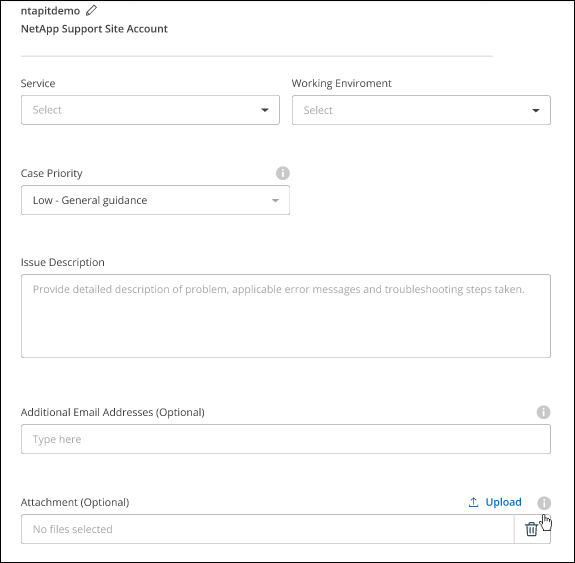
Sélectionnez Créer un dossier pour ouvrir un ticket auprès d'un spécialiste du support NetApp :
-
Service : Sélectionnez Workload Factory.
-
Priorité du dossier : Choisissez la priorité du dossier, qui peut être Faible, Moyenne, Élevée ou Critique.
Pour en savoir plus sur ces priorités, passez votre souris sur l'icône d'information située à côté du nom du champ.
-
Description du problème : Veuillez fournir une description détaillée de votre problème, y compris tous les messages d’erreur applicables ou les étapes de dépannage que vous avez effectuées.
-
Adresses électroniques supplémentaires : Saisissez des adresses électroniques supplémentaires si vous souhaitez informer une autre personne de ce problème.
-
Pièce jointe (facultative) : Téléversez jusqu’à cinq pièces jointes, une à la fois.
La taille des pièces jointes est limitée à 25 Mo par fichier. Les extensions de fichiers suivantes sont prises en charge : txt, log, pdf, jpg/jpeg, rtf, doc/docx, xls/xlsx et csv.
-
-
Une fenêtre contextuelle affichera votre numéro de dossier de support. Un spécialiste du support NetApp examinera votre dossier et vous recontactera prochainement.
Pour consulter l'historique de vos dossiers de support, vous pouvez sélectionner Paramètres > Chronologie et rechercher les actions nommées « create support case ». Un bouton situé à l'extrême droite vous permet de développer l'action pour afficher les détails.
Il est possible que vous rencontriez le message d'erreur suivant lorsque vous essayez de créer un dossier :
« Vous n'êtes pas autorisé à créer un dossier de support pour le service sélectionné »
Cette erreur peut indiquer que le compte NSS et l'entreprise à laquelle il est associé ne correspondent pas à l'entreprise de référence pour le numéro de série du compte NetApp Console (c.-à-d. 960xxxx) ou au numéro de série du système. Vous pouvez obtenir de l'aide en utilisant l'une des options suivantes :
-
Utilisez le chat intégré au produit
-
Soumettez un cas non technique à https://mysupport.netapp.com/site/help
Gérez vos demandes d'assistance (Aperçu)
Vous pouvez consulter et gérer les demandes d'assistance actives et résolues directement depuis la NetApp Console. Vous pouvez gérer les demandes associées à votre compte NSS et à votre entreprise.
La gestion des cas est disponible en avant-première. Nous prévoyons d'améliorer cette expérience et d'y ajouter des améliorations dans les prochaines versions. Veuillez nous faire part de vos commentaires via le chat intégré au produit.
Remarque :
-
Le tableau de bord de gestion des dossiers de support, situé en haut de la page, propose deux affichages :
-
La vue de gauche affiche le nombre total de dossiers ouverts au cours des 3 derniers mois par le compte utilisateur NSS que vous avez fourni.
-
La vue de droite affiche le nombre total de dossiers ouverts au cours des 3 derniers mois au niveau de votre entreprise, en fonction de votre compte utilisateur NSS.
Les résultats dans le tableau reflètent les cas liés à la vue que vous avez sélectionnée.
-
-
Vous pouvez ajouter ou supprimer des colonnes qui vous intéressent et vous pouvez filtrer le contenu de colonnes telles que Priorité et Statut. D'autres colonnes offrent uniquement des capacités de tri.
Consultez les étapes ci-dessous pour plus de détails.
-
Pour chaque dossier, nous offrons la possibilité de mettre à jour les notes de dossier ou de clôturer un dossier qui n'est pas déjà en statut Closed ou Pending Closed.
-
Dans le coin supérieur droit de la console Workload Factory, sélectionnez Aide > Support.
Sélectionner cette option ouvre la NetApp Console dans un nouvel onglet du navigateur et charge le tableau de bord d’assistance.
-
Sélectionnez Gestion des cas et, si vous y êtes invité, ajoutez votre compte NSS à la NetApp Console.
La page Gestion des cas affiche les cas ouverts liés au compte NSS associé à votre compte utilisateur NetApp Console. Il s'agit du même compte NSS qui apparaît en haut de la page Gestion NSS.
-
Modifiez éventuellement les informations affichées dans le tableau :
-
Sous Dossiers de l'organisation, sélectionnez Afficher pour consulter tous les dossiers associés à votre entreprise.
-
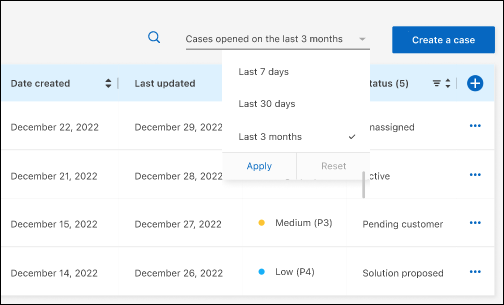
Modifiez la plage de dates en choisissant une plage de dates exacte ou en choisissant une période différente.
-
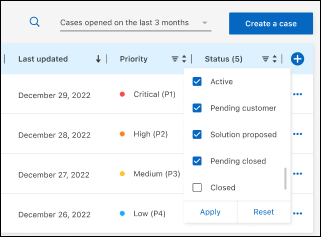
Filtrez le contenu des colonnes.
-
Modifiez les colonnes affichées dans le tableau en sélectionnant
 puis en choisissant les colonnes que vous souhaitez afficher.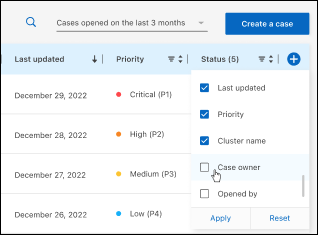
-
-
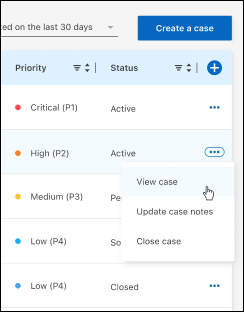
Gérez un dossier existant en sélectionnant
 l'une des options disponibles :
-
Voir le dossier : Affichez tous les détails d’un dossier spécifique.
-
Mise à jour des notes de cas : Fournissez des détails supplémentaires sur votre problème ou sélectionnez Télécharger des fichiers pour joindre jusqu’à un maximum de cinq fichiers.
La taille des pièces jointes est limitée à 25 Mo par fichier. Les extensions de fichiers suivantes sont prises en charge : txt, log, pdf, jpg/jpeg, rtf, doc/docx, xls/xlsx et csv.
-
Clôturer le dossier : Fournissez des détails sur les raisons pour lesquelles vous clôturez le dossier et sélectionnez Clôturer le dossier.
-