


Monitora e analizza gli avvisi nella distribuzione locale di NetApp Console


 Suggerisci modifiche

 PDF
PDF
Monitora e analizza gli avvisi nella distribuzione locale di NetApp Console per mantenere l'integrità dello storage e ridurre al minimo le interruzioni.
Visualizza gli avvisi attivi in tutta l'organizzazione o in una flotta specifica, assegnagli una priorità in base alla gravità e all'area di impatto e indaga sulle cause principali così puoi risolvere i problemi prima che si aggravino. Quando un avviso include un'azione consigliata o un'opzione "Fix It", puoi passare direttamente dall'indagine alla risoluzione.
Tutti i ruoli. Gli avvisi vengono visualizzati solo per le risorse che sei autorizzato a visualizzare. Se non vedi una risorsa nell'elenco delle risorse disponibili, non hai l'autorizzazione per visualizzarne gli avvisi. "Scopri i ruoli di accesso".
Per gli avvisi ONTAP, puoi accedere a strumenti come System Manager e Workload Analyzer direttamente dalla pagina Avvisi per analizzare e risolvere i problemi.
Per la creazione di report esterni, puoi esportare l'elenco degli avvisi in un file CSV per l'analisi offline.

|
Gli avvisi vengono conservati nella distribuzione locale di NetApp Console per 7 giorni dal momento in cui vengono generati. |
|
|
Puoi anche impostare regole di notifica per ricevere avvisi tramite email o webhook. "Scopri come impostare le notifiche di avviso". |
Avvisi disponibili
La distribuzione locale di NetApp Console supporta gli avvisi per ONTAP e NetApp Backup and Recovery.
Visualizza la dashboard degli avvisi
Usa la dashboard degli avvisi per avere una panoramica rapida dell'attività di avviso attuale per l'ambito che hai selezionato. La dashboard riassume gli avvisi attivi per gravità e area di impatto e include un grafico che mostra la distribuzione degli avvisi nelle ultime 24 ore, così puoi individuare subito le tendenze.
Puoi filtrare la dashboard per concentrarti sugli avvisi critici o sugli avvisi relativi a una specifica area di impatto.
-
Seleziona Health > Alerts > Overview.
-
Dal selettore dell'ambito, scegli una delle seguenti:
-
Tutti (predefinito) per vedere gli avvisi su tutte le flotte a cui hai accesso
-
Una flotta specifica per vedere gli avvisi solo per quella flotta
-
-
Filtra la dashboard in base agli avvisi che vuoi visualizzare, tra cui:
-
Gravità (critica, di avvertimento o informativa)
-
Avvisi critici raggruppati per area di impatto
-
Area di impatto (disponibilità, capacità, configurazione, prestazioni, protezione o sicurezza)
-
Avvisi di drift per vedere solo gli avvisi causati da drift della configurazione
-
Visualizza tutti gli avvisi
Usa la scheda Avvisi per visualizzare l'elenco completo degli avvisi attivi per l'ambito che hai selezionato. L'elenco si aggiorna per riflettere l'organizzazione o l'ambito corrente della flotta e puoi cercare avvisi specifici per nome o descrizione.
-
Seleziona Health > Alerts > Overview.
-
Dal selettore dell'ambito, scegli una delle seguenti:
-
Tutti (predefinito) per vedere gli avvisi su tutte le flotte a cui hai accesso
-
Una flotta specifica per vedere gli avvisi solo per quella flotta
-
-
Seleziona la scheda Avvisi per visualizzare l'elenco completo degli avvisi attivi per l'ambito selezionato.
-
Facoltativamente, puoi cercare un avviso specifico nell'elenco per nome o descrizione.

Visualizza gli avvisi per sistema
Puoi visualizzare gli avvisi per uno specifico sistema all'interno di una flotta o della tua organizzazione.
-
Seleziona Health > Alerts > Overview.
-
Dal selettore dell'ambito, scegli una delle seguenti:
-
Tutti (predefinito) per vedere gli avvisi su tutte le flotte a cui hai accesso
-
Una flotta specifica per vedere gli avvisi solo per quella flotta
-
-
Seleziona la scheda Stato di salute dei sistemi per visualizzare un riepilogo degli avvisi associati ai sistemi compresi nell'ambito che hai selezionato.
-
Seleziona Visualizza avvisi sulla riga del sistema corrispondente per visualizzare l'elenco completo degli avvisi attivi associati a quel sistema.
Indaga su un avviso
Puoi esaminare un avviso per vedere cosa lo ha generato.
Quando indaghi su un avviso ONTAP, puoi anche andare direttamente all'interfaccia di System Manager del sistema che ha generato l'avviso per visualizzare ulteriori dettagli e agire.
-
Seleziona Health > Alerts > Overview.
-
Dal selettore dell'ambito, scegli una delle seguenti:
-
Tutti (predefinito) per vedere gli avvisi su tutte le flotte a cui hai accesso
-
Una flotta specifica per vedere gli avvisi solo per quella flotta
-
-
In una delle due schede, seleziona il nome dell'avviso che vuoi esaminare per visualizzarne i dettagli.

-
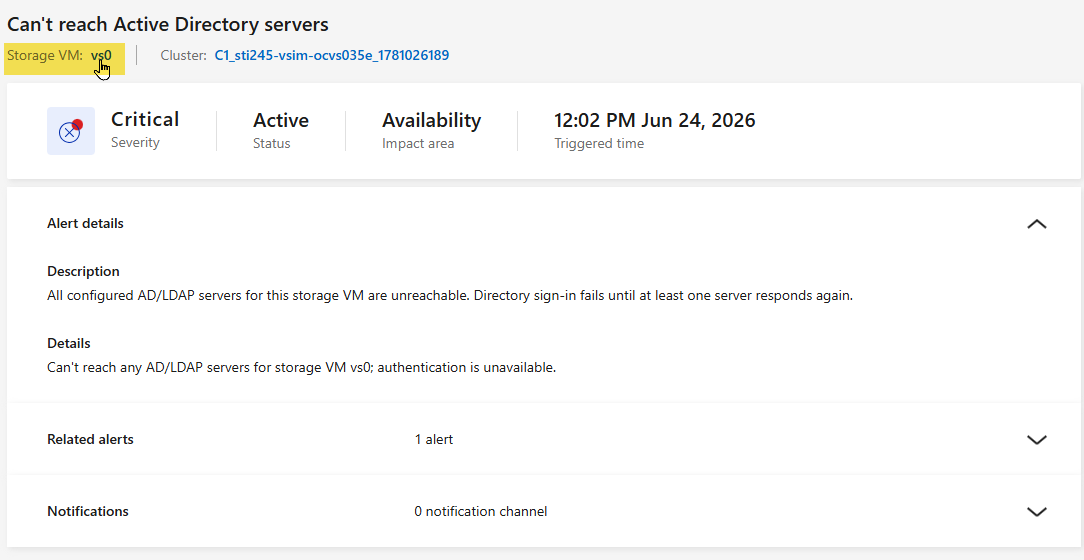
Se applicabile, seleziona il nome della macchina virtuale (VM) o del cluster per aprire l'interfaccia System Manager per il sistema che ha generato l'avviso.
Risolvi un avviso
Quando un avviso include un'azione consigliata o un'opzione "Correggi", usala per passare dalla fase di indagine a quella di risoluzione senza uscire dai dettagli dell'avviso.
-
Seleziona Health > Alerts > Overview.
-
Dal selettore dell'ambito, scegli una delle seguenti:
-
Tutti (predefinito) per vedere gli avvisi su tutte le flotte a cui hai accesso
-
Una flotta specifica per vedere gli avvisi solo per quella flotta
-
-
Seleziona l'avviso che vuoi risolvere.
-
Esamina i dettagli dell'avviso, poi seleziona l'azione consigliata o l'opzione Fix It se disponibile.
-
Segui i passaggi guidati per applicare la soluzione e poi torna ai dettagli dell'avviso per confermare lo stato dell'avviso.
Se l'azione risolve il problema, l'avviso non risulta più attivo per quell'ambito. Se l'avviso rimane attivo, rivedi di nuovo i dettagli dell'avviso e continua l'indagine.
Analizza un avviso
Puoi analizzare un avviso ONTAP in Workload Analyzer per capire cosa lo ha generato.
Utilizza Workload Analyzer per un'analisi dettagliata e temporale del volume interessato. Per domande in linguaggio naturale o per un'analisi high-level sulle risorse consentite, utilizza l'assistente Console. "Scopri le operazioni supportate dell'assistente Console."
Quando indaghi su un avviso ONTAP, puoi anche andare direttamente all'interfaccia di System Manager del sistema che ha generato l'avviso per visualizzare ulteriori dettagli e agire.
-
Seleziona Health > Alerts > Overview.
-
Dal selettore dell'ambito, scegli una delle seguenti:
-
Tutti (predefinito) per vedere gli avvisi su tutte le flotte a cui hai accesso
-
Una flotta specifica per vedere gli avvisi solo per quella flotta
-
-
Seleziona la scheda Systems health per visualizzare l'elenco completo degli avvisi attivi per l'ambito selezionato.
-
In una delle due schede, seleziona il nome dell'avviso che vuoi esaminare per visualizzarne i dettagli.
-
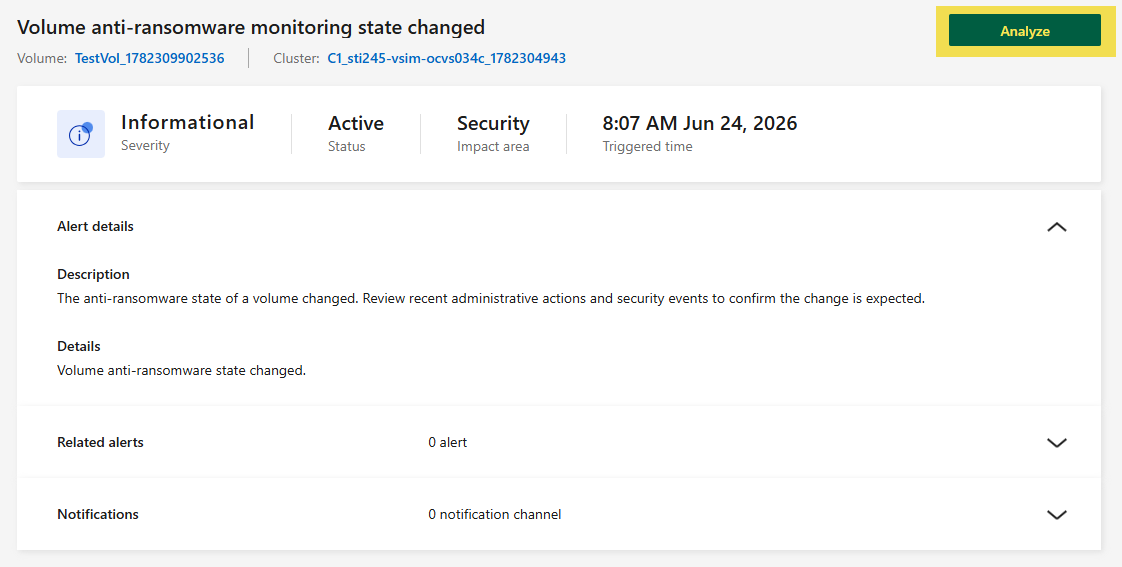
Se applicabile, seleziona Analizza per aprire l'interfaccia di Workload Analyzer per il sistema che ha generato l'alert.
-
Inserisci l'intervallo di tempo che comprende il periodo in cui è stato attivato l'avviso, poi seleziona Analizza per vedere i risultati dell'analisi. "Scopri Workload Analyzer."
Esporta avvisi in formato CSV
Esporta l'elenco degli avvisi nella distribuzione locale della NetApp Console in un file CSV per l'analisi o la creazione di report offline. L'esportazione riflette l'ambito corrente (organizzazione o flotta), il testo di ricerca e i filtri.
-
Seleziona Salute > Avvisi e poi seleziona la scheda Avvisi.
-
Imposta l'ambito (organizzazione o flotta) e applica i filtri o il testo di ricerca che vuoi includere nell'esportazione.
-
Seleziona l'icona di download per esportare l'elenco degli avvisi in un file CSV.