


Gestisci le risorse in cartelle e gruppi nella NetApp Console distribuzione locale


 Suggerisci modifiche

 PDF
PDF
Gestisci l'accesso alle risorse nella distribuzione locale di NetApp Console associando le risorse alla cartella o alla fleet corretta, che controlla quali team possono accedervi e gestirle.
Super amministratore, amministratore dell'organizzazione o amministratore di cartella o di flotta. "Scopri i ruoli di accesso".
Colloca le risorse dove i team giusti possano gestirle, spostale quando cambia la proprietà e rimuovi le associazioni quando non sono più necessarie.
Una risorsa è un'entità che la distribuzione locale di Console riconosce, come una risorsa di storage o un workload di Backup and Recovery.
Tipi di risorse della console
La distribuzione locale tramite console supporta sia le risorse di storage che i carichi di lavoro di Backup and Recovery. Associa uno dei due tipi di risorsa a una fleet per controllare accesso e gestione.
- Risorse di storage
-
Le risorse di storage sono il tipo di risorsa più comune nella tua organizzazione. Quando aggiungi un sistema storage alla distribuzione locale di Console, associalo a una fleet così che i team appropriati possano accedervi e gestirlo. Ad esempio, dopo aver aggiunto un ONTAP cluster, associalo alla
Production-US-Eastfleet. - Carichi di lavoro di backup e ripristino
-
Anche i carichi di lavoro di Backup and Recovery sono considerati risorse. Puoi assegnare ai membri le autorizzazioni per accedere ai carichi di lavoro di Backup and Recovery associando i carichi di lavoro alle flotte. Ad esempio, assegna a un membro l'accesso a un carico di lavoro di Backup and Recovery associandolo a una flotta a cui il membro può accedere e concedendo il ruolo di Backup and Recovery appropriato.
Visualizza le risorse della tua organizzazione
Visualizza le risorse della tua organizzazione per trovare una risorsa specifica e vedere a quali fleet o cartelle è associata. Se non hai creato cartelle o fleet, tutte le risorse sono associate alla fleet predefinita direttamente sotto l'organizzazione.
-
Seleziona Amministrazione > Identità e accesso.
-
Seleziona Risorse.
-
Seleziona Ricerca e filtri avanzati.
-
Utilizza le opzioni disponibili per trovare una risorsa:
-
Cerca per nome della risorsa: inserisci una stringa di testo e seleziona Aggiungi.
-
Piattaforma: Seleziona una o più piattaforme, ad esempio Amazon Web Services.
-
Risorse: Seleziona una o più risorse, ad esempio Cloud Volumes ONTAP.
-
Organizzazione, cartella o flotta: Seleziona l'intera organizzazione, una cartella specifica o una flotta specifica.
-
-
Seleziona Cerca.
Associa una risorsa a una cartella o a una fleet
Associa una risorsa a un gruppo o a una cartella in modo che i team appropriati possano gestirla. Ad esempio, dopo aver aggiunto un ONTAP cluster, associalo al Production-US-East fleet in modo che gli amministratori regionali delle risorse di storage per quel fleet possano gestirlo.

|
Gli utenti con il ruolo di amministratore dell'organizzazione possono aggiungere risorse a una cartella per delegare le attività di associazione della flotta all'amministratore della cartella o della flotta per quella cartella. "Associa una risorsa a una cartella". |
-
Dalla pagina Risorse, individua una risorsa nella tabella, seleziona
 e poi seleziona Associa a una cartella o a un gruppo.
 -
Seleziona una cartella o una fleet e poi seleziona Accetta.
-
Per associare un'ulteriore cartella o flotta, seleziona Aggiungi cartella o flotta e poi seleziona la cartella o la flotta.
Tieni presente che puoi selezionare solo le cartelle e i fleet per cui hai i permessi di amministratore.
-
Seleziona Associa risorse.
-
Se hai associato la risorsa alle flotte, i membri che dispongono delle autorizzazioni per tali flotte ora possono accedere alla risorsa dalla Console.
-
Se hai associato la risorsa a una cartella, un amministratore di cartella o di flotta può ora accedere alla risorsa e associarla a una flotta all'interno della cartella. "Associa una risorsa a una cartella".
-
Visualizza le cartelle e le flotte associate a una risorsa
Verifica a quali fleet o cartelle è associata una risorsa.
|
|
Per vedere quali membri hanno accesso alla risorsa, controlla i membri assegnati alla cartella o al fleet associato. "Gestisci le assegnazioni di accesso alla flotta". |
-
Dalla pagina Risorse, individua una risorsa nella tabella, seleziona
e poi seleziona Visualizza dettagli.
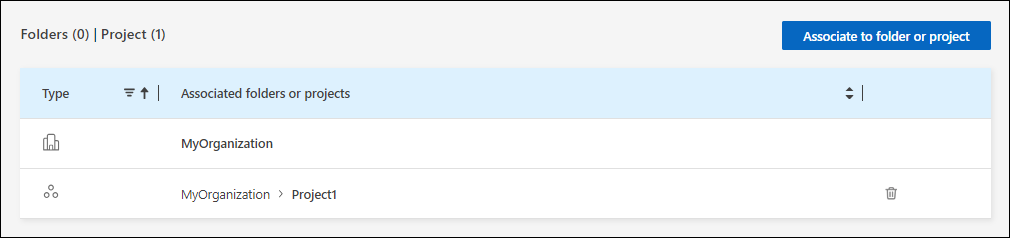
L'esempio seguente mostra una risorsa associata a una flotta.
|
|
Per vedere quali membri hanno accesso alla risorsa, controlla la cartella o il fleet associati. |
Rimuovi una risorsa da una cartella o da una fleet
Rimuovi l'associazione di una risorsa con una cartella o un fleet per impedire ai membri di gestirla lì.
|
|
Per rimuovere un sistema storage dall'intera organizzazione, vai alla pagina Sistemi e rimuovi il sistema. |
-
Dalla pagina Risorse, individua una risorsa nella tabella, seleziona
e poi seleziona Visualizza dettagli. -
Per rimuovere una risorsa da una cartella o da un fleet, seleziona
 accanto alla cartella o al fleet.
 -
Seleziona Elimina per rimuovere l'associazione.
Sposta una risorsa tra flotte
Sposta una risorsa da una flotta a un'altra rimuovendo la sua associazione con la flotta attuale e poi associandola alla flotta di destinazione.
|
|
L'accesso alla risorsa cambia non appena cambia l'associazione. Se possibile, completa entrambi i passaggi in un'unica finestra di manutenzione. |
-
Dalla pagina Risorse, individua una risorsa nella tabella, seleziona
e poi seleziona Visualizza dettagli. -
Seleziona
accanto alla flotta corrente e seleziona Elimina. -
Seleziona Aggiungi cartella o flotta.
-
Seleziona la flotta di destinazione e seleziona Accetta.
-
Seleziona Associa risorse.