


Ripristina i carichi di lavoro VMware con NetApp Backup and Recovery

 Suggerisci modifiche

 PDF
PDF
Utilizza NetApp Backup and Recovery per ripristinare i carichi di lavoro VMware da snapshot, backup replicati su storage secondario o backup archiviati in storage a oggetti.
È possibile ripristinare i carichi di lavoro da diverse posizioni di partenza:
-
Ripristina da una posizione primaria (snapshot locale)
-
Ripristina da una risorsa replicata su un archivio secondario
-
Ripristina da un backup di archiviazione di oggetti
È possibile ripristinare i dati in questi punti:
-
Ripristina nella posizione originale: la VM viene ripristinata nella posizione originale, nella stessa distribuzione vCenter, nello stesso host ESXi e nello stesso datastore. La VM e tutti i suoi dati vengono sovrascritti.
-
Ripristina in una posizione alternativa: puoi scegliere un vCenter, un host ESXi o un datastore diverso come destinazione di ripristino per la VM. Questa funzionalità è utile per gestire copie diverse della stessa VM in posizioni e stati diversi.
Se la protezione anti-ransomware è abilitata per un file di backup in storage a oggetti, viene richiesto di eseguire un controllo aggiuntivo prima del ripristino. Si consiglia di eseguire la scansione.

|
Potresti dover pagare costi aggiuntivi al tuo provider cloud per accedere al file di backup. |
Come funziona il ripristino dei workload VMware
Quando si ripristinano i carichi di lavoro, si verifica quanto segue:
-
Quando si ripristina un carico di lavoro da uno snapshot locale o da un backup remoto, NetApp Backup and Recovery sovrascrive la VM originale se si esegue il ripristino nella posizione originale e crea una nuova risorsa se si esegue il ripristino in una posizione alternativa.
-
Quando si esegue il ripristino da un carico di lavoro replicato, è possibile ripristinare il carico di lavoro sul sistema ONTAP locale originale o su un sistema ONTAP locale diverso.
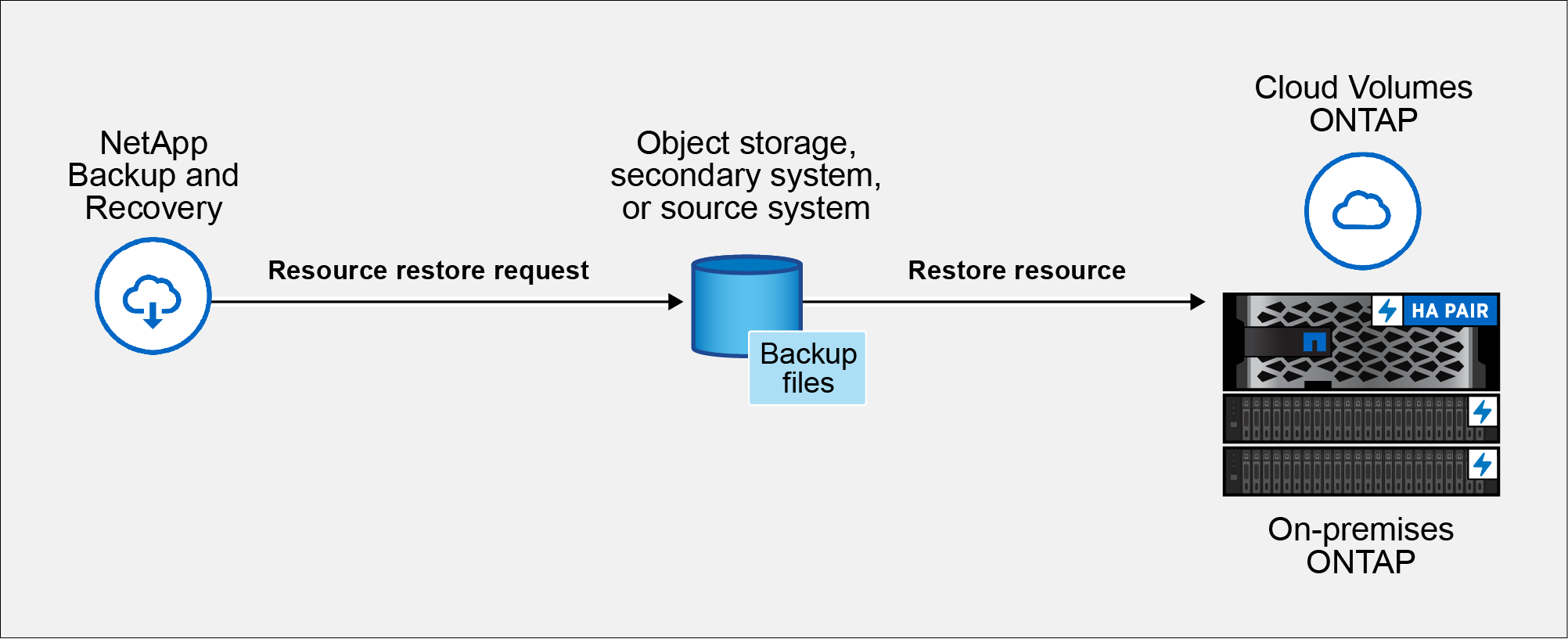
-
Quando si ripristina un backup da un archivio di oggetti, è possibile ripristinare i dati nel sistema originale o in un sistema ONTAP locale.
Ripristina i dati del carico di lavoro dall'opzione Ripristina (Cerca e ripristina)
Usa l'opzione Ripristina per ripristinare i carichi di lavoro VMware. Puoi cercare uno snapshot per nome o utilizzando i filtri.
Ruolo richiesto nella NetApp Console Ruolo di super amministratore di Backup e Recovery o ruolo di amministratore di ripristino di Backup e Recovery. Se stai proteggendo dati archiviati su un cluster Cloud Volumes ONTAP, è richiesto anche il ruolo di Cloud Volumes ONTAP Admin. "Scopri di più sui ruoli di accesso NetApp Console per tutti i servizi".
-
Dal menu NetApp Backup and Recovery , selezionare Ripristina.
-
Dall'elenco a discesa a destra del campo di ricerca del nome, seleziona VMware.
-
Immettere il nome della risorsa che si desidera ripristinare oppure filtrare in base al vCenter, al datacenter o al datastore in cui si trova la risorsa da ripristinare.
Viene visualizzato un elenco di macchine virtuali che corrispondono ai criteri di ricerca.
-
Trova la macchina virtuale da cui desideri effettuare il ripristino nell'elenco e seleziona il pulsante del menu delle opzioni per quella macchina virtuale.
-
Nel menu visualizzato, seleziona Ripristina macchina virtuale.
Viene visualizzato un elenco di snapshot (punti di ripristino) creati su quella macchina virtuale. Per impostazione predefinita, vengono mostrati gli snapshot più recenti per l'intervallo di tempo selezionato nel menu a discesa Intervallo di tempo.
Per ogni snapshot, le icone illuminate nella colonna Posizione indicano le posizioni di archiviazione in cui è disponibile lo snapshot (archiviazione primaria, secondaria o di oggetti).
-
Abilita il pulsante di opzione per lo snapshot che desideri ripristinare.
-
Selezionare Avanti.
Vengono visualizzate le opzioni per la posizione dello snapshot.
-
Selezionare la destinazione di ripristino per lo snapshot:
-
Locale: ripristina lo snapshot dalla posizione locale.
-
Secondario: ripristina lo snapshot da una posizione di archiviazione remota.
-
Archivio oggetti: ripristina lo snapshot dall'archivio oggetti.
Se si sceglie l'archiviazione secondaria, selezionare la posizione di destinazione dall'elenco a discesa.
-
-
Selezionare Avanti per continuare.
-
Scegli la destinazione e le impostazioni di ripristino:
Selezione della destinazione
Quando esegui il ripristino nella posizione originale, non puoi cambiare la destinazione vCenter, l'host ESXi, il datastore o il nome della VM. L'operazione di ripristino sovrascrive la VM originale.
-
Selezionare il riquadro Posizione originale.
-
Scegli tra le seguenti opzioni:
-
Sezione Opzioni pre-ripristino:
-
Prescript: abilita questa opzione per automatizzare attività aggiuntive eseguendo uno script personalizzato prima dell'inizio dell'operazione di ripristino. Immettere il percorso completo dello script da eseguire e tutti gli argomenti accettati dallo script.
-
-
Sezione Opzioni post-ripristino:
-
Riavvia macchina virtuale: abilita questa opzione per riavviare la macchina virtuale dopo il completamento dell'operazione di ripristino e dopo l'applicazione dello script post-ripristino.
-
Postscript: abilita questa opzione per automatizzare attività aggiuntive eseguendo uno script personalizzato al termine del ripristino. Immettere il percorso completo dello script da eseguire e tutti gli argomenti accettati dallo script.
-
-
-
Selezionare Ripristina.
Quando si esegue il ripristino in una posizione alternativa, è possibile modificare il vCenter di destinazione, l'host ESXi, il datastore e il nome della VM per creare una nuova copia della VM in una posizione diversa o con un nome diverso.
-
Selezionare il riquadro Posizione alternativa.
-
Inserisci le seguenti informazioni:
-
Sezione Impostazioni di destinazione:
-
FQDN o indirizzo IP vCenter: seleziona il server vCenter in cui desideri ripristinare lo snapshot.
-
Host ESXi: seleziona l'host in cui desideri ripristinare lo snapshot.
-
Rete: seleziona la rete in cui desideri ripristinare lo snapshot.
-
Datastore: dall'elenco a discesa, seleziona il nome del datastore in cui desideri ripristinare lo snapshot.
-
Nome della macchina virtuale: inserisci il nome della VM in cui vuoi ripristinare lo snapshot. Se il nome corrisponde a una VM già presente nel datastore, NetApp Backup and Recovery rende il nome univoco aggiungendo il timestamp corrente.
-
-
Sezione storage di destinazione (visibile solo durante il ripristino da archivio di oggetti):
-
Modifica posizione di archiviazione predefinita: Abilita questa opzione per ripristinare un backup dell'archivio di oggetti in una posizione diversa nel caso in cui la posizione di archiviazione di origine non sia raggiungibile o sia piena. Scegli un cluster, una storage VM o un aggregate diverso da utilizzare.
-
-
Sezione Opzioni pre-ripristino:
-
Ripristino rapido: abilita questa opzione per indicare a Backup and Recovery di ripristinare solo i metadati (file, LUN e namespace) dall'archivio di oggetti. In questo modo i volumi saranno disponibili più velocemente rispetto a un ripristino completo.
-
Prescript: abilita questa opzione per automatizzare attività aggiuntive eseguendo uno script personalizzato prima dell'inizio dell'operazione di ripristino. Immettere il percorso completo dello script da eseguire e tutti gli argomenti accettati dallo script.
-
-
Sezione Opzioni post-ripristino:
-
Riavvia macchina virtuale: abilita questa opzione per riavviare la macchina virtuale dopo il completamento dell'operazione di ripristino e dopo l'applicazione dello script post-ripristino.
-
Postscript: abilita questa opzione per automatizzare attività aggiuntive eseguendo uno script personalizzato al termine del ripristino. Immettere il percorso completo dello script da eseguire e tutti gli argomenti accettati dallo script.
-
-
-
Selezionare Ripristina.