


Ripristina i dati ONTAP utilizzando Sfoglia e ripristina in NetApp Backup and Recovery

 Suggerisci modifiche

 PDF
PDF
Utilizza Sfoglia e ripristina quando conosci il nome del volume di origine, il sistema di origine, la storage VM e la data del file di backup. Puoi ripristinare i dati ONTAP da una snapshot, un volume replicato o un backup archiviato nello storage a oggetti.
Le capacità di ripristino dipendono dalla versione ONTAP :
-
Cartelle: utilizzando ONTAP 9.13.0 o versioni successive, è possibile ripristinare cartelle con tutti i file e le sottocartelle; con le versioni precedenti, era possibile ripristinare solo i file nella cartella.
-
Archiviazione: il ripristino dall'archiviazione (disponibile con ONTAP 9.10.1 o versioni successive) è più lento e potrebbe comportare costi aggiuntivi.
-
Requisiti del cluster di destinazione:
-
Ripristino del volume: ONTAP 9.10.1 o versione successiva
-
Ripristino file: ONTAP 9.11.1 o versione successiva
-
Google Archive and StorageGRID: ONTAP 9.12.1 o versione successiva
-
Ripristino cartella: ONTAP 9.13.1 o versione successiva
-
"Scopri di più sul ripristino dall'archiviazione AWS". "Scopri di più sul ripristino dall'archiviazione di Azure". "Scopri di più sul ripristino dall'archivio di Google".

|
La priorità di ripristino elevata non è supportata durante il ripristino dei dati dall'archiviazione Azure ai sistemi StorageGRID. |
Esplora e ripristina i sistemi supportati e i provider di archiviazione di oggetti
Puoi ripristinare i dati ONTAP da un file di backup che si trova in un sistema secondario (un volume replicato) o in storage a oggetti (un file di backup) nei seguenti sistemi.
| Da Object Store (Backup) | Da Primario (Snapshot) | Dal sistema secondario (replicazione) | Al sistema di destinazione |
|---|---|---|---|
Amazon S3 |
|
|
|
Blob azzurro |
|
|
|
Google Cloud Storage |
|
|
|
StorageGRID |
Sistema ONTAP in sede |
|
Sistema ONTAP in sede |
ONTAP S3 |
Sistema ONTAP in sede |
|
Sistema ONTAP in sede |
Archivi di oggetti compatibili con S3 |
Sistema ONTAP in sede |
|
Sistema ONTAP in sede |
Per Sfoglia e Ripristina, l'agente Console può essere installato nei seguenti percorsi:
-
Per Amazon S3, l'agente Console può essere distribuito in AWS o in locale
-
Per Azure Blob, l'agente della Console può essere distribuito in Azure o in locale
-
Per Google Cloud Storage, l'agente della console deve essere distribuito nella VPC di Google Cloud Platform
-
Per StorageGRID, l'agente della Console deve essere distribuito in locale, con o senza accesso a Internet
-
Per ONTAP S3, l'agente Console può essere distribuito in locale (con o senza accesso a Internet) o in un ambiente di cloud provider
Nota che i riferimenti a "sistemi ONTAP on-premises" includono FAS, AFF e ONTAP Select.
|
|
Se la versione ONTAP sul sistema è precedente alla 9.13.1, non sarà possibile ripristinare cartelle o file se il file di backup è stato configurato con DataLock e Ransomware. In questo caso, puoi ripristinare l'intero volume dal file di backup e quindi accedere ai file di cui hai bisogno. |
Ripristina i volumi utilizzando Sfoglia e ripristina
Quando si ripristina un volume da un file di backup, NetApp Backup and Recovery crea un nuovo volume utilizzando i dati del backup. Quando si utilizza un backup da un archivio di oggetti, è possibile ripristinare i dati su un volume nel sistema originale, su un sistema diverso situato nello stesso account cloud del sistema di origine o su un sistema ONTAP locale.
|
|
Quando si ripristina un volume abilitato SnapLock, il volume ripristinato mantiene la protezione SnapLock solo se la destinazione di storage è abilitata WORM. Se si ripristina su una destinazione non-WORM, lo stato SnapLock viene rimosso dal volume ripristinato. |
Quando ripristini un backup cloud su un sistema Cloud Volumes ONTAP che utilizza ONTAP 9.13.0 o versioni successive oppure su un sistema ONTAP on-premises con ONTAP 9.14.1, hai la possibilità di eseguire un'operazione di ripristino rapido. Il ripristino rapido è ideale per situazioni di disaster recovery in cui devi fornire accesso a un volume il prima possibile. Un ripristino rapido ripristina i metadati dal file di backup su un volume invece di ripristinare l'intero file di backup. Il ripristino rapido non è consigliato per applicazioni sensibili alle prestazioni o sensibile alla latenza e non è supportato con backup in storage archiviato.
|
|
Il ripristino rapido è supportato per i volumi FlexGroup solo se il sistema di origine da cui è stato creato il backup cloud eseguiva ONTAP 9.12.1 o superiore. È supportato per i volumi SnapLock solo se il sistema di origine eseguiva ONTAP 9.11.0 o superiore. |
Quando si esegue il ripristino da un volume replicato, è possibile ripristinare il volume sul sistema originale oppure su un sistema Cloud Volumes ONTAP o ONTAP locale.
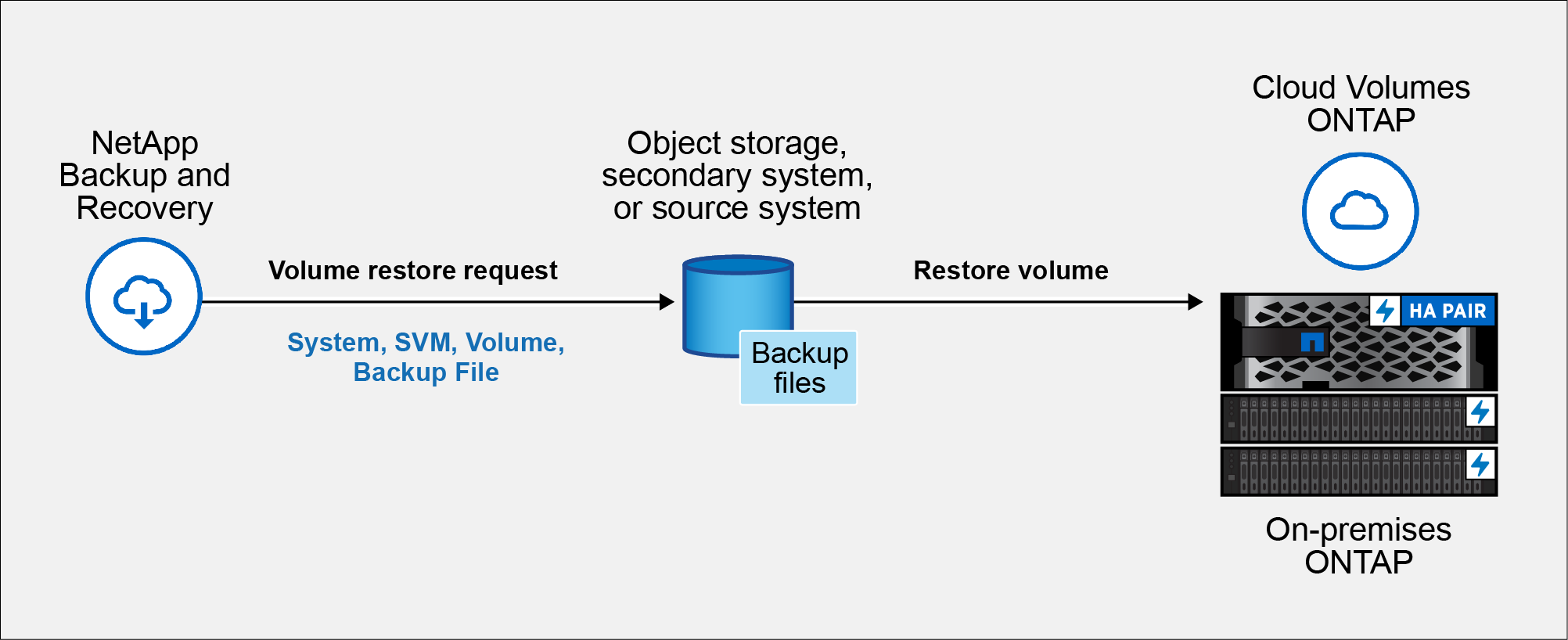
Per ripristinare un volume sono necessari il nome del sistema di origine, la macchina virtuale di archiviazione, il nome del volume e la data del file di backup.
-
Dal menu Console, selezionare Protezione > Backup e ripristino.
-
Seleziona la scheda Ripristina per visualizzare la Restore Dashboard.
-
Dalla sezione Sfoglia e ripristina, seleziona Ripristina volume.
-
Nella pagina Seleziona origine, vai al file di backup per il volume che desideri ripristinare. Selezionare il sistema, il volume e il file backup con la data/ora da cui si desidera effettuare il ripristino.
La colonna Posizione indica se il file di backup (snapshot) è Locale (uno snapshot sul sistema di origine), Secondario (un volume replicato su un sistema ONTAP secondario) o Storage a oggetti (un file di backup in storage a oggetti). Scegli il file che vuoi ripristinare.
-
Selezionare Avanti.
Tieni presente che se selezioni un file di backup nello storage a oggetti e la protezione ransomware è attiva per quel backup (se hai abilitato DataLock e la protezione ransomware nella policy di backup), ti verrà richiesto di eseguire una scansione ransomware aggiuntiva sul file di backup prima di ripristinare i dati. Ti consigliamo di eseguire una scansione ransomware sul file di backup. (Sosterrai costi aggiuntivi di egress dal tuo cloud provider per accedere al contenuto del file di backup.)
-
Nella pagina Seleziona destinazione, seleziona il sistema in cui desideri ripristinare il volume.
-
Quando si ripristina un file di backup da un archivio oggetti, se si seleziona un sistema ONTAP locale e non è ancora stata configurata la connessione del cluster all'archivio oggetti, vengono richieste informazioni aggiuntive:
-
Quando ripristini da Amazon S3, seleziona l'IPspace nel cluster ONTAP in cui risiederà il volume di destinazione, inserisci la access key e la secret key per l'utente che hai creato per dare al cluster ONTAP accesso al bucket S3 e, se vuoi, scegli un endpoint VPC privato per un trasferimento sicuro dei dati. Se usi un endpoint VPC privato, questo ha la precedenza su qualsiasi connessione proxy configurata.
-
Durante il ripristino da Azure Blob, selezionare lo spazio IP nel cluster ONTAP in cui risiederà il volume di destinazione, selezionare la sottoscrizione di Azure per accedere all'archiviazione degli oggetti e, facoltativamente, scegliere un endpoint privato per il trasferimento sicuro dei dati selezionando la rete virtuale e la subnet.
-
Durante il ripristino da Google Cloud Storage, seleziona il progetto Google Cloud, la chiave di accesso e la chiave segreta per accedere all'archiviazione degli oggetti, alla regione in cui sono archiviati i backup e allo spazio IP nel cluster ONTAP in cui risiederà il volume di destinazione.
-
Durante il ripristino da StorageGRID, immettere l'FQDN del server StorageGRID e la porta che ONTAP deve utilizzare per la comunicazione HTTPS con StorageGRID, selezionare la chiave di accesso e la chiave segreta necessarie per accedere all'archiviazione degli oggetti e lo spazio IP nel cluster ONTAP in cui risiederà il volume di destinazione.
-
Durante il ripristino da ONTAP S3, immettere l'FQDN del server ONTAP S3 e la porta che ONTAP deve utilizzare per la comunicazione HTTPS con ONTAP S3, selezionare la chiave di accesso e la chiave segreta necessarie per accedere all'archiviazione degli oggetti e lo spazio IP nel cluster ONTAP in cui risiederà il volume di destinazione.
-
-
Immettere il nome che si desidera utilizzare per il volume ripristinato e selezionare la VM di archiviazione e l'aggregato in cui risiederà il volume. Quando si ripristina un volume FlexGroup , è necessario selezionare più aggregati. Per impostazione predefinita, come nome del volume viene utilizzato <source_volume_name>_restore.
Quando si ripristina un backup da un archivio di oggetti a un sistema Cloud Volumes ONTAP che utilizza ONTAP 9.13.0 o versione successiva oppure a un sistema ONTAP locale che esegue ONTAP 9.14.1, sarà possibile eseguire un'operazione di ripristino rapido.
Se si ripristina il volume da un file di backup che risiede in un livello di archiviazione (disponibile a partire da ONTAP 9.10.1), è possibile selezionare la priorità di ripristino.
"Scopri di più sul ripristino dall'archiviazione AWS". "Scopri di più sul ripristino dall'archiviazione di Azure" . "Scopri di più sul ripristino dall'archivio di Google" . I file di backup nel livello di archiviazione di Google Archive vengono ripristinati quasi immediatamente e non richiedono alcuna priorità di ripristino.
-
Selezionare Avanti per scegliere se si desidera eseguire un ripristino normale o un ripristino rapido:
-
Ripristino normale: utilizzare il ripristino normale sui volumi che richiedono prestazioni elevate. I volumi non saranno disponibili finché il processo di ripristino non sarà completato.
-
Ripristino rapido: i volumi e i dati ripristinati saranno disponibili immediatamente. Non utilizzare questa opzione su volumi che richiedono prestazioni elevate perché durante il processo di ripristino rapido l'accesso ai dati potrebbe essere più lento del solito.
-
-
Facoltativamente, puoi abilitare Dai priorità a questo ripristino rispetto alla coda di processi esistente per assegnare a questa operazione di ripristino una priorità più alta. Quando abilitata, altri processi in esecuzione potrebbero essere sospesi o ritardati per consentire a questo ripristino di procedere.
-
Selezionare Ripristina.
Torna alla dashboard di ripristino così puoi controllare lo stato di avanzamento dell'operazione di ripristino.
NetApp Backup and Recovery crea un nuovo volume in base al backup selezionato.
Si noti che il ripristino di un volume da un file di backup residente in un archivio può richiedere molti minuti o ore, a seconda del livello di archivio e della priorità di ripristino. È possibile selezionare la scheda Monitoraggio processi per visualizzare l'avanzamento del ripristino.
Ripristina cartelle e file utilizzando Sfoglia e ripristina
Se è necessario ripristinare solo alcuni file da un backup del volume ONTAP , è possibile scegliere di ripristinare una cartella o singoli file anziché ripristinare l'intero volume. È possibile ripristinare cartelle e file su un volume esistente nel sistema originale oppure su un sistema diverso che utilizza lo stesso account cloud. È anche possibile ripristinare cartelle e file su un volume su un sistema ONTAP locale.
|
|
Al momento è possibile ripristinare una cartella o singoli file solo da un file di backup nell'archivio oggetti. Il ripristino di file e cartelle non è attualmente supportato da uno snapshot locale o da un file di backup che risiede in un sistema secondario (un volume replicato). |
Se si selezionano più file, questi vengono ripristinati nello stesso volume di destinazione. Per ripristinare i file su volumi diversi, eseguire il processo più volte.
Se si utilizza ONTAP 9.13.0 o versione successiva, è possibile ripristinare una cartella insieme a tutti i file e le sottocartelle in essa contenuti. Quando si utilizza una versione di ONTAP precedente alla 9.13.0, vengono ripristinati solo i file di quella cartella, ma non le sottocartelle o i file nelle sottocartelle.
|
|
|
Ripristina cartelle e file
Per ripristinare cartelle o file su un volume da un backup del volume ONTAP , seguire questi passaggi. Dovresti conoscere il nome del volume e la data del file di backup che vuoi utilizzare per ripristinare la cartella o il/i file. Questa funzionalità utilizza la navigazione in tempo reale per consentirti di visualizzare l'elenco delle directory e dei file all'interno di ciascun file di backup.
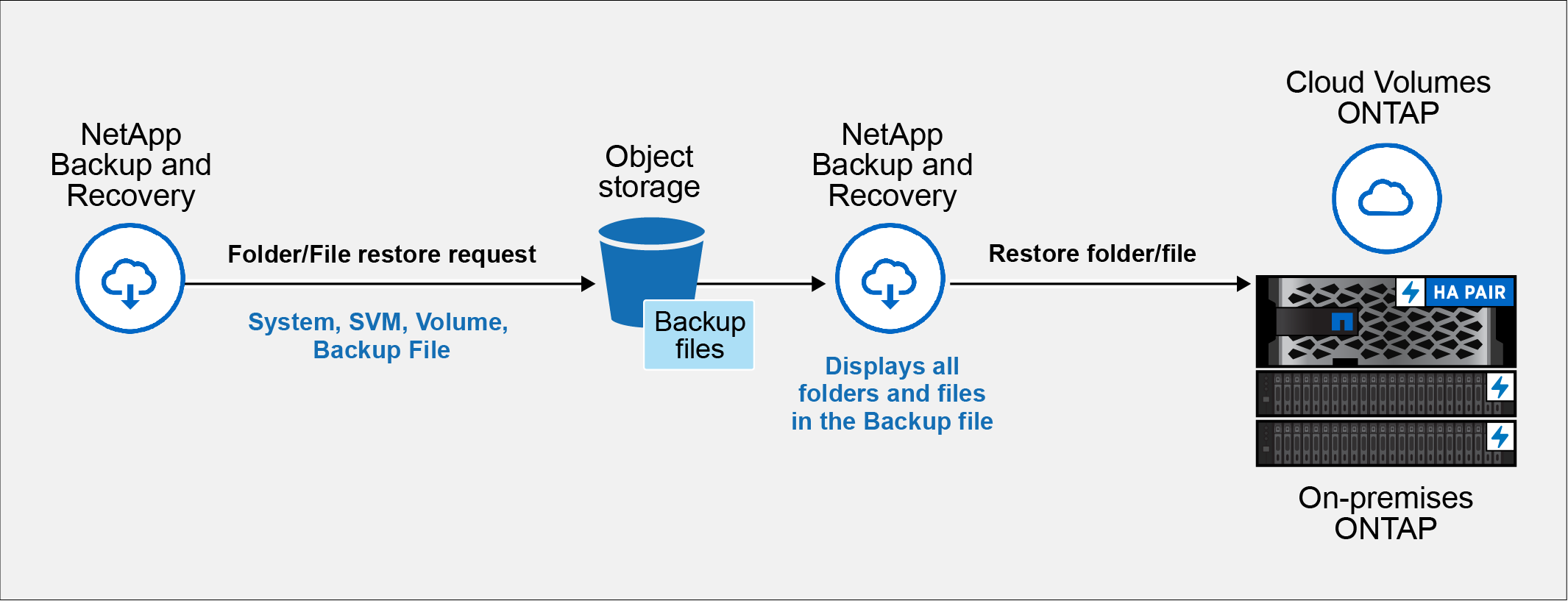
-
Per eseguire operazioni di ripristino dei file, la versione ONTAP deve essere 9.6 o successiva.
-
Per eseguire operazioni di ripristino delle cartelle, la versione ONTAP deve essere 9.11.1 o successiva. La versione 9.13.1 ONTAP è richiesta se i dati si trovano in un archivio o se il file di backup utilizza la protezione DataLock e Ransomware.
-
Per ripristinare le directory FlexGroup utilizzando l'opzione Sfoglia e ripristina, la versione ONTAP deve essere 9.15.1 p2 o successiva.
-
Dal menu Console, selezionare Protezione > Backup e ripristino.
-
Seleziona la scheda Ripristina per visualizzare la Restore Dashboard.
-
Dalla sezione Sfoglia e ripristina, seleziona Ripristina file o cartella.
-
Nella pagina Seleziona origine, vai al file di backup per il volume che contiene la cartella o i file che desideri ripristinare. Selezionare il sistema, il volume e il backup che presenta la data/ora da cui si desidera ripristinare i file.
-
Selezionare Avanti e verrà visualizzato l'elenco delle cartelle e dei file del backup del volume.
Se si ripristinano cartelle o file da un file di backup che risiede in un livello di archiviazione, è possibile selezionare la Priorità di ripristino.
"Scopri di più sul ripristino dall'archiviazione AWS". "Scopri di più sul ripristino dall'archiviazione di Azure" . "Scopri di più sul ripristino dall'archivio di Google" . I file di backup nel livello di archiviazione di Google Archive vengono ripristinati quasi immediatamente e non richiedono alcuna priorità di ripristino.
Se la protezione ransomware è attiva per il file di backup (se hai abilitato DataLock e la protezione ransomware nella policy di backup), ti verrà richiesto di eseguire una scansione ransomware aggiuntiva sul file di backup prima di ripristinare i dati. Ti consigliamo di eseguire una scansione ransomware sul file di backup. (Sosterrai costi di uscita aggiuntivi dal tuo cloud provider per accedere al contenuto del file di backup.)
-
Nella pagina Seleziona elementi, seleziona la cartella o i file che desideri ripristinare e seleziona Continua. Per aiutarti a trovare l'articolo:
-
Se vedi il nome della cartella o del file, puoi selezionarlo.
-
È possibile selezionare l'icona di ricerca e immettere il nome della cartella o del file per passare direttamente all'elemento.
-
È possibile spostarsi nei livelli inferiori delle cartelle utilizzando la freccia giù alla fine della riga per trovare file specifici.
Man mano che selezioni i file, questi vengono aggiunti al lato sinistro della pagina, così puoi vedere i file che hai già scelto. Se necessario, è possibile rimuovere un file da questo elenco selezionando la x accanto al nome del file.
-
-
Nella pagina Seleziona destinazione, seleziona il sistema in cui desideri ripristinare gli elementi.
Se selezioni un cluster locale e non hai ancora configurato la connessione del cluster all'archiviazione di oggetti, ti verranno richieste informazioni aggiuntive:
-
Quando si esegue il ripristino da Amazon S3, immettere lo spazio IP nel cluster ONTAP in cui risiede il volume di destinazione, nonché la chiave di accesso AWS e la chiave segreta necessarie per accedere allo storage degli oggetti. È anche possibile selezionare una configurazione di collegamento privato per la connessione al cluster.
-
Quando si esegue il ripristino da Azure Blob, immettere lo spazio IP nel cluster ONTAP in cui risiede il volume di destinazione. È anche possibile selezionare una configurazione endpoint privata per la connessione al cluster.
-
Quando si esegue il ripristino da Google Cloud Storage, immettere lo spazio IP nel cluster ONTAP in cui risiedono i volumi di destinazione, nonché la chiave di accesso e la chiave segreta necessarie per accedere all'archiviazione degli oggetti.
-
Durante il ripristino da StorageGRID, immettere l'FQDN del server StorageGRID e la porta che ONTAP deve utilizzare per la comunicazione HTTPS con StorageGRID, immettere la chiave di accesso e la chiave segreta necessarie per accedere all'archiviazione degli oggetti e lo spazio IP nel cluster ONTAP in cui risiede il volume di destinazione.
-
-
Quindi seleziona il Volume e la Cartella in cui desideri ripristinare la cartella o il/i file.
Hai diverse opzioni per la posizione quando ripristini cartelle e file.
-
Dopo aver scelto Seleziona cartella di destinazione, come mostrato sopra:
-
Puoi selezionare qualsiasi cartella.
-
Puoi passare il mouse su una cartella e selezionare la fine della riga per esplorare le sottocartelle, quindi selezionare una cartella.
-
-
Se hai selezionato lo stesso sistema di destinazione e lo stesso volume della cartella o del file di origine, puoi selezionare Mantieni percorso cartella di origine per ripristinare la cartella o i file nella stessa cartella in cui si trovavano nella struttura di origine. Tutte le stesse cartelle e sottocartelle devono già esistere; le cartelle non vengono create. Quando ripristini i file nella posizione originale, puoi scegliere se sovrascrivere i file di origine o creare nuovi file.
-
-
Selezionare Ripristina per tornare alla Dashboard di ripristino e rivedere l'avanzamento dell'operazione di ripristino.