Copia, sposta ed elimina file utilizzando NetApp Data Classification

 Suggerisci modifiche

 PDF
PDF
NetApp Data Classification ti permette di eseguire azioni sui file rilevati nella dashboard di indagine. Dopo aver filtrato i dati, puoi copiare, spostare ed eliminare dati non strutturati per migliorare la compliance, ad esempio spostando i file sensibili in una posizione più sicura, oppure per risparmiare eliminando file vecchi o duplicati.
Copia file
Data Classification supporta la copia di file fino a 1 GB di dimensione. Puoi copiare un totale di 1 TB di dati o 5 milioni di file, a seconda di quale limite venga raggiunto per primo. Puoi copiare file verso una destinazione CIFS o NFS. Non c'è alcun impatto sul file di origine quando lo copi.
-
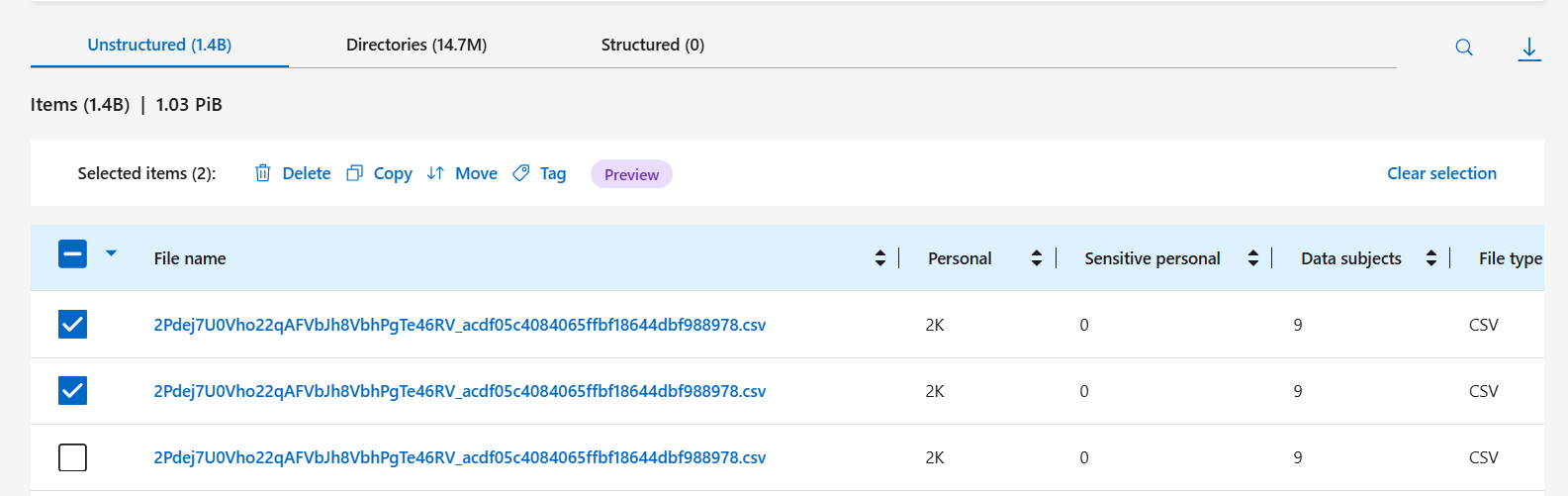
Nella dashboard Investigation, seleziona i file che desideri copiare.
-
Sopra l'elenco dei file, seleziona Copy.
-
Seleziona il protocollo della destinazione per le copie: NFS o CIFS.
-
Se hai selezionato NFS, inserisci il percorso di destinazione utilizzando le barre oblique, ad esempio
hostname:/path/to/destination.Se hai selezionato CIFS, inserisci il percorso di destinazione utilizzando le barre rovesciate, ad esempio
\\server\share\path. Inserisci anche le credenziali Username e Password per la CIFS share.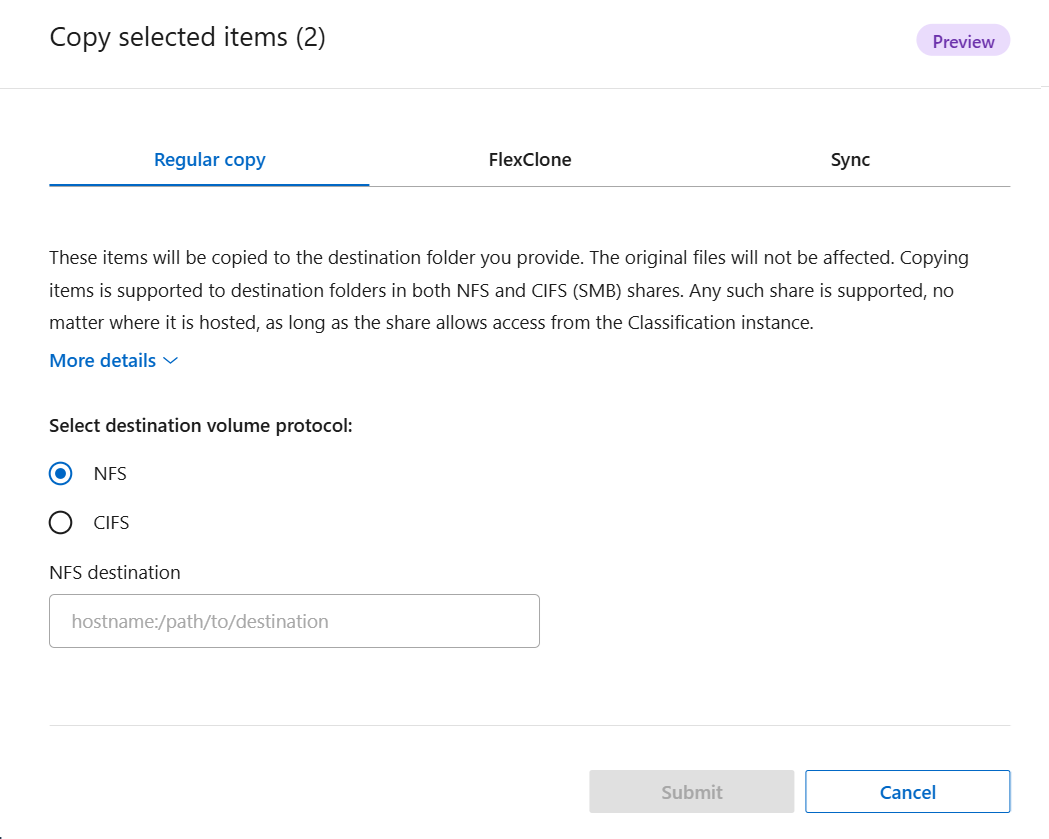
-
Seleziona Submit.
Sposta file
Data Classification supporta lo spostamento di file fino a 1 GB di dimensione. È possibile spostare un totale di 1 TB di dati o 5 milioni di file, a seconda di quale limite venga raggiunto per primo. È possibile spostare i file verso una destinazione CIFS o NFS.
-
Nella dashboard Investigation, seleziona i file che desideri spostare.
-
Sopra l'elenco dei file, seleziona Sposta.
-
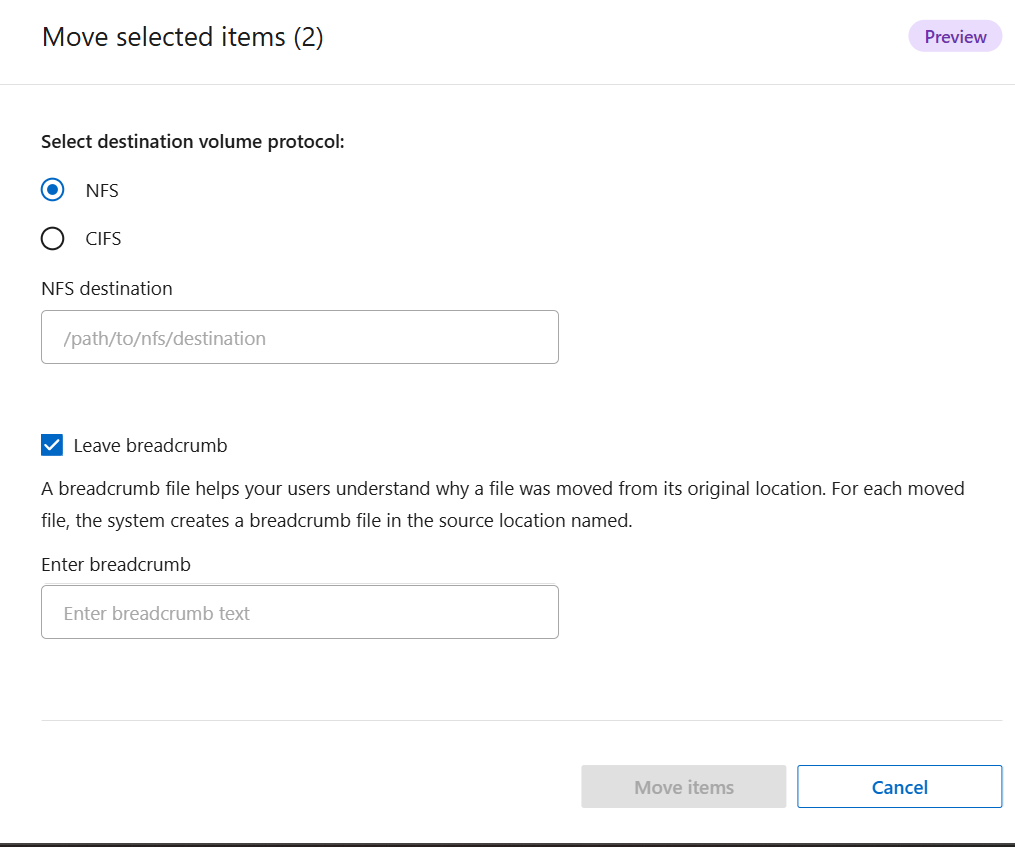
Seleziona il protocollo della destinazione: NFS o CIFS.
-
Se hai selezionato NFS, inserisci il percorso di destinazione utilizzando le barre oblique, ad esempio
hostname:/path/to/destination.Se hai selezionato CIFS, inserisci il percorso di destinazione utilizzando le barre rovesciate, ad esempio
\\server\share\path. Inserisci anche le credenziali Username e Password per la CIFS share. -
Facoltativamente, seleziona Leave breadcrumb per lasciare un file breadcrumb nel volume di origine che spiega dove e perché il file è stato spostato.
-
Se hai selezionato Leave breadcrumb, inserisci un testo descrittivo che indichi il motivo dello spostamento del file e, se necessario, la nuova posizione.
-
-
Seleziona Sposta elementi.
Elimina file
Quando filtri i dati nella dashboard di Investigation per individuare opportunità di risparmio di spazio e costi, puoi eliminare quei file. Puoi eliminare solo i file non strutturati.
-
Nella dashboard Investigation, seleziona i file che desideri eliminare.
-
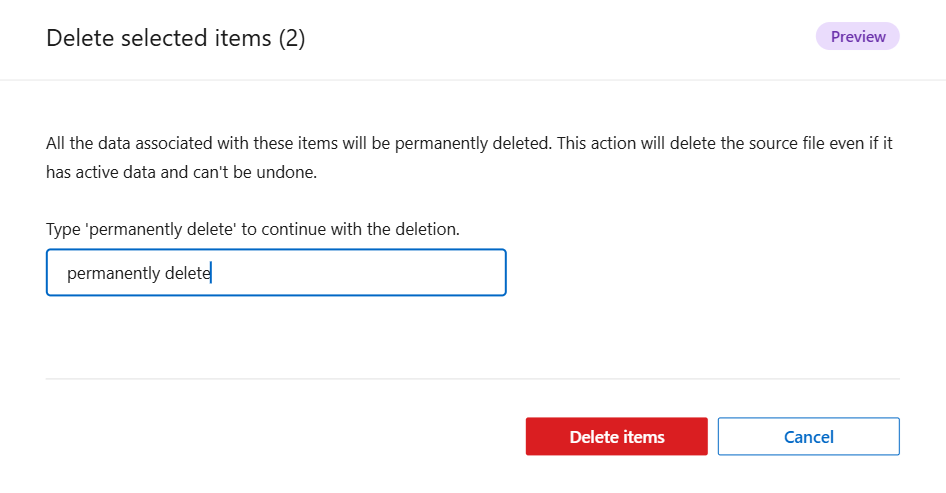
Nella finestra di dialogo di conferma, inserire "permanently delete".
-
Seleziona Elimina file per confermare l'operazione.