


Monitora lo stato di integrità NetApp Data Classification

 Suggerisci modifiche

 PDF
PDF
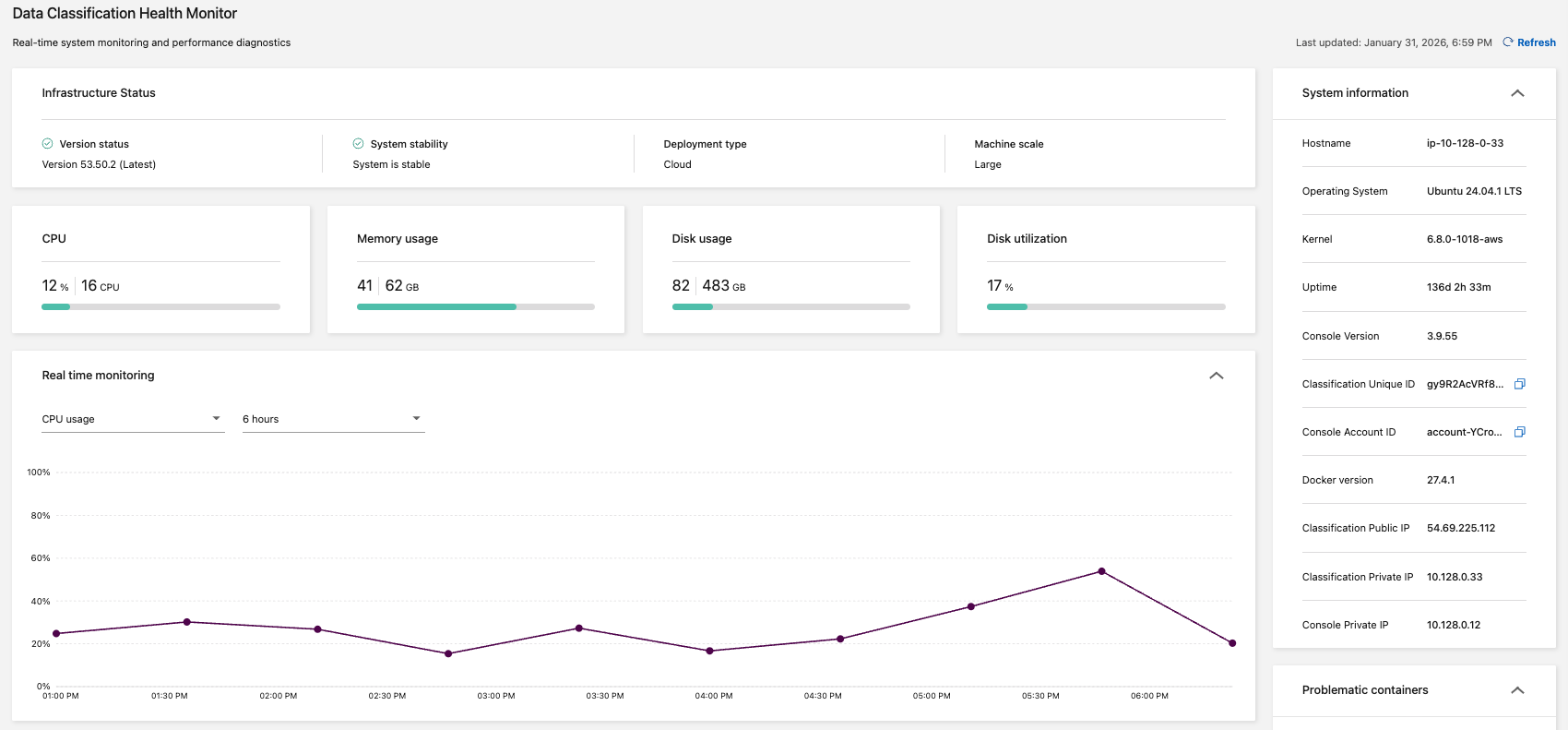
La dashboard NetApp Data Classification Health Monitor fornisce monitoraggio in tempo reale e approfondimenti sulle prestazioni. Health Monitor acquisisce informazioni sull'infrastruttura di classificazione dei dati, sullo stato del sistema, sulle metriche di utilizzo e sui dati di utilizzo, consentendo di identificare e risolvere i problemi.
Approfondimenti di Health Monitor
La dashboard Health Monitor presenta le informazioni in quattro categorie.
-
Stato dell'infrastruttura
Visualizza informazioni tra cui lo stato della versione, la stabilità del sistema, il tipo di distribuzione e la scala della macchina.
-
Contenitori problematici
Esaminare il campo dei contenitori problematici per informazioni dettagliate sui contenitori che vengono arrestati o riavviati frequentemente. Utilizzare queste informazioni per esaminare i contenitori specifici.
-
Informazioni di sistema
Il pannello delle informazioni di sistema acquisisce informazioni critiche sulla NetApp Console e sulla classificazione dei dati, come gli indirizzi IP pubblici e privati, il nome host, il sistema operativo, la versione della console e l'ID della console.
-
Utilizzo e utilizzazione
Esaminare l'utilizzo della CPU, l'utilizzo del disco, l'utilizzo del disco e l'utilizzo della memoria. Questi valori vengono visualizzati in unità di archiviazione (GB) o in percentuale dell'utilizzo totale. Se in uno dei campi viene visualizzato un avviso, selezionarlo per ottenere informazioni e consigli su come risolvere il problema.
Accedi alla dashboard di Health Monitor
-
In Classificazione dati, seleziona Configurazione.
-
Seleziona la scheda Health monitor.
-
Nella dashboard Health Monitor puoi:
-
Esaminare l'utilizzo e l'utilizzazione. Se vengono visualizzati avvisi per le metriche di utilizzo o di utilizzo, selezionare l'avviso per ricevere consigli su come risolvere il problema.
-
Attiva/disattiva il grafico per visualizzare l'utilizzo della CPU, l'utilizzo del disco, l'utilizzo del disco e l'utilizzo della memoria. È possibile modificare l'asse x per visualizzare il contenuto in base alle ore (6, 12 o 24) o ai giorni (2, 7 o 14).
-
Aggiorna la dashboard per visualizzare le metriche dei dati più recenti.
-