


Configura l'ambiente per un ripristino pulito in NetApp Ransomware Resilience

 Suggerisci modifiche

 PDF
PDF
NetApp Ransomware Resilience offre ripristini puliti, che forniscono un recupero guidato dopo gli attacchi ransomware. Per eseguire un ripristino pulito, è necessario innanzitutto creare un ambiente di ripristino isolato (IRE), in locale o in un ambiente cloud supportato. Nell'IRE, si crea una stanza pulita in cui Ransomware Resilience isola il carico di lavoro per identificare quali file sono puliti e quali sono stati infettati dal ransomware.
Ruolo della console richiesto Per eseguire questa attività, è necessario il "Super amministratore" o il ruolo di amministratore di Ransomware Resilience. "Scopri di più sui ruoli di Ransomware Resilience per NetApp Console".
Scopri di più sui restauri puliti
Quando esegui un ripristino pulito, Ransomware Resilience ti guida attraverso un processo in più fasi che ottimizza il recupero.
-
CONFIGURAZIONE: Per eseguire un ripristino pulito, è necessario prima creare un IRE e quindi selezionare il carico di lavoro da ripristinare. Ransomware Resilience crea una clean room in cui vengono eseguite tutte le azioni per il carico di lavoro.
-
ANALISI: Nella stanza pulita, Ransomware Resilience analizza tutte le istantanee per verificare la presenza di crittografia. Il ripristino pulito determina una mappa di recovery per stabilire il piano di recovery.
Una volta individuato un punto di ripristino senza file compromessi, tutti i punti di ripristino precedenti vengono ignorati. Ad esempio, se l'attacco ransomware si è verificato il 10 ottobre e il 7 ottobre alle 10:21 è stato individuato un punto di ripristino senza file compromessi, tutti i punti di ripristino precedenti al 7 ottobre alle 10:21 vengono ignorati.
La fase di analisi mostra anche il numero di file esaminati, indicando quali sono interessati e quali no.
-
PIANO: Scegli le opzioni di recovery fornite:
-
Punto di ripristino più recente non influenzato: il punto di ripristino più rapido dall'istantanea non crittografata più recente precedente all'attacco
-
Minima perdita di dati: la versione più recente di ogni file non crittografato proveniente da snapshot diversi
Nella fase di pianificazione è inoltre possibile visualizzare la cronologia dei file per capire quando gli eventi ransomware hanno avuto un impatto sui file e come il punto di recovery si rapporta temporalmente a tali eventi.
-
-
PULIZIA: Ransomware Resilience rimuove il malware dal punto di ripristino. Se alcuni file non possono essere puliti, vengono esclusi dal recovery e messi in quarantena in una posizione separata.
-
RIPRISTINO: Ransomware Resilience ripristina i dati puliti nell'ambiente di origine.
-
FINE: Ransomware Resilience fornisce un riepilogo dettagliato del processo e chiude la clean room, rilasciando le risorse provisioned durante la configurazione per eliminare i costi a consumo futuri.
Configurazioni supportate
-
È possibile creare un solo IRE per account Ransomware Resilience. Ogni IRE può avere tre clean room.
-
Il ripristino completo è attualmente supportato solo per le condivisioni di file NAS (NFS/CIFS).
-
È necessario eseguire un ripristino pulito nell'ambiente di origine.
-
È possibile creare un IRE nel cloud o in locale. Attualmente, sono supportate le seguenti configurazioni:
Fonte Destinazione (IRE) Regioni di destinazione supportate In locale (solo sistemi AFF o FAS)*
In locale (VMware vCenter)
N / A
In locale (solo sistemi AFF o FAS)*
Cloud: AWS
-
US East 1
-
EU Central 1
Cloud: Cloud Volumes ONTAP con AWS*
Cloud: AWS
-
US East 1
-
EU Central 1
Cloud: Amazon FSx for NetApp ONTAP
Cloud: AWS
-
US East 1
-
EU Central 1
*È necessario utilizzare ONTAP 9.11.1 o versione successiva.
-

|
L'esecuzione di un ripristino pulito in un ambiente basato sul cloud può comportare costi di elaborazione aggiuntivi da parte del cloud provider. Per ulteriori informazioni, consultare "Costo e licenza". |
Considerazioni
-
Puoi eseguire un ripristino completo solo per attacchi basati sulla crittografia (sia sul comportamento dell'utente che sull'entropia) e per attacchi dovuti a comportamenti sospetti dell'utente. Il ripristino completo non è supportato per attacchi di data breach e data destruction.
-
Se l'ambiente di ripristino isolato non ha capacità per una nuova operazione, questa viene messa in coda fino a quando non c'è disponibilità.
-
È possibile monitorare lo stato delle operazioni di ripristino pulito attive e in coda in qualsiasi momento nella dashboard di Ransomware Resilience Recovery.
-
-
Quando si avvia un ripristino pulito, il volume originale viene smontato, il che può interrompere l'accesso IO.
Considerazioni aggiuntive per gli ambienti on-premises
Se si implementa un IRE locale, quando una macchina virtuale Windows viene clonata per l'analisi di ripristino durante un ripristino pulito, la macchina virtuale clonata mantiene la stessa configurazione di quella di origine. Ciò può causare conflitti:
-
L'utilizzo dello stesso identificatore di sicurezza (SID) genera conflitti di autenticazione e di sicurezza.
-
L'utilizzo dello stesso nome computer (CN) causa conflitti di rete.
-
L'utilizzo della stessa identità macchina comporta problemi di licenza e attivazione.
Per evitare questi conflitti, Ransomware Resilience esegue sysprep sulla clone VM, che reimposta SID, CN e identità della macchina. La reimpostazione di questi valori garantisce che la clone VM operi come un'istanza unica e indipendente senza interferire con la source VM.
Fonti secondarie
Quando crei l'IRE, hai la possibilità di aggiungere una fonte secondaria.
Se l'origine primaria non è disponibile e hai configurato un'origine secondaria, il ripristino pulito verrà eseguito sull'origine secondaria.
Il processo di ripristino pulito, per impostazione predefinita, analizza gli snapshot dell'ambiente di origine. Se l'ambiente di origine non è disponibile o non è disponibile uno snapshot non crittografato sull'origine, il ripristino pulito analizza gli snapshot su un sistema secondario se ne hai configurato uno.
Costo e licenza
Il ripristino pulito è offerto come parte di Ransomware Resilience. Non è richiesta alcuna licenza aggiuntiva per eseguire un ripristino pulito o creare un IRE.
L'attivazione del ripristino pulito può comportare costi da parte del cloud provider di terze parti. A seconda di come si utilizza il servizio, questi costi possono ripetersi finché gli ambienti di ripristino pulito rimangono attivi.
I costi di terze parti possono includere la creazione e l'implementazione di istanze di calcolo e capacità di archiviazione aggiuntiva per la pulizia e il ripristino. Si considerino i seguenti esempi:
-
Quando un IRE viene distribuito in AWS e si avvia il ripristino pulito, due istanze t3.medium di AWS EC2 vengono distribuite nella clean room all'interno dell'IRE per la pulizia della crittografia e del malware.
-
In Cloud Volumes ONTAP, il ripristino pulito crea una macchina virtuale di storage clean room per i volumi di metadati e cloni snapshot per l'analisi.
Prerequisiti
Assicurati di aver completato i prerequisiti per il tipo di clean restore scelto. Seleziona la scheda per la configurazione IRE scelta.
|
|
Quando si crea l'IRE, è necessario aggiungere ogni sistema (primario o secondario) che si desidera utilizzare per l'analisi durante la fase di selezione del sistema quando si crea l'IRE. |
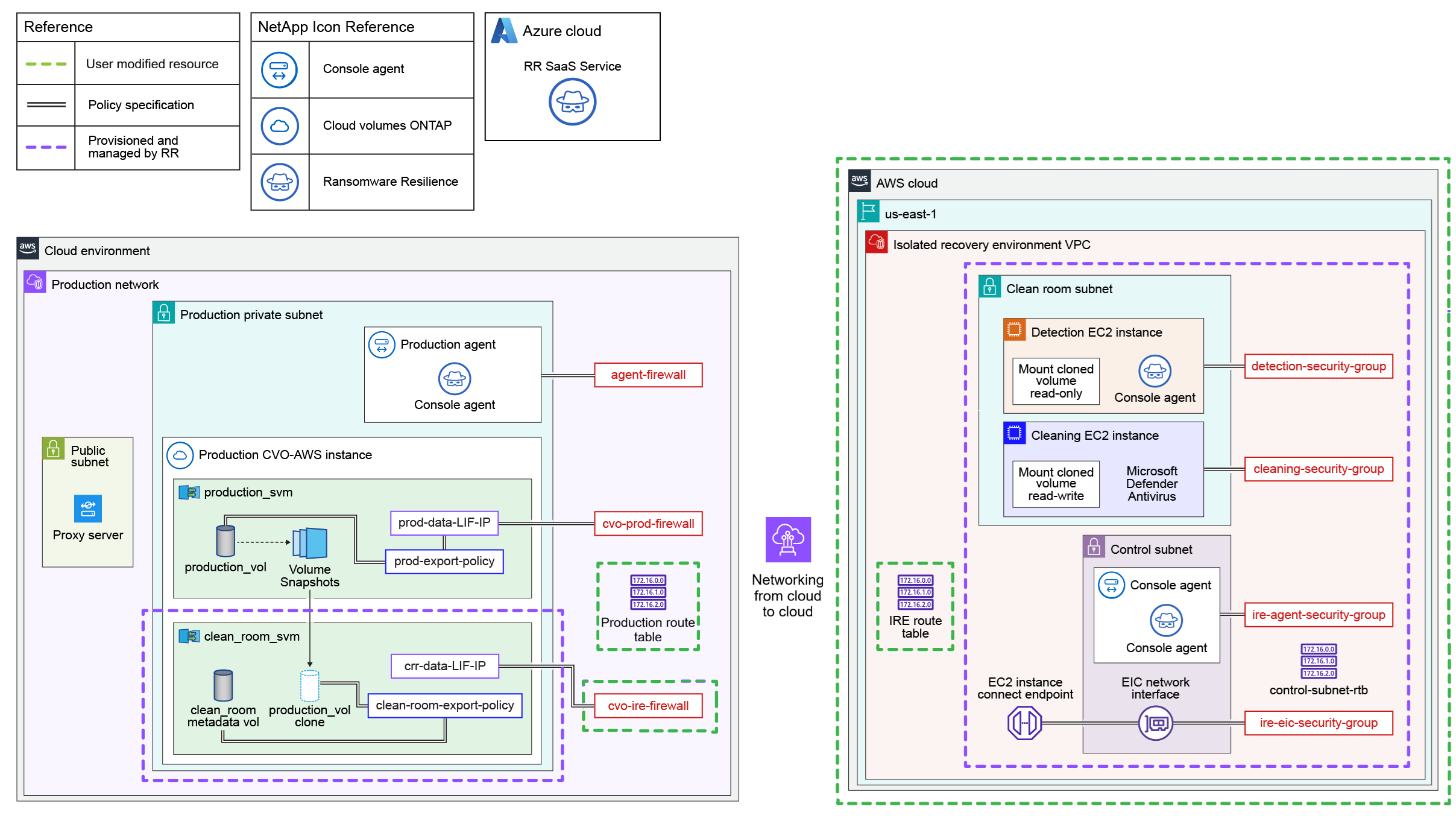
Questo diagramma illustra un esempio di configurazione per il ripristino pulito da cloud a cloud. Esamina il diagramma e le risorse che devi configurare prima di poter creare l'IRE.
-
Assegna l'indirizzo IP al LIF dati SVM della clean room. Prendi nota dell'indirizzo IP: ti servirà durante il processo di configurazione IRE.
-
Per Cloud Volumes ONTAP con AWS che utilizza un ripristino pulito da cloud a cloud, assicurarsi che l'indirizzo IP sia assegnato all'Elastic Network Interface.
-
-
Consentire l'instradamento dall'IP LIF dati SVM all'IRE.
|
|
Se stai configurando un IRE con la sorgente in Amazon FSx for NetApp ONTAP, salta questo requisito dell'IP LIF dati SVM della clean room. |
-
La tabella di routing di produzione deve consentire il traffico dalla sottorete IRE all'indirizzo IP LIF dei dati di ripristino puliti. È necessario aggiungere questa rotta alla tabella di routing di produzione.
Protocollo Porta di destinazione Fonte Scopo TCP e UDP
2049
Intervallo CIDR IRE VPC
Accesso NFSv4 da IRE
TCP e UDP
111
Intervallo CIDR IRE VPC
Accesso NFSv3 da IRE
TCP e UDP
635
Intervallo CIDR IRE VPC
Accesso NFSv3 da IRE
TCP e UDP
4045
Intervallo CIDR IRE VPC
Accesso NFSv3 da IRE
TCP e UDP
4046
Intervallo CIDR IRE VPC
Accesso NFSv3 da IRE
TCP e UDP
4049
Intervallo CIDR IRE VPC
Accesso NFSv3 da IRE
-
È necessario creare un firewall separato per gestire il traffico in ingresso per la crr-data-LIF-IP. Questo firewall deve consentire i mount NFSv3 e NFSv4 dall'intervallo CIDR della IRE VPC.
-
La tabella di routing IRE dovrebbe essere la tabella di routing principale nella VPC IRE.
-
La tabella di routing IRE dovrebbe consentire il routing verso l'indirizzo IP LIF dei dati di ripristino puliti.
-
La tabella di routing IRE dovrebbe inoltre consentire un percorso verso Internet pubblico affinché l'agente IRE possa funzionare.
-
Per l'IRE, configura una VPC all'interno dell'intervallo di indirizzi IP del tuo ambiente di produzione. L'indirizzo IP non deve essere in conflitto con alcun indirizzo IP esistente.
-
La VPC deve avere una capacità minima di 64 indirizzi IP (una netmask /26).
-
La VPC deve consentire l'accesso a Internet pubblico. Altrimenti, l'agente della console non funzionerà.
-
-
Ransomware Resilience necessita della chiave di accesso e del segreto AWS con le autorizzazioni IAM corrette per eseguire il ripristino pulito in un ambiente AWS. "Creare una policy IAM in AWS" con le seguenti autorizzazioni, quindi associa la policy a un utente appena creato. Dopo aver creato l'utente, genera le credenziali IAM e forniscile per il ripristino pulito.
{
    "Version": "2012-10-17",
    "Statement": [
        {
            "Sid": "EC2IREFullAccess",
            "Effect": "Allow",
            "Action": "ec2:*",
            "Resource": "*",
            "Condition": {
                "StringLike": {
                    "aws:ResourceTag/rps::ire-name": "*"
                }
            }
        },
        {
            "Sid": "EC2CreateAccess",
            "Effect": "Allow",
            "Action": [
                "ec2:*"
            ],
            "Resource": "*"
        },
        {
            "Sid": "EC2ReadPermissions",
            "Effect": "Allow",
            "Action": [
                "ec2:Describe*"
            ],
            "Resource": "*"
        },
        {
            "Sid": "IAMFullAccess",
            "Effect": "Allow",
            "Action": "iam:*",
            "Resource": "*",
            "Condition": {
                "StringLike": {
                    "aws:ResourceTag/rps::ire-name": "*"
                }
            }
        },
        {
            "Sid": "S3FullAccessToIREStateBucketCreation",
            "Effect": "Allow",
            "Action": [
                "s3:CreateBucket"
            ],
            "Resource": "*"
        },
        {
            "Sid": "S3FullAccessToIREStateBucketObjects",
            "Effect": "Allow",
            "Action": [
                "s3:*"
            ],
            "Resource": "arn:aws:s3:::*-netapp-ire-state-bucket/*"
        },
        {
            "Sid": "S3FullAccessToIREStateBucket",
            "Effect": "Allow",
            "Action": [
                "s3:*"
            ],
            "Resource": "arn:aws:s3:::*-netapp-ire-state-bucket"
        }
    ]
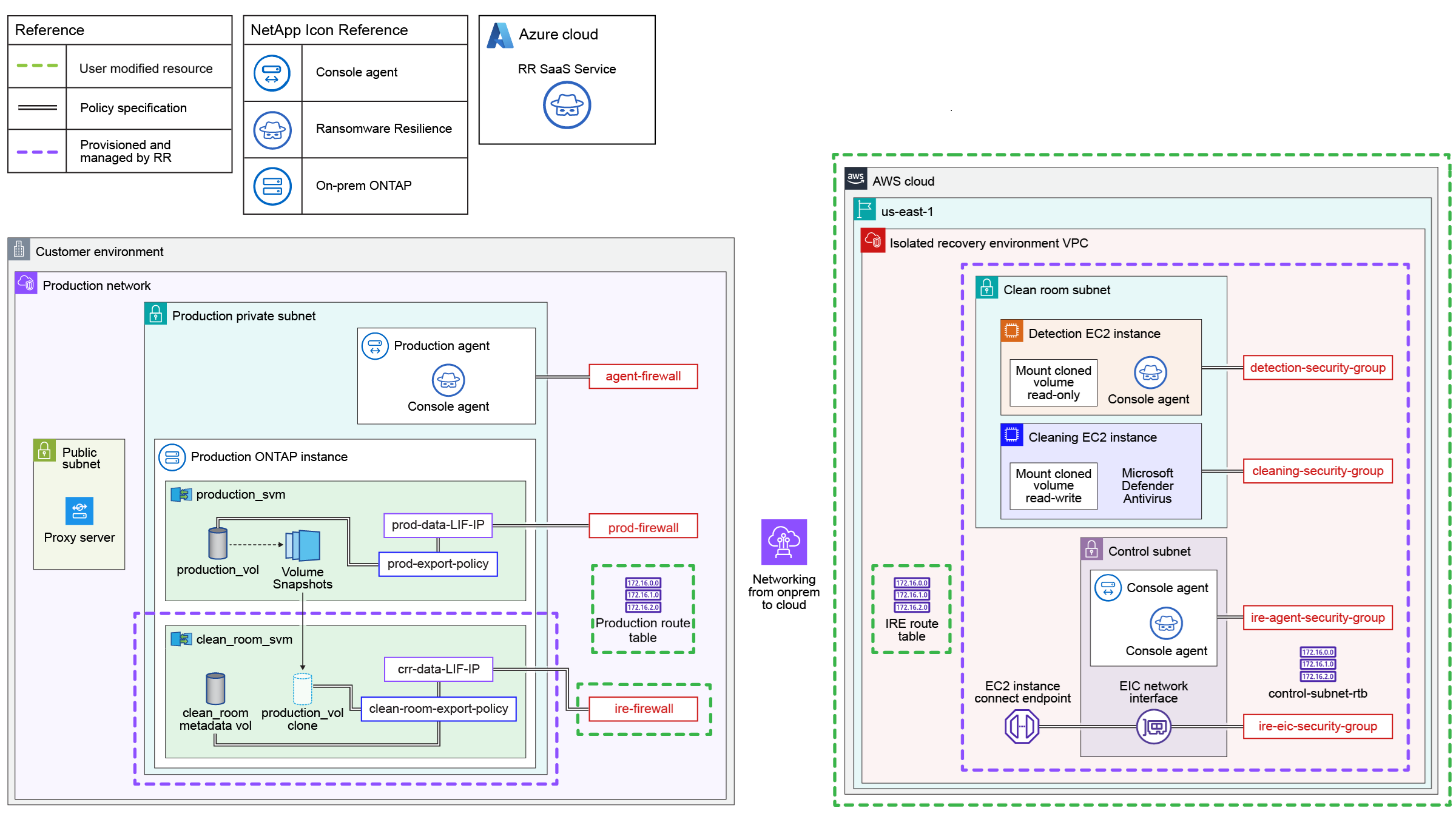
}Questo diagramma illustra un esempio di configurazione per il ripristino pulito da locale a cloud. Esamina il diagramma e le risorse che devi configurare prima di poter creare l'IRE.
-
Assegna l'indirizzo IP al LIF dati SVM della clean room. Prendi nota dell'indirizzo IP: ti servirà durante il processo di configurazione IRE.
-
Per Cloud Volumes ONTAP con AWS che utilizza un ripristino pulito da cloud a cloud, assicurarsi che l'indirizzo IP sia assegnato all'Elastic Network Interface.
-
-
Consentire l'instradamento dall'IP LIF dati SVM all'IRE.
|
|
Se stai configurando un IRE con la sorgente in Amazon FSx for NetApp ONTAP, salta questo requisito dell'IP LIF dati SVM della clean room. |
-
La tabella di routing di produzione deve consentire il traffico dalla sottorete IRE all'indirizzo IP LIF dei dati di ripristino puliti. È necessario aggiungere questa rotta alla tabella di routing di produzione.
Protocollo Porta di destinazione Fonte Scopo TCP e UDP
2049
Intervallo CIDR IRE VPC
Accesso NFSv4 da IRE
TCP e UDP
111
Intervallo CIDR IRE VPC
Accesso NFSv3 da IRE
TCP e UDP
635
Intervallo CIDR IRE VPC
Accesso NFSv3 da IRE
TCP e UDP
4045
Intervallo CIDR IRE VPC
Accesso NFSv3 da IRE
TCP e UDP
4046
Intervallo CIDR IRE VPC
Accesso NFSv3 da IRE
TCP e UDP
4049
Intervallo CIDR IRE VPC
Accesso NFSv3 da IRE
-
È necessario creare un firewall separato per gestire il traffico in ingresso per la crr-data-LIF-IP. Questo firewall deve consentire i mount NFSv3 e NFSv4 dall'intervallo CIDR della IRE VPC.
-
La tabella di routing IRE dovrebbe essere la tabella di routing principale nella VPC IRE.
-
La tabella di routing IRE dovrebbe consentire il routing verso l'indirizzo IP LIF dei dati di ripristino puliti.
-
La tabella di routing IRE dovrebbe inoltre consentire un percorso verso Internet pubblico affinché l'agente IRE possa funzionare.
-
Per l'IRE, configura una VPC all'interno dell'intervallo di indirizzi IP del tuo ambiente di produzione. L'indirizzo IP non deve essere in conflitto con alcun indirizzo IP esistente.
-
La VPC deve avere una capacità minima di 64 indirizzi IP (una netmask /26).
-
La VPC deve consentire l'accesso a Internet pubblico. Altrimenti, l'agente della console non funzionerà.
-
-
Ransomware Resilience necessita della chiave di accesso e del segreto AWS con le autorizzazioni IAM corrette per eseguire il ripristino pulito in un ambiente AWS. "Creare una policy IAM in AWS" con le seguenti autorizzazioni, quindi associa la policy a un utente appena creato. Dopo aver creato l'utente, genera le credenziali IAM e forniscile per il ripristino pulito.
{
    "Version": "2012-10-17",
    "Statement": [
        {
            "Sid": "EC2IREFullAccess",
            "Effect": "Allow",
            "Action": "ec2:*",
            "Resource": "*",
            "Condition": {
                "StringLike": {
                    "aws:ResourceTag/rps::ire-name": "*"
                }
            }
        },
        {
            "Sid": "EC2CreateAccess",
            "Effect": "Allow",
            "Action": [
                "ec2:*"
            ],
            "Resource": "*"
        },
        {
            "Sid": "EC2ReadPermissions",
            "Effect": "Allow",
            "Action": [
                "ec2:Describe*"
            ],
            "Resource": "*"
        },
        {
            "Sid": "IAMFullAccess",
            "Effect": "Allow",
            "Action": "iam:*",
            "Resource": "*",
            "Condition": {
                "StringLike": {
                    "aws:ResourceTag/rps::ire-name": "*"
                }
            }
        },
        {
            "Sid": "S3FullAccessToIREStateBucketCreation",
            "Effect": "Allow",
            "Action": [
                "s3:CreateBucket"
            ],
            "Resource": "*"
        },
        {
            "Sid": "S3FullAccessToIREStateBucketObjects",
            "Effect": "Allow",
            "Action": [
                "s3:*"
            ],
            "Resource": "arn:aws:s3:::*-netapp-ire-state-bucket/*"
        },
        {
            "Sid": "S3FullAccessToIREStateBucket",
            "Effect": "Allow",
            "Action": [
                "s3:*"
            ],
            "Resource": "arn:aws:s3:::*-netapp-ire-state-bucket"
        }
    ]
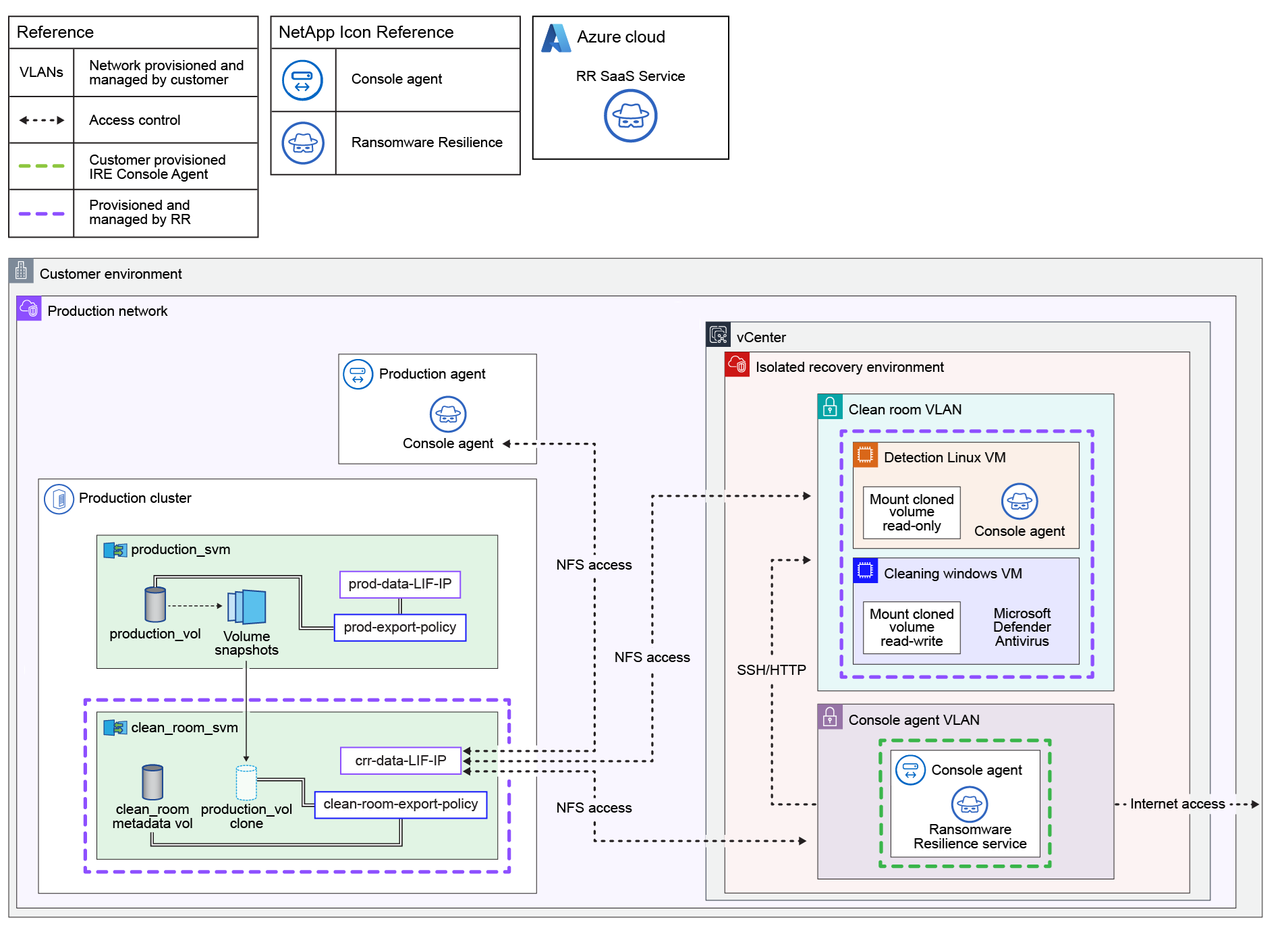
}Questo diagramma illustra un esempio di configurazione per un ripristino pulito da locale a locale. Esamina il diagramma e le risorse che devi configurare prima di poter creare l'IRE.
-
In ciascuno dei sistemi selezionati per la connessione all'IRE per il ripristino dei carichi di lavoro viene creata una macchina virtuale di archiviazione (SVM). È necessario fornire un indirizzo IP dedicato per ogni sistema che viene utilizzato come LIF dati della SVM della clean room.
-
Il vCenter deve essere la versione 7.0 o successiva con almeno un data center.
-
L'host ESXi deve essere ESXi versione 7.0 o successiva e deve disporre di almeno un host con risorse CPU e memoria sufficienti per clonare le VM.
-
Le credenziali vCenter fornite devono disporre delle autorizzazioni necessarie per individuare le risorse e clonare le macchine virtuali.
-
Durante il ripristino pulito, le VM di base vengono clonate in un datacenter selezionato, posizionate sul compute ESXi scelto, mappate sul datastore specificato e collegate alla rete designata. Quando le VM vengono clonate, vengono configurate con 2 vCPU e 4 GB di RAM (per VM Linux o Windows) e la stessa quantità di spazio su disco delle VM di base. Ogni sessione di ripristino pulito utilizza due indirizzi IP dall'intervallo CIDR specificato.
-
È necessario fornire un intervallo di indirizzi IP sufficiente per supportare più sessioni parallele in clean room. Gli indirizzi IP vengono rilasciati al termine del ripristino.
-
Il datastore deve disporre di una capacità libera sufficiente per ospitare le macchine virtuali clonate.
-
L'intervallo di indirizzi IP deve essere specificato nel formato CIDR (ad esempio, 100.100.0.0/24)
-
Per macchine virtuali Linux:
-
Il sistema operativo deve essere Ubuntu Linux 20.04 o versioni successive.
-
Il sistema locale deve essere acceso.
-
È necessario che VMware Tools sia installato e in esecuzione.
-
SSH deve essere abilitato.
-
È necessario aver installato nfs-common.
-
È necessario che Docker versione 20.x o superiore sia installato e in esecuzione.
-
È necessario disporre di almeno 40 GB di spazio libero.
-
-
Per macchine virtuali Windows:
-
Le macchine virtuali Windows devono disporre di 20 GB di spazio libero.
-
Il sistema operativo deve essere Windows Server 2022 o 2025.
-
VMware Tools deve essere installato e in esecuzione.
-
WinRM deve essere abilitato.
-
L'indirizzo IP deve essere configurato.
-
Assicurati di disporre della licenza appropriata per consentire la clonazione delle macchine virtuali di base.
-
La macchina virtuale deve essere accesa.
-
-
Configura le risorse VLAN con il seguente accesso:
Risorsa Accesso VLAN SVM clean room
Accesso NFS a: * Agente della console di produzione * VLAN dell'agente della console * VLAN della camera bianca
VLAN dell'agente della console
-
Accesso NFS alla VLAN SVM della camera bianca
-
Accesso HTTP/SSH alla VLAN della camera bianca
VLAN clean room
Accesso NFS alla VLAN SVM della camera bianca
-
-
Distribuisci un agente Console dedicato NetApp per l'IRE. L'agente Console deve essere distribuito nella destinazione vCenter con accesso alla VLAN della clean room. Per ulteriori informazioni sul processo di distribuzione, consulta "Distribuisci un agente della console in locale".
Creare un ambiente di ripristino isolato
Prima di condurre un ripristino completo, è necessario creare una stanza di ripristino isolata.
La procedura per la creazione di una sala di ripristino isolata varia a seconda che l'ambiente sia nel cloud o on-premises. Assicurati di seguire le istruzioni relative alla posizione corretta.
-
In Ransomware Resilience, seleziona Impostazioni.
-
Nella scheda Pulizia e ripristino dell'isolamento, seleziona Aggiungi per creare l'ambiente di ripristino isolato.
-
Nella sezione Tipo, scegli Pulizia su richiesta.
-
Per un IRE basato sul cloud, scegli Amazon Web Services come posizione.
-
Inserire un Nome per l'ambiente.
-
Selezionare Avanti.
-
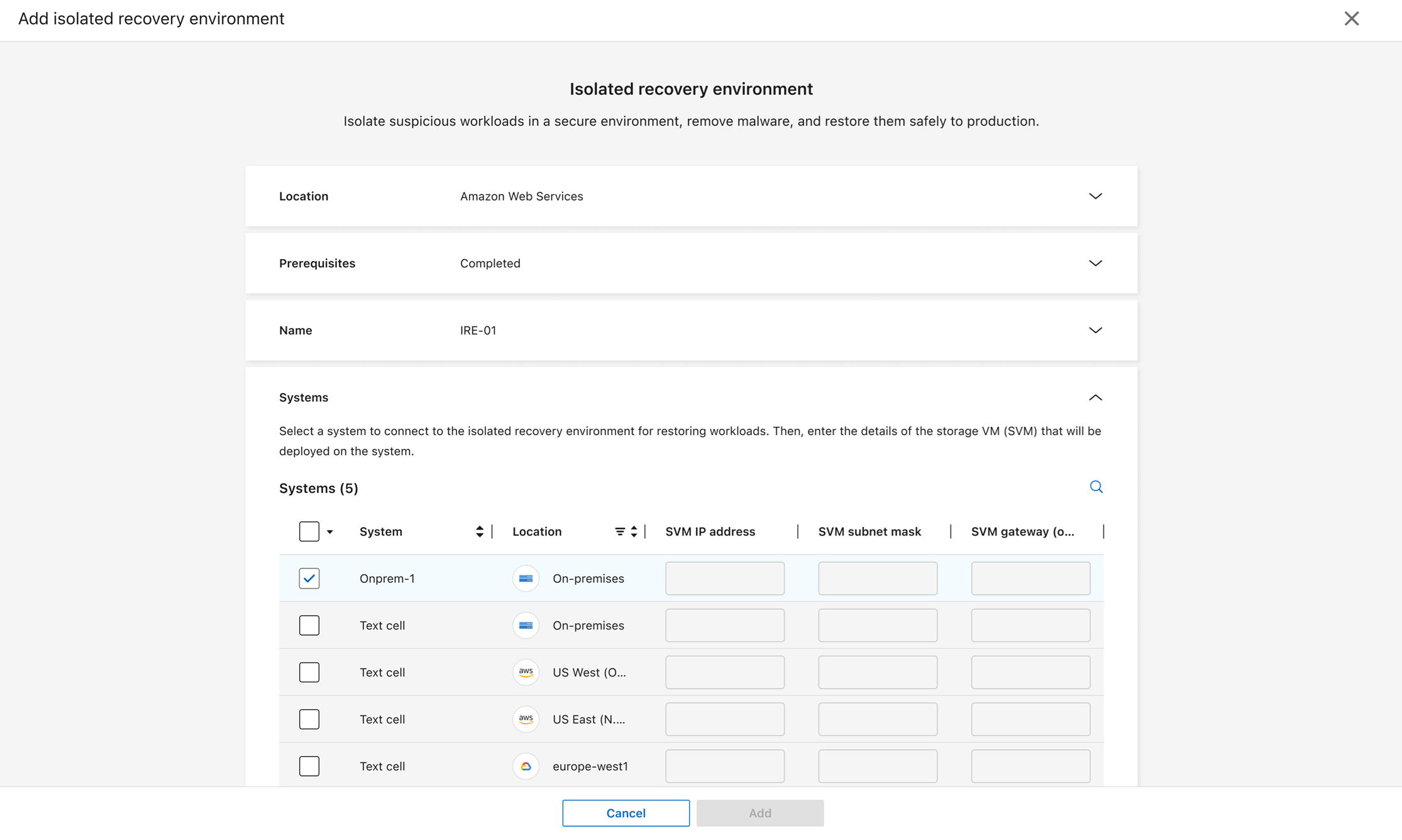
Espandi la sezione Systems. Scegli i sistemi che vuoi connettere all'IRE. Per ogni sistema che selezioni. Ogni sistema deve avere connettività di rete con l'IRE. Potresti dover fornire un indirizzo IP della data LIF per ogni sistema per stabilire il punto di ripristino clean restore recovery point.
Per gli IRE distribuiti su Amazon FSx per NetApp ONTAP, non devi fornire queste informazioni. -
Per ogni sistema che hai aggiunto diverso da Amazon FSx for NetApp ONTAP, seleziona Modifica VM di archiviazione. Nella finestra a comparsa, inserisci l'indirizzo IP della VM di archiviazione e la maschera di sottorete della VM di archiviazione. Per il dominio di broadcast, scegli predefinito o gestione. Facoltativamente, puoi inserire un gateway della VM di archiviazione.
-
Selezionare Avanti.
-
Nella sezione Autenticazione, inserisci l'ID Account cloud e seleziona la Regione per l'account dal menu a tendina. Puoi distribuire un IRE solo in una regione supportata.
-
Inserisci la chiave di accesso e la chiave segreta dell'account.
L'account deve disporre delle autorizzazioni necessarie per consentire a Ransomware Resilience di distribuire l'agente Console e creare la clean room su richiesta. 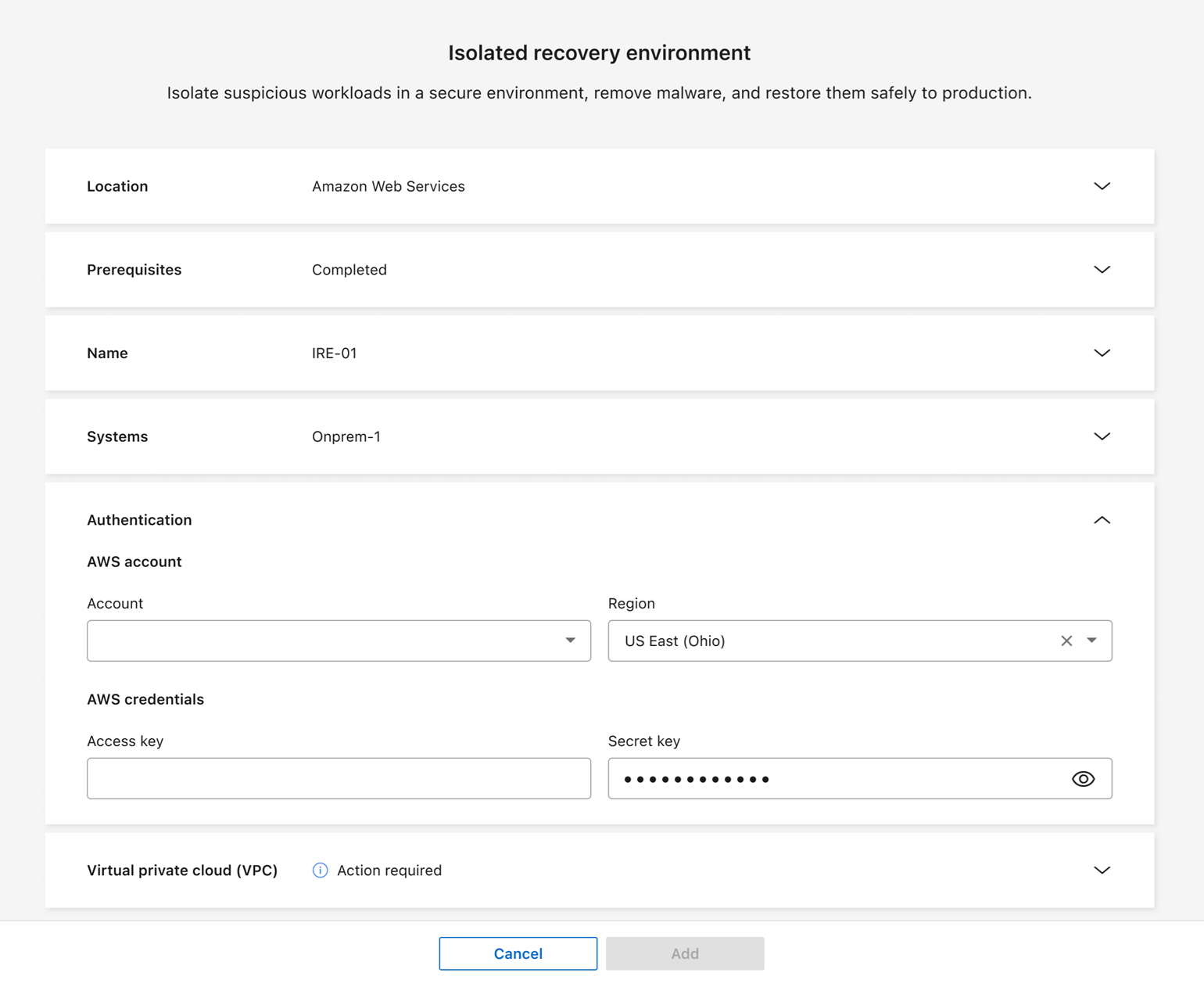
-
Espandi la sezione Amazon VPC. Inserisci l'ID del cloud privato virtuale (VPC) in cui distribuire l'IRE. (Questo è il VPC che hai configurato nei prerequisiti.)
-
Seleziona Avanti per esaminare la configurazione.
-
Rivedi la configurazione. Seleziona Aggiungi per creare l'IRE.
Dopo aver selezionato add, Ransomware Resilience verifica la connessione, operazione che può richiedere alcuni minuti. L'IRE è stato distribuito correttamente quando il suo stato viene visualizzato come "deployed".
-
In Ransomware Resilience, seleziona Impostazioni.
-
Nella scheda Ripristini puliti, seleziona Aggiungi se questo è il tuo primo ambiente oppure Gestisci se ne hai già creato uno.
-
Nella sezione Tipo, scegli Pulizia su richiesta.
-
Per la posizione, selezionare On-premises.
-
Inserisci il nome dell'ambiente di ripristino isolato.
-
Selezionare Avanti.
-
Espandere la sezione Sistemi. Selezionare i sistemi che si desidera connettere all'IRE.
Ciascun sistema selezionato deve avere un indirizzo IP assegnato. È possibile selezionare sistemi primari o secondari. I sistemi secondari possono essere utilizzati per l'analisi e il ripristino qualora il sistema primario non disponga di snapshot non crittografati o non sia disponibile.
-
Per ogni sistema aggiunto, seleziona Edit storage VM. Nella finestra a comparsa, inserisci Storage VM IP address e Storage VM subnet mask. Per il Broadcast domain, scegli default o management. Facoltativamente, puoi inserire un Storage VM gateway.
-
Selezionare Avanti.
-
Selezionare l'agente console dal menu a discesa distribuito nell'IRE.
-
Fornisci le credenziali per autenticare il server vCenter: indirizzo IP o domain name completo (FQDN), Porta, nome utente e password.
-
Seleziona Autentica per confermare le credenziali. Attendi che l'interfaccia utente confermi le tue credenziali prima di procedere.
-
Espandi la sezione Elaborazione in camera bianca.
-
Seleziona il datacenter e il cluster in cui verranno distribuite le macchine virtuali.
-
Selezionare il Datastore e la Network per l'host ESXi.
-
Inserisci l'intervallo di indirizzi IP in formato CIDR (ad esempio 10.0.0.1/24), la maschera di sottorete e il gateway per le VM.
-
Seleziona le macchine virtuali (VM) presenti sull'host ESXi che verranno utilizzate come VM di base per la clonazione durante il processo di ripristino.
Per la macchina virtuale Linux che Ransomware Resilience utilizza per la scansione alla ricerca di ransomware, seleziona la macchina virtuale dal menu a tendina e inserisci il nome utente e la password della macchina virtuale.
Per la macchina virtuale Windows utilizzata per la scansione, seleziona la macchina virtuale dal menu a tendina, quindi inserisci il nome utente e la password della macchina virtuale.
-
Seleziona Avanti per esaminare la configurazione.
-
Seleziona Aggiungi per creare l'IRE. Ransomware Resilience verifica la connessione dopo aver selezionato Aggiungi; questo processo può richiedere alcuni minuti. L'IRE è stato distribuito correttamente quando il suo stato viene visualizzato come "distribuito".
È possibile monitorare l'avanzamento. Nella scheda Impostazioni, selezionare Ambienti di ripristino isolati. La pagina Ambienti di ripristino isolati visualizza l'IRE e il suo stato. Selezionare Visualizza processi per un riepilogo di tutti i processi relativi a tale ambiente.
È possibile modificare i sistemi in un IRE dopo la sua creazione. Nella scheda Impostazioni, selezionare Ambienti di ripristino isolati. Individuare l'IRE che si desidera modificare, selezionare il menu Azioni … quindi Modifica. Procedere alla modifica dei sistemi. Selezionare Salva al termine.

|
Se devi modificare i dettagli dell'IRE, seleziona Impostazioni dalla barra laterale di Ransomware Resilience, poi, nella scheda Pulizia e ripristino dell'isolamento, seleziona Gestisci. Seleziona il menu delle azioni per l'IRE e poi Modifica per cambiare la configurazione. |
Eliminare un ambiente di ripristino isolato
Non è possibile eliminare un IRE durante un'operazione di ripristino attiva; è possibile annullare l'operazione di ripristino oppure attendere il completamento del ripristino e quindi eliminare l'IRE.

|
Se elimini l'IRE, vengono eliminati anche l'SVM della clean room e il volume dei metadati. Una volta eliminati questi asset, non puoi più generare report per il clean restore. |
-
Vai su Impostazioni.
-
Nella scheda Pulizia e ripristino isolamento, seleziona Gestisci.
-
Identifica la clean room che desideri eliminare. Seleziona il menu Azioni (
…per l'IRE, quindi Elimina. -
Nella finestra di dialogo, selezionare Cancella per confermare l'operazione.