


Configura Microsoft Sentinel SIEM in NetApp Ransomware Resilience

 Suggerisci modifiche

 PDF
PDF
NetApp Ransomware Resilience offre supporto nativo per la gestione delle informazioni e degli eventi di sicurezza (SIEM) con Microsoft Sentinel. Collegando Ransomware Resilience a Microsoft Sentinel, puoi inviare automaticamente i dati degli eventi per l'analisi e il rilevamento delle minacce, semplificando la protezione dai ransomware e la gestione degli eventi.
Configurare Microsoft Sentinel per il rilevamento delle minacce
Per connettere Microsoft Sentinel devi eseguire alcuni passaggi nel portale di Azure.
Abilita Microsoft Sentinel
-
In Microsoft Sentinel, crea un'area di lavoro Log Analytics.
-
"Abilita Microsoft Sentinel a utilizzare l'area di lavoro di Log Analytics che hai creato."
Creare un ruolo personalizzato in Microsoft Sentinel
-
Nel portale di Azure, vai su Sottoscrizione > Controllo degli accessi (IAM).
-
Crea un ruolo personalizzato. Per il Nome ruolo personalizzato, inserisci "NetApp Ransomware Resilience Sentinel Configurator".
-
Copia il seguente JSON e incollalo nella scheda JSON, sostituendo
{subscription_id}con l'ID della sottoscrizione Azure a cui assegnerai il ruolo.{ "properties": { "roleName": "NetApp Ransomware Resilience Sentinel Configurator", "description": "", "assignableScopes": [ "/subscriptions/{subscription_id}" ], "permissions": [ { "actions": [ "Microsoft.Insights/dataCollectionEndpoints/write", "Microsoft.Insights/dataCollectionEndpoints/read", "Microsoft.OperationalInsights/workspaces/sharedKeys/action", "Microsoft.Insights/dataCollectionRules/write", "Microsoft.Insights/dataCollectionRules/read", "Microsoft.OperationalInsights/workspaces/tables/operationresults/read", "Microsoft.OperationalInsights/workspaces/tables/read", "Microsoft.OperationalInsights/workspaces/tables/write", "Microsoft.OperationalInsights/workspaces/read", "Microsoft.OperationalInsights/workspaces/write", "Microsoft.OperationalInsights/workspaces/listKeys/action", "Microsoft.Resources/subscriptions/read", "Microsoft.Resources/subscriptions/resourceGroups/read", "Microsoft.Resources/subscriptions/resourceGroups/write", "Microsoft.Resources/deployments/write", "Microsoft.Resources/deployments/read", "Microsoft.Resources/deployments/operationStatuses/read", "Microsoft.Resources/subscriptions/resourceGroups/deployments/write", "Microsoft.Resources/subscriptions/resourceGroups/deployments/read", "Microsoft.Resources/subscriptions/resourceGroups/deployments/operationStatuses/read", "Microsoft.Authorization/roleAssignments/read", "Microsoft.Authorization/roleAssignments/write", "Microsoft.Authorization/roleAssignments/delete", "Microsoft.Authorization/roleDefinitions/read", "Microsoft.Resources/deployments/operations/read", "Microsoft.Resources/deployments/read", "Microsoft.Resources/deployments/write", "Microsoft.Resources/resources/read", "Microsoft.Resources/subscriptions/operationresults/read", "Microsoft.Resources/subscriptions/resourceGroups/delete", "Microsoft.Resources/subscriptions/resourceGroups/read", "Microsoft.Resources/subscriptions/resourcegroups/resources/read", "Microsoft.Resources/subscriptions/resourceGroups/write", "Microsoft.Resources/subscriptions/resourcegroups/deployments/read", "Microsoft.Resources/subscriptions/resourcegroups/deployments/write", "Microsoft.Resources/subscriptions/resourcegroups/deployments/operations/read", "Microsoft.Resources/subscriptions/resourcegroups/deployments/operationstatuses/read", "Microsoft.Resources/subscriptions/locations/read", "Microsoft.SecurityInsights/alertRules/write", "Microsoft.SecurityInsights/alertRules/read", "Microsoft.SecurityInsights/alertRules/actions/write", "Microsoft.SecurityInsights/alertRules/actions/read", "Microsoft.OperationalInsights/workspaces/search/action", "Microsoft.OperationalInsights/workspaces/rules/read", "Microsoft.OperationalInsights/workspaces/sharedkeys/action", "Microsoft.OperationalInsights/workspaces/customfields/action", "Microsoft.OperationalInsights/workspaces/analytics/query/action", "Microsoft.OperationalInsights/workspaces/api/query/schema/read", "Microsoft.OperationalInsights/workspaces/datasources/read", "Microsoft.OperationalInsights/workspaces/metricDefinitions/read", "Microsoft.OperationalInsights/workspaces/schema/read", "Microsoft.OperationalInsights/workspaces/tables/query/read", "Microsoft.OperationalInsights/workspaces/providers/Microsoft.Insights/logDefinitions/read", "Microsoft.OperationalInsights/workspaces/sharedkeys/read", "Microsoft.OperationalInsights/workspaces/operations/read", "Microsoft.OperationalInsights/workspaces/query/read" ], "notActions": [], "dataActions": [], "notDataActions": [] } ] } } -
Rivedi e salva le tue impostazioni.
Registra la resilienza al ransomware in Microsoft Entra ID
-
Nel portale di Azure, seleziona Entra ID > Applicazioni > Registrazioni app.
-
Per il Nome visualizzato dell'applicazione, inserisci "NetApp ransomware resilience".
-
Nel campo Tipo di account supportato, seleziona Solo account in questa directory organizzativa.
-
Seleziona Recensione.
-
Seleziona Registra per salvare le tue impostazioni.
Dopo la registrazione, l'interfaccia di amministrazione di Microsoft Entra visualizza il riquadro Panoramica dell'applicazione.
-
Nel portale di Azure, seleziona Certificati e segreti > Segreti client > Nuovo segreto client.
-
Aggiungi una descrizione per il segreto della tua applicazione.
-
Seleziona una scadenza per il segreto oppure specifica una durata personalizzata.

La durata di validità di un segreto client è limitata a due anni (24 mesi) o meno. Microsoft consiglia di impostare un valore di scadenza inferiore a 12 mesi. -
Seleziona Aggiungi per creare il tuo segreto.
-
Annota il codice segreto da utilizzare in una successiva fase di autenticazione. Questa è la tua unica occasione per visualizzare il codice segreto; non verrà più mostrato dopo che avrai lasciato la pagina.
Aggiungi ruoli in Azure e autentica Microsoft Sentinel in Ransomware Resilience
Per Microsoft Sentinel SIEM, puoi scegliere una distribuzione automatica in cui Ransomware Resilience distribuisce le risorse in base alle autorizzazioni che fornisci. In alternativa, puoi eseguire una distribuzione manuale in cui distribuisci le risorse in base a un template ARM fornito. Entrambe le opzioni richiedono che tu imposti le autorizzazioni nel portale Azure e poi autentichi la connessione in Ransomware Resilience, anche se i passaggi sono diversi. Scegli il flusso di lavoro che meglio si adatta alle tue esigenze.
-
Nel portale di Azure, seleziona Sottoscrizione > Controllo degli accessi (IAM).
-
Selezionare Aggiungi > Aggiungi assegnazione ruolo.
-
Nel campo Ruoli di amministratore privilegiato, seleziona il ruolo NetApp Ransomware Resilience Sentinel Configurator che hai creato in precedenza.
-
Selezionare Avanti.
-
Nel campo Assegna accesso a, seleziona Utente, gruppo o entità servizio.
-
Seleziona Select Members poi NetApp Ransomware Resilience.
-
Selezionare Avanti.
-
Nel campo Cosa può fare l'utente, seleziona Consenti all'utente di assegnare tutti i ruoli eccetto i ruoli di amministratore con privilegi Proprietario, UAA, RBAC (consigliato).
-
Selezionare Avanti.
-
Selezionare Rivedi e assegna per assegnare le autorizzazioni.
-
In Ransomware Resilience, seleziona Impostazioni nella barra laterale.
-
Nella pagina Impostazioni, seleziona Connetti nel riquadro di connessione SIEM, quindi scegli Microsoft Sentinel dal menu a discesa.
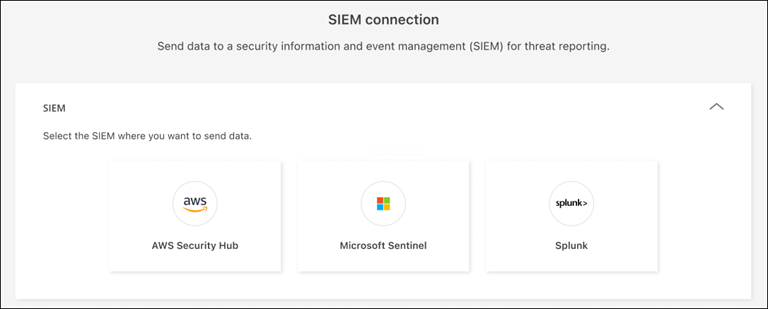
-
Scegli Automatico come metodo di distribuzione.
-
Esamina le sezioni Prerequisiti, Registrazione e Autorizzazioni per assicurarti di aver completato correttamente ogni passaggio.
-
Espandere la sezione Autenticazione.
-
Inserisci il Directory (tenant) ID, Application (tenant) ID e Client secret. Seleziona Authenticate e attendi che l'UI confermi che le credenziali sono state autenticate per procedere.
-
Seleziona l'ID sottoscrizione, il gruppo di risorse e l'area di lavoro di Log Analytics a cui vuoi inviare i dati SIEM.
-
-
Seleziona Connetti per iniziare a inviare i dati SIEM.
-
In Ransomware Resilience, seleziona Impostazioni nella barra laterale.
-
Nella pagina Impostazioni, seleziona Connetti nel riquadro di connessione SIEM, quindi scegli Microsoft Sentinel dal menu a discesa.
-
Scegli Manuale come metodo di distribuzione.
-
Esamina le sezioni Prerequisiti, Registrazione e Distribuzione del modello ARM per assicurarti di aver completato correttamente ogni passaggio.
-
Espandi la sezione ARM Template Deployments.
-
Assegna il ruolo Monitoring Metrics Publisher.
-
Nella tua sottoscrizione Azure, vai su Access control (IAM).
-
Seleziona Aggiungi assegnazione ruolo.
-
Cerca e seleziona Monitoring Metrics Publisher.
-
Aggiungi l'assegnazione del ruolo al service principal della registrazione dell'applicazione creata nella fase di registrazione.
-
Revisiona + assegna.
-
-
Torna a Ransomware Resilience. Copia il JSON del template ARM per creare la tabella personalizzata di Log Analytics, il Data Collection Endpoint (DCE), la Data Collection Rule (DCR) e le regole di analytics di Sentinel nel tuo ambiente Azure.
-
Nel portale di Azure, cerca Distribuisci un modello personalizzato.
-
Seleziona Crea il tuo modello nell'editor.
-
Incolla il codice JSON copiato nell'editor. Seleziona Salva.
-
Inserisci il nome dell'area di lavoro, cioè il nome della tua Log Analytics workspace. Puoi recuperarlo dalla pagina di panoramica della workspace nel portale Azure.
-
Seleziona Rivedi + crea. Rivedi le selezioni, quindi seleziona Crea per distribuire.
-
Dopo l'implementazione, raccogli le seguenti informazioni per l'autenticazione in Ransomware Resilience:
-
Endpoint di acquisizione dei log: apri la risorsa Endpoint di raccolta dati (
rps-alerts-dcee copia il valore di acquisizione dei log visualizzato nella pagina di panoramica. -
ID immutabile DCR: apri la risorsa Data Collection Rule (
rps-alerts-dcre copia l'ID immutabile dalla pagina di overview.
-
-
Torna alla finestra di configurazione di Ransomware Resilience SIEM.
-
Espandere la sezione Autenticazione.
-
Inserisci il Directory (tenant) ID, Application (tenant) ID e Client secret. Seleziona Authenticate e attendi che l'UI confermi che le credenziali sono state autenticate.
-
Inserisci l'Endpoint di acquisizione dei log e l'ID immutabile DCR che hai copiato in precedenza.
-
-
Seleziona Connect per creare la connessione.