


Gestisci le impostazioni del file system FSx for ONTAP in NetApp Workload Factory

 Suggerisci modifiche

 PDF
PDF
Gestisci le impostazioni di un file system FSx for ONTAP in NetApp Workload Factory. Puoi gestire i tag del file system, reimpostare la password di fsxadmin quando necessario e aggiornare la capacità di throughput secondo le esigenze.
Gestisci i tag del file system FSx for ONTAP
I tag possono aiutarti a categorizzare le tue risorse. Puoi aggiungere, modificare e rimuovere i tag per un file system in qualsiasi momento in NetApp Workload Factory.
-
Accedi al "NetApp Console".
-
Seleziona il menu
 , Workloads > Storage.
 -
Dal menu Storage, seleziona Inventory.
-
Nell'Inventory, seleziona il menu delle azioni del file system da aggiornare e quindi seleziona Manage file system tags.
-
Nella finestra di dialogo Gestisci tag del file system, aggiungi, modifica o rimuovi i tag secondo necessità.
Il numero massimo di tag che puoi applicare a un file system è 50.
-
Seleziona Applica.
Reimposta la password fsxadmin di un file system FSx for ONTAP
Reimposta la password di fsxadmin in NetApp Workload Factory quando necessario.
Se durante la creazione del file system hai specificato un utente alternativo, puoi reimpostare la password di fsxadmin solo nella console AWS.
-
Accedi al "NetApp Console".
-
Seleziona il menu
, Workloads > Storage. -
Dal menu Storage, seleziona Inventory.
-
Nell'Inventory, seleziona il menu delle azioni del file system per cui vuoi reimpostare la password di fsxadmin, quindi seleziona Manage.
-
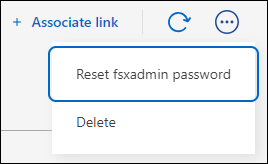
Dalla panoramica del file system, seleziona il menu Azioni.
-
Seleziona Reimposta la password di fsxadmin.
-
Nella finestra di dialogo Reset fsxadmin password, inserisci una nuova password fsxadmin e reinseriscila per confermare.
-
Seleziona Applica.
Aggiorna la capacità di throughput per un file system FSx for ONTAP
Aggiorna la capacità di throughput per un file system FSx for ONTAP in NetApp Workload Factory secondo necessità.
Per i limiti della capacità di throughput, fai riferimento a "Quote"nella documentazione di AWS FSx for NetApp ONTAP.
-
Accedi al "NetApp Console".
-
Seleziona il menu
, Workloads > Storage. -
Dal menu Storage, seleziona Inventory.
-
Nella sezione Inventario, seleziona il menu delle azioni del file system di cui vuoi aggiornare la capacità di throughput, quindi seleziona Gestisci.
-
Nella sezione Informazioni, seleziona l'icona a forma di matita accanto a Capacità di throughput. L'icona a forma di matita appare accanto alla freccia del menu a discesa quando il mouse passa sulla riga Capacità di throughput.
-
Nella finestra di dialogo Capacità di throughput, seleziona la capacità di throughput necessaria.
-
Seleziona Applica per salvare le modifiche